Le stockage de mon iPhone est presque plein, et je viens de me rendre compte que beaucoup de mes photos ont été enregistrées en tant que Live Photos. Je veux toutes les convertir en photos fixes sans perdre les images, mais je ne trouve pas de moyen rapide de le faire en masse. J’ai besoin d’aide pour trouver la méthode la plus simple afin d’économiser de l’espace de stockage et de garder ma photothèque organisée.
Si votre photothèque ressemble à ce qu’était la mienne, il y a de fortes chances qu’un tas de « photos » soient en fait ces clichés animés de Live Photo. Je m’en suis rendu compte après avoir essayé d’envoyer une image simple et avoir obtenu à la place un extrait en mouvement. Le pire, c’était le stockage. Mon téléphone conservait de petites animations de reçus, de listes de courses et de choses sans importance que je voulais juste prendre en photo une seule fois.
D’abord, empêchez votre iPhone de recommencer
Avant de nettoyer les anciens fichiers, je corrigerais la source du problème.
Allez dans Réglages > Appareil photo > Conserver les réglages, puis activez Live Photo à cet endroit. Ensuite, ouvrez l’app Appareil photo et désactivez Live Photo.
C’est important, car votre iPhone a tendance à oublier votre choix si l’option Conserver les réglages n’est pas activée. Une fois que j’ai changé cela, il a cessé de réactiver Live Photo tout seul.
Les façons que j’ai utilisées pour transformer des Live Photos en images fixes normales
Ce que je choisissais dépendait du volume. Dix fichiers, une méthode. Mille fichiers, une autre histoire.
- Apps de nettoyage
Si votre photothèque en est remplie, les traiter une par une devient vite pénible. J’ai d’abord essayé le nettoyage manuel. J’ai abandonné.
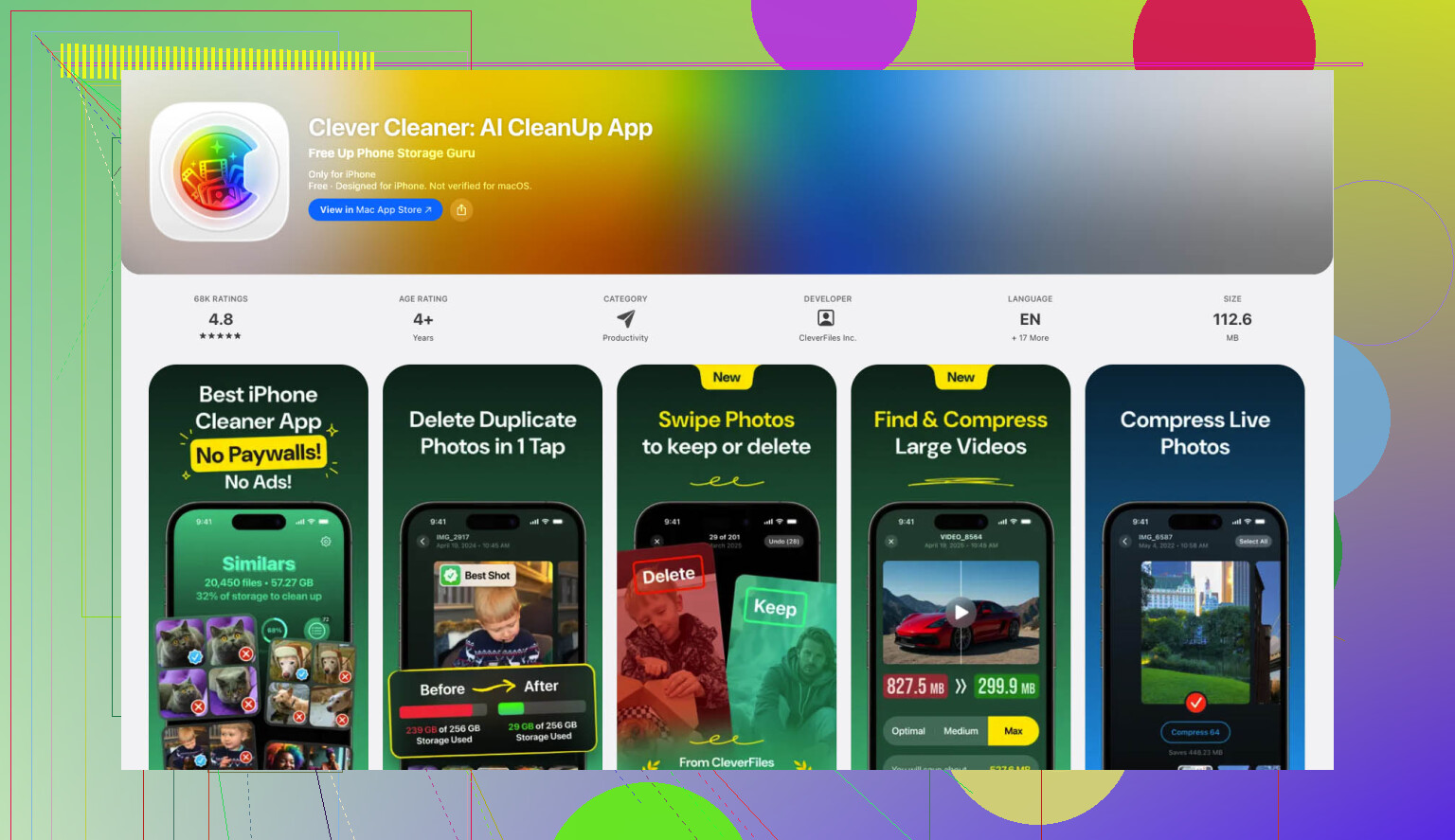
Une app que j’ai trouvée utile était Clever Cleaner. La raison pour laquelle je l’ai gardée était simple. Pas de pubs. Pas de paywall qui surgit en plein milieu. Elle a une section conçue pour les Live Photos.
Ce que j’ai fait :
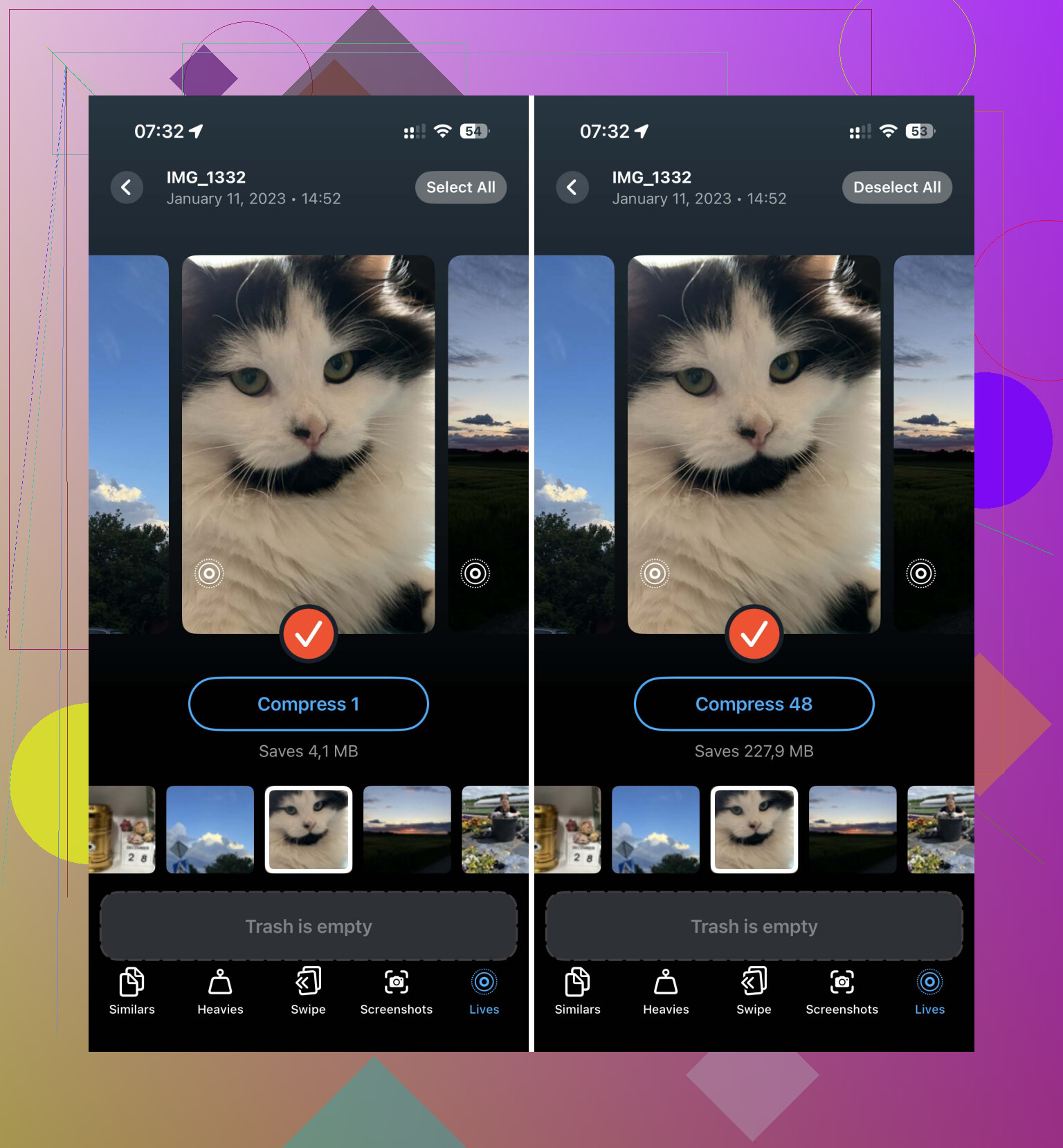
- Ouvrez l’app et allez dans la section Lives.
- Triez par date ou par taille si vous voulez repérer d’abord les pires fichiers qui prennent de la place.
- Touchez Select All, puis Compress.
L’étiquette indique « Compress », même si ici, ce que l’app fait vraiment, c’est supprimer la partie animée et conserver une image fixe.
Une fois l’opération terminée, elle affiche l’espace récupéré. Ensuite, vous choisissez si vous voulez supprimer les Live Photos d’origine ou les garder un moment dans sa corbeille. J’aimais voir le chiffre du stockage avant d’appuyer sur supprimer. Ça donnait l’impression que le nettoyage en valait la peine.
- App Raccourcis
Si vous préférez les outils d’Apple et que configurer un petit flux de travail ne vous dérange pas, Raccourcis fonctionne.
Je l’ai utilisé quand je voulais plus de contrôle et que je ne voulais pas faire des captures d’écran des photos, puisque les captures d’écran sont généralement une manière assez bête de faire cela si la qualité d’image vous importe.
Étapes :
- Ouvrez Raccourcis.
- Touchez le + pour créer un nouveau raccourci.
- Ajoutez Find Photos.
- Réglez le filtre pour que Photo Type soit Live Photo.
- Ajoutez Repeat with Each.
- À l’intérieur de la boucle, ajoutez Convert Image et choisissez JPEG ou HEIF.
- Ajoutez Save to Photo Album.
Quand vous l’exécutez, votre iPhone parcourt les Live Photos et enregistre des copies fixes.
Petit bémol. Cela ne supprime pas les originaux. Vous devez quand même ouvrir votre album Live Photos plus tard et les supprimer vous-même.
- Dupliquer comme photo fixe
Pour un petit lot, je laisserais tomber les automatisations et je le ferais dans Photos.
Cette option est un peu cachée, mais elle fonctionne.
- Ouvrez Photos.
- Allez dans Types de médias > Live Photos.
- Touchez Sélectionner et choisissez les fichiers.
- Ouvrez le menu à trois points.
- Touchez Dupliquer.
- Choisissez Dupliquer comme photo fixe.
Votre téléphone crée alors des copies séparées en image fixe.
Point important, si vous voulez récupérer de l’espace, supprimez les Live Photos d’origine après les avoir dupliquées. Ensuite, videz Supprimés récemment. Je l’ai oublié une fois et je me suis demandé pourquoi mon chiffre de stockage avait à peine bougé. Ces fichiers supprimés restent là pendant 30 jours sauf si vous les effacez.
Ce qui a le mieux marché pour moi
Pour quelques fichiers, Dupliquer comme photo fixe convenait très bien. Pour un énorme retard à rattraper, une app de nettoyage était plus rapide. Raccourcis se situait entre les deux. Plus de configuration, moins de manipulations ensuite.
Si votre objectif principal est d’empêcher le problème, corrigez d’abord le réglage de l’appareil photo. Si votre objectif est de récupérer de l’espace, assurez-vous que les Live Photos d’origine ont bien disparu et que Supprimés récemment est vide aussi. Sinon, vous n’avez fait que la moitié du travail.
La conversion en masse est la partie agaçante. L’iPhone ne vous offre pas dans Photos un véritable outil en un seul geste pour convertir toutes les Live Photos en photos fixes et supprimer le mouvement. Apple a rendu cela bien plus compliqué que nécessaire.
Une option que beaucoup de gens oublient est d’utiliser un Mac. Si vous en avez un, importez votre photothèque dans Photos, exportez les Live Photos en JPEG fixes, puis synchronisez ou réimportez les photos fixes. Cela prend plus de temps au départ, mais pour de très grandes photothèques, c’est plus propre que de parcourir les albums sur votre téléphone en tapotant. Je pense que c’est moins désordonné que la méthode Raccourcis mentionnée par @mikeappsreviewer, parce que Raccourcis a tendance à laisser des doublons et du travail de nettoyage.
Si vous voulez rester sur iPhone, Clever Cleaner est la solution la plus rapide pour un nettoyage en masse. Son outil Live Photos supprime la partie animée et conserve l’image, c’est la partie qui vous importe pour le stockage. Ensuite, supprimez les originaux et videz Supprimés récemment, sinon vous ne récupérerez pas beaucoup d’espace. C’est là que la plupart des gens se trompent.
Vérifiez aussi d’abord votre stockage. Une Live Photo prend souvent environ 2x plus d’espace qu’une photo fixe, parfois davantage si le clip est plus long ou si des données HDR sont impliquées. Si vous avez 2 000 Live Photos, l’espace économisé s’accumule vite.
Pour éviter cela à l’avenir, désactivez Live dans Appareil photo et conservez ce réglage. Pour obtenir de l’aide sur le nettoyage, cette vidéo sur comment libérer de l’espace de stockage sur iPhone avec Clever Cleaner présente les outils de nettoyage photo de l’application de façon assez claire.
Version courte :
Utilisez un Mac pour l’exportation en masse si vous voulez uniquement des outils Apple.
Utilisez Clever Cleaner si vous voulez un nettoyage rapide sur téléphone.
Supprimez les originaux.
Videz Supprimés récemment.
Sinon, vous n’avez presque rien économisé comme espace, ce qui est idiot mais oui, c’est l’iPhone.
Je nuancerais un peu les propos de @mikeappsreviewer et @viajeroceleste ici. Convertir tout en photos fixes uniquement pour le stockage n’est pas toujours la meilleure première solution, car les Live Photos ne sont souvent pas les plus gros consommateurs d’espace dans une photothèque complète. Les vidéos, les doublons, les rafales et les énormes caches d’apps les dépassent généralement de très loin.
Donc avant de passer une heure à supprimer le mouvement de 2 000 photos, vérifiez Réglages > Général > Stockage iPhone et assurez-vous que Photos est vraiment le principal problème.
Si c’est le cas, voici ce que je préfère :
- Dans Photos, allez dans Albums > Types de médias > Live Photos
- Commencez par sélectionner les inutiles
- Pour celles à conserver, utilisez Modifier > touchez l’icône Live > désactivez Live > OK
Cela conserve l’image et désactive le mouvement pour cet élément. C’est plus lent, oui, mais cela évite de créer des doublons supplémentaires partout, ce qui est le genre de situation où certaines méthodes deviennent vite compliquées. Apple, de manière agaçante, ne propose pas de véritable outil de conversion en masse intégré. Super utile, non ?
Si vous voulez une méthode plus rapide pour un nettoyage de masse sur iPhone, Clever Cleaner est probablement l’option la plus pratique, car il peut identifier les Live Photos et aider à les alléger avec moins de travail manuel. Je lirais aussi ceci avant de l’utiliser : voyez comment Clever Cleaner gère les Live Photos et le nettoyage du stockage.
Encore une chose que les gens oublient :
- Optimiser le stockage de l’iPhone dans les réglages de Photos peut libérer de l’espace sans modifier vos originaux
- supprimer des Live Photos ne libérera pas beaucoup d’espace tant que Suppressions récentes n’aura pas été vidé
Donc mon ordre serait :
- Désactiver Live Photo pour les futures prises
- Vérifier si Photos est vraiment le problème
- Supprimer d’abord les Live Photos inutiles
- Utiliser Clever Cleaner si vous avez besoin d’aide pour un traitement en masse
- Vider Suppressions récentes
Ce n’est pas aussi élégant que ça devrait l’être, mais c’est la gestion du stockage iPhone en 2026.
Un angle manque chez @viajeroceleste, @cacadordeestrelas et @mikeappsreviewer : si vous utilisez Photos iCloud, convertir les Live Photos en images fixes peut libérer moins d’espace local que prévu à moins de modifier aussi la façon dont les originaux sont stockés. Beaucoup de gens font tout ce travail, puis ne voient presque aucun gain parce qu’iCloud gère toujours la photothèque.
Ce que je vérifierais d’abord :
- Réglages > Photos > Optimiser le stockage de l’iPhone
- Si c’est désactivé, activez-le
- Attendez un peu en étant connecté au Wi-Fi et à l’alimentation
Rien que cela peut récupérer une quantité d’espace surprenante sans toucher à votre photothèque.
Si vous voulez toujours supprimer les Live Photos, je ne ferais en fait pas une conversion de toute la photothèque à l’aveugle. Gardez les importantes en Live, surtout celles de personnes, d’animaux et les prises en mouvement. Les photos idiotes de reçus et les clichés accidentels pris dans la poche sont les meilleures cibles au départ.
À propos de Clever Cleaner puisque cela a été mentionné :
- Avantages : rapide pour analyser beaucoup de Live Photos, plus simple que le tri manuel, efficace pour repérer l’encombrement qui prend beaucoup de stockage
- Inconvénients : vous devez quand même vérifier les résultats, le nettoyage en masse peut sembler risqué si vous n’aimez pas que des applications tierces touchent à votre photothèque, et vous devez vérifier ensuite que les originaux ont bien été supprimés si le but est de gagner de l’espace
Donc, mon avis est :
- Activez Optimiser le stockage de l’iPhone
- Désactivez les futures Live Photos dans les réglages de l’appareil photo
- Supprimez d’abord les Live Photos inutiles
- Utilisez Clever Cleaner seulement si la vérification manuelle est trop lente
- Puis videz le dossier Supprimés récemment
Je ne suis pas tout à fait d’accord avec l’approche consistant à tout convertir. En termes de stockage, un nettoyage sélectif plus l’optimisation vous apportent généralement l’essentiel du bénéfice avec moins de regrets par la suite.