Le stockage de mon iPhone est complètement plein, car mon app Photos est remplie de milliers d’images et de plusieurs grandes vidéos. J’ai besoin d’un moyen rapide de supprimer toutes les photos et les grosses vidéos en même temps, sans oublier les fichiers cachés ni les éléments récemment supprimés. Quelle est la méthode la plus simple et la plus sûre pour libérer rapidement de l’espace de stockage sur iPhone ?
Votre photothèque vous rattrape généralement sans prévenir. La mienne l’a fait. Une semaine, le téléphone semblait aller bien, puis soudain Photos a commencé à se bloquer, les suppressions stagnaient, et le graphique de stockage paraissait figé. Ce qui a fonctionné dépendait de l’endroit où je faisais le nettoyage et du niveau de remplissage du téléphone.
D’abord, la partie que les gens ratent avec iCloud
Si Photos iCloud est activé, supprimer une photo de votre iPhone la supprime aussi de votre iPad et de votre Mac. Je l’ai appris à mes dépens. C’est de la synchronisation, pas une sauvegarde.
Si vous voulez garder les photos mais libérer de l’espace local, allez dans Réglages > Photos et activez Optimiser le stockage de l’iPhone. Le téléphone conserve des versions plus légères en local et envoie les fichiers en pleine résolution sur iCloud. Pour beaucoup de gens, cela règle le problème de stockage sans rien supprimer.
Si vos photos se trouvent déjà ailleurs et que vous voulez les enlever du téléphone, alors faites le nettoyage.
Le faire depuis un ordinateur
Sur Mac, j’ai eu plus de succès avec Transfert d’images qu’avec Photos. Photos essayait de tout récupérer via iCloud et transformait une simple suppression en bazar.
Branchez l’iPhone, ouvrez Transfert d’images depuis Applications, puis attendez. Avec une grosse photothèque, l’application peut rester là 30 minutes en ayant l’air bloquée. La mienne l’a fait. Puis les vignettes sont apparues. Après ça, Commande + A a tout sélectionné, et j’ai tout supprimé en une seule fois.
Sous Windows, vous êtes coincé avec l’Explorateur de fichiers et le dossier DCIM. Ça marche, plus ou moins. J’y ai vu davantage de déconnexions, surtout avec de très gros lots. Si vous faites ça sur un PC, gardez chaque série sous 500 fichiers. Des groupes plus gros ont tendance à échouer et vous finirez par refaire le même travail.
Essayer de le faire sur le téléphone
L’app Photos intégrée commence à s’écrouler une fois que la photothèque devient assez grande. Quelque part autour de 10 000 à 15 000 éléments, ça devient lent. La sélection rate. Sur un téléphone avec presque plus d’espace libre, l’app peut se figer en pleine suppression parce qu’iOS a encore besoin d’un espace de travail temporaire.
Deux choses m’ont aidé avant de commencer à supprimer :
Supprimez d’abord une grosse app. Un jeu, des téléchargements Netflix, n’importe quoi de volumineux. Vous créez une marge de manœuvre pour iOS afin qu’il puisse traiter les suppressions sans s’étouffer.
Supprimez par lots. Ne sélectionnez pas toute votre photothèque d’un coup. Quelques milliers par série ont mieux fonctionné pour moi. Une seule suppression géante n’a généralement pas marché.
Si vous voulez sélectionner vite sans faire glisser à travers des vignettes sans fin, faites ceci :
Touchez Sélectionner.
Faites glisser sur la rangée du bas pour commencer la sélection.
Gardez un doigt appuyé.
Avec l’autre main, touchez près du haut de l’écran.
La vue saute et la sélection suit. C’est maladroit, mais plus rapide que de faire défiler sans fin. Cela devient capricieux avec de très grosses photothèques, cependant.
Là où l’app Photos d’origine montre ses limites
C’est la partie qui a fini par me lasser.
Vous n’avez pas les tailles de fichiers.
Vous ne pouvez pas trier par taille.
Vous ne pouvez pas repérer rapidement quelles vidéos prennent 4 Go chacune.
Vous ne pouvez pas supprimer en masse tout en protégeant clairement les favoris.
Vous n’avez pas de regroupement pour les clichés quasi identiques pris à quelques secondes d’intervalle.
Pour consulter tranquillement, Photos fait l’affaire. Pour faire le ménage, beaucoup moins.
Clever Cleaner couvre ces éléments manquants
Je l’ai essayé parce que l’app intégrée ne me donnait pas assez d’informations pour faire des coupes intelligentes.
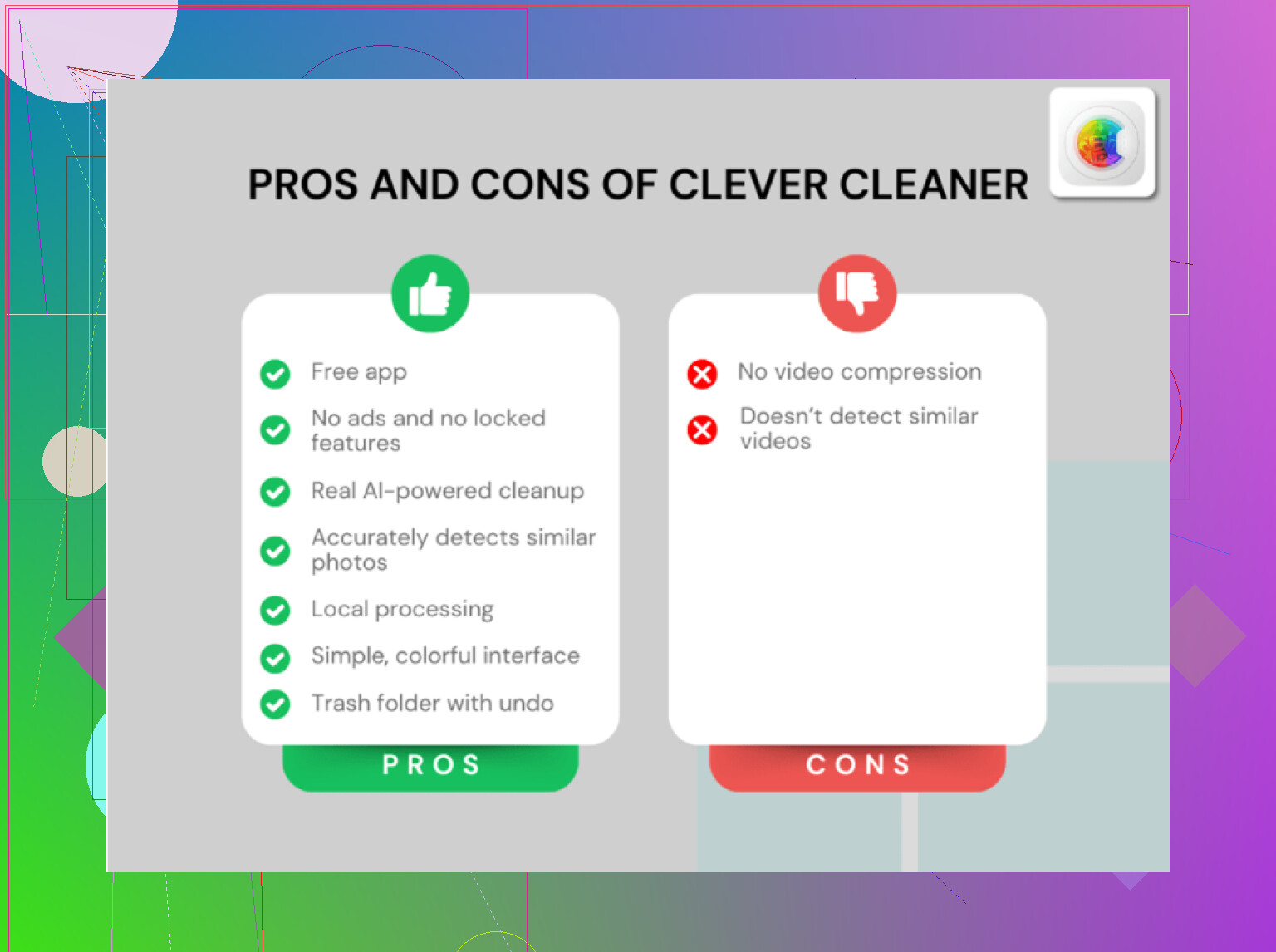
C’est gratuit. Pas de pub, pas d’abonnement, pas de paywall qui bloque les fonctions utiles. Sur l’App Store, cela le place déjà dans un petit groupe.
Ce qui m’a marqué :
La section Heavies trie votre photothèque par taille de fichier, du plus gros au plus petit. Ça a été le gain le plus rapide. J’ai trouvé de vieux clips 4K et des vidéos exportées que j’avais oubliés. Supprimer dix fichiers géants a libéré plus d’espace que retirer quelques centaines de photos normales.
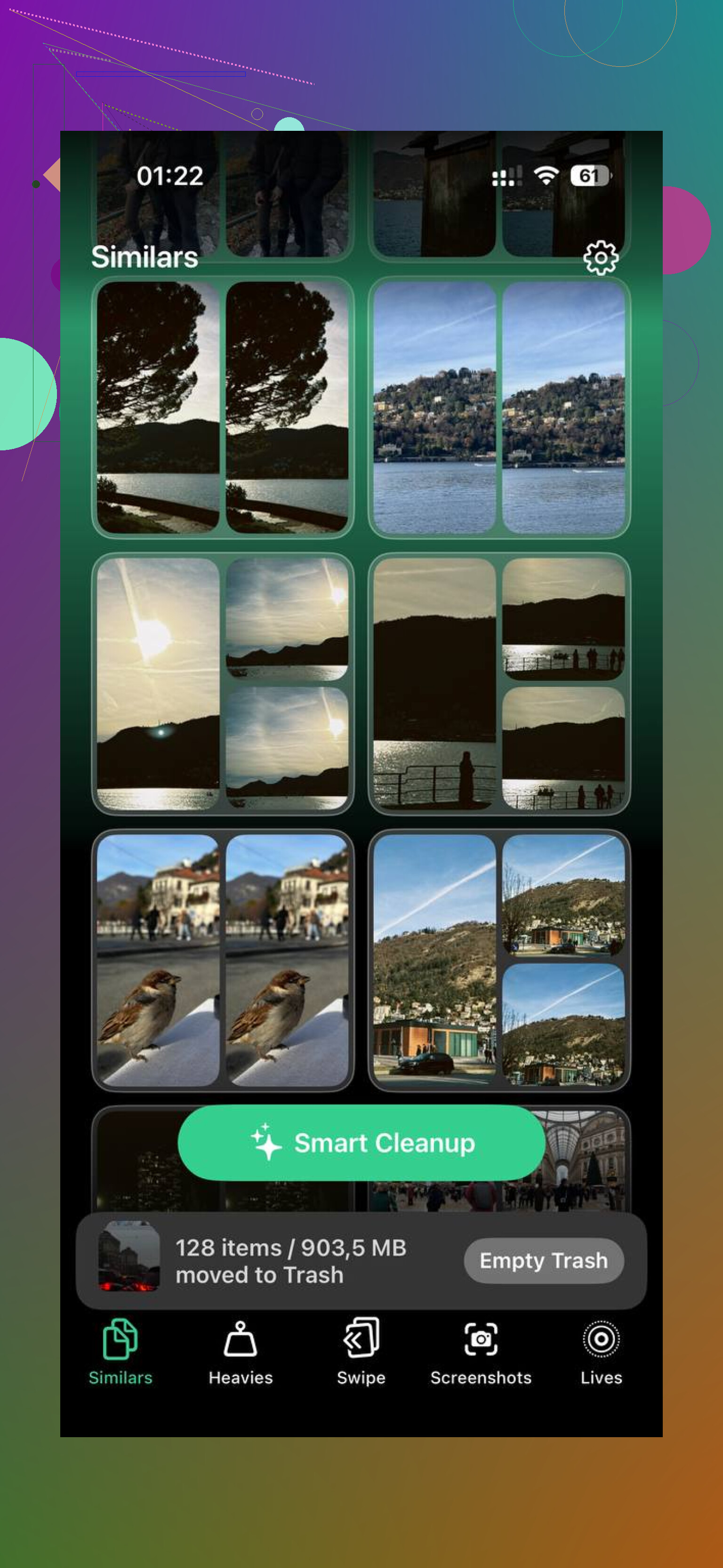
La section Similars regroupe les photos qui se ressemblent presque, pas seulement les doublons exacts. Rafales, tentatives répétées, petits changements de cadrage, tout cela est empilé ensemble pour que vous en gardiez une et jetiez le reste.
La section Screenshots affiche les tailles de fichiers directement sur les vignettes. J’ai aimé ça plus que je ne l’aurais cru. Vous voyez ce que chacune coûte avant de la supprimer.
Tout se fait sur le téléphone. Pas d’étape d’envoi. Pas d’envoi de votre photothèque pour traitement. Si votre photothèque contient des captures d’écran bancaires, des pièces d’identité, des discussions ou des éléments privés, cela compte.
Si votre plan est de garder les favoris et d’effacer la plupart des autres éléments inutiles, cette configuration rend le travail plus simple que l’app native ne l’a fait pour moi.
L’étape que les gens oublient
Supprimer les photos ne représente que la moitié du travail. iOS les déplace vers Supprimées récemment et les y conserve jusqu’à 30 jours. Ces fichiers comptent toujours dans le stockage.
Donc après le nettoyage, allez dans Albums > Supprimées récemment.
Touchez Sélectionner.
Touchez Tout supprimer.
C’est l’étape qui a enfin fait bouger mon chiffre de stockage. Avant cela, on aurait dit que rien n’avait changé.
Si l’indication de stockage semble toujours fausse après avoir vidé Supprimées récemment, redémarrez le téléphone. J’ai dû le faire une fois. Après le redémarrage, l’espace libre s’est mis à jour.
Si vous voulez que tout disparaisse rapidement, utilisez d’abord les options de suppression en masse d’Apple, puis faites un passage pour les restes.
- Allez dans Photos, Bibliothèque, Toutes les photos.
- Touchez Sélectionner.
- Faites glisser sur les rangées, puis continuez à faire glisser vers le haut pour sélectionner rapidement de très grands groupes.
- Supprimez.
- Allez dans Albums, Supprimés récemment, puis supprimez tout.
Pour les grosses vidéos, ne cherchez pas manuellement dans la grille principale. Allez dans Albums, Types de médias, Vidéos. Le tri y est toujours mauvais, c’est pourquoi je ne suis pas tout à fait d’accord avec @mikeappsreviewer sur le fait de tout faire d’abord par lots. Si votre téléphone répond à peine, trier le bazar avant de supprimer les pires fichiers fait gagner du temps. Supprimez d’abord les plus grosses vidéos, puis effacez le reste.
Le meilleur endroit intégré pour trouver ce qui prend de la place est Réglages, Général, Stockage iPhone, Photos. Il n’affichera pas chaque fichier de façon claire, mais il vous indiquera si Photos est le vrai problème et si « Réviser les vidéos personnelles » apparaît. Si c’est le cas, utilisez-le.
Si vous voulez aussi traiter en un seul passage le désordre caché, Clever Cleaner est plus simple qu’Apple Photos. Il met en avant plus vite les grosses vidéos, les photos similaires, les captures d’écran et autres fichiers inutiles. Voici la page App Store de Clever Cleaner gratuit pour le nettoyage des photos et vidéos sur iPhone. C’est utile quand votre photothèque est trop volumineuse pour être triée à la main.
Vérifiez aussi ces endroits que les gens oublient souvent :
Album masqué
Supprimés récemment
Pièces jointes WhatsApp ou Messages
App Fichiers, Téléchargements
Enregistrements d’écran
Si le stockage est complètement saturé, redémarrez après la suppression. iOS met parfois du temps avant d’afficher l’espace libéré.
Si vous voulez l’option nucléaire, je ne commencerais en fait pas dans l’app Photos elle-même une fois que le téléphone est totalement plein. Cette app devient bizarre quand il reste 0 octet de stockage. @mikeappsreviewer a raison sur le fait que la suppression depuis un ordinateur aide, et @yozora a raison que Supprimés récemment est le piège, mais il y a une approche plus rapide que les gens ignorent souvent :
Allez d’abord dans Réglages > Général > Stockage iPhone > Photos. Si Examiner les vidéos personnelles apparaît, utilisez cela avant de toucher à la photothèque principale. Cela met en avant les pires fichiers gourmands en espace sans que vous ayez à fouiller dans des années de bazar.
Si votre objectif est de supprimer pratiquement tout, faites ceci :
- Désactivez Photos iCloud seulement si vous ne voulez pas que les suppressions se synchronisent avec vos autres appareils Apple.
- Libérez d’abord un tout petit peu d’espace en supprimant une app ou des téléchargements hors ligne.
- Ouvrez Photos > Albums.
- Touchez Vidéos et supprimez-les d’abord. Les gros fichiers libèrent de l’espace plus vite.
- Ensuite, allez dans Toutes les photos, sélectionnez par lots, puis supprimez.
- Ensuite, videz Masquées si vous l’utilisez.
- Puis Supprimés récemment > Tout supprimer. C’est la partie que les gens oublient, puis ils se demandent pourquoi le stockage n’a pas bougé.
Vérifiez aussi Messages > pièces jointes volumineuses et Fichiers > Téléchargements. Une grande partie du stockage photo correspond en réalité à des vidéos que les gens ont enregistrées depuis des textos.
Si vous voulez quelque chose de plus rapide pour les grosses vidéos + les photos similaires au même endroit, Clever Cleaner est probablement l’app de nettoyage de photos et vidéos iPhone la plus simple pour ça. Meilleur tri que le classement d’Apple lui-même.
Si vous voulez un guide visuel, voyez comment supprimer plus vite toutes les photos iPhone et les grosses vidéos.
J’éviterais en fait d’abord l’approche consistant à « sélectionner littéralement tout dans Photos » si le téléphone s’étouffe déjà. @yozora, @kakeru et @mikeappsreviewer ont couvert les principales façons de supprimer, mais la partie qui fait généralement gagner le plus de temps est le filtrage par durée/taille en dehors de la grille Photos.
Quelques angles supplémentaires :
- Utilisez la barre de recherche dans Photos : recherchez
enregistrement d’écran,vidéo,4K,ralenti,timelapse. Ce n’est pas parfait, mais cela fait remonter les médias volumineux plus vite que le défilement. - Vérifiez la photothèque partagée si vous l’utilisez. Les gens suppriment de la photothèque personnelle et oublient que la partie partagée contient encore une tonne d’éléments.
- Regardez les dossiers importés dans des applications tierces comme CapCut, les brouillons Instagram, Lightroom ou des applis de montage. Les gros clips exportés s’y trouvent souvent, pas seulement dans Photos.
- Désactivez le mode économie d’énergie avant une suppression de masse. Cela semble mineur, mais l’indexation et le nettoyage peuvent davantage ralentir quand il est activé.
Concernant Clever Cleaner en particulier :
Avantages
- Vue plus rapide des grandes vidéos et des photos similaires
- Plus facile pour repérer les captures d’écran et le désordre caché
- Utile quand la photothèque est trop encombrée pour un nettoyage manuel
Inconvénients
- Vous devez quand même vérifier avant de supprimer
- N’importe quel nettoyeur peut regrouper des prises de vue « similaires » un peu trop agressivement
- Les outils natifs d’Apple sont plus sûrs si vous voulez seulement un effacement complet et rien de sélectif
Donc mon avis : si vous voulez une suppression totale, faites-le avec les outils Apple. Si vous voulez « supprimer tous les déchets plus les vidéos les plus lourdes sans manquer le désordre annexe », Clever Cleaner est plus pratique. Rappelez-vous aussi : si vous utilisez Photos iCloud, la suppression se synchronise partout.