J’ai accidentellement supprimé définitivement des fichiers importants sur mon PC Windows 11 et j’ai déjà vidé la Corbeille. Ces documents et photos sont vraiment importants, et j’ai besoin de savoir s’il existe un moyen de les récupérer en toute sécurité. J’apprécierais des conseils sur les meilleures options de récupération de fichiers sous Windows 11 avant d’aggraver la situation.
Salut,
J’ai déjà vu ça sur Windows 11, et oui, supprimé définitivement ne veut pas toujours dire disparu définitivement. Un fichier reste souvent sur le disque jusqu’à ce qu’autre chose prenne sa place. Donc s’il a disparu de la Corbeille, il y a encore une chance.
Avant de toucher à un logiciel de récupération, j’ai d’abord vérifié les choses ennuyeuses. Ça m’a fait gagner du temps plus d’une fois.
- Corbeille. Ça paraît évident, mais j’ai déjà vu des fichiers finir là alors que j’aurais juré avoir utilisé Shift+Delete.
- Corbeille OneDrive, si votre Bureau, Documents ou Images étaient synchronisés.
- Sauvegardes de l’Historique des fichiers.
- Versions précédentes du dossier où se trouvait le fichier.
- Toute ancienne source de sauvegarde, SSD externe, clé USB, compte cloud ou autre PC sur lequel vous aviez copié le fichier auparavant.
Le point le plus important, c’est ça. Arrêtez d’écrire sur le disque si vous le pouvez. N’y installez pas d’applications au hasard. Ne téléchargez pas de gros fichiers. Ne déplacez pas de données. Chaque écriture réduit vos chances, car Windows peut réutiliser les mêmes secteurs. Sur les SSD, TRIM aggrave la situation. Une fois que TRIM efface les blocs supprimés, la récupération devient bien plus compliquée, parfois impossible.
Si aucune vérification de sauvegarde ou de corbeille ne donne quoi que ce soit, alors je passerais à un logiciel de récupération.
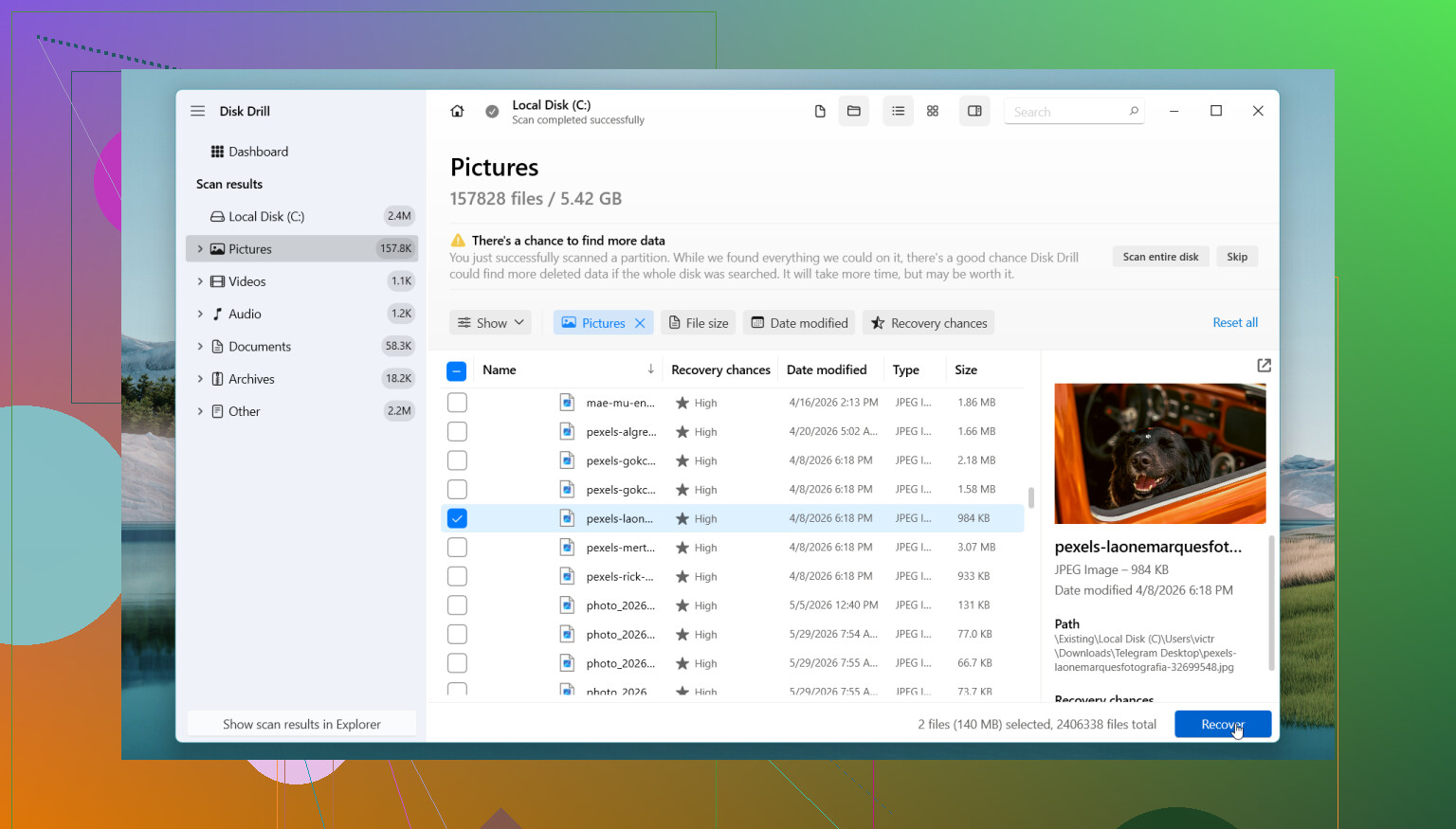
Je commencerais par Disk Drill. Je l’ai utilisé sur un disque secondaire après avoir effacé le mauvais dossier, et il était plus simple à parcourir que beaucoup d’autres outils que j’ai essayés. Il analyse les fichiers supprimés, les volumes formatés et, dans certains cas, conserve les anciens noms et l’arborescence des dossiers, ce qui évite beaucoup de nettoyage par la suite.
Les étapes sont assez simples :
- Installez Disk Drill sur un autre disque, pas sur celui où les fichiers ont été supprimés.
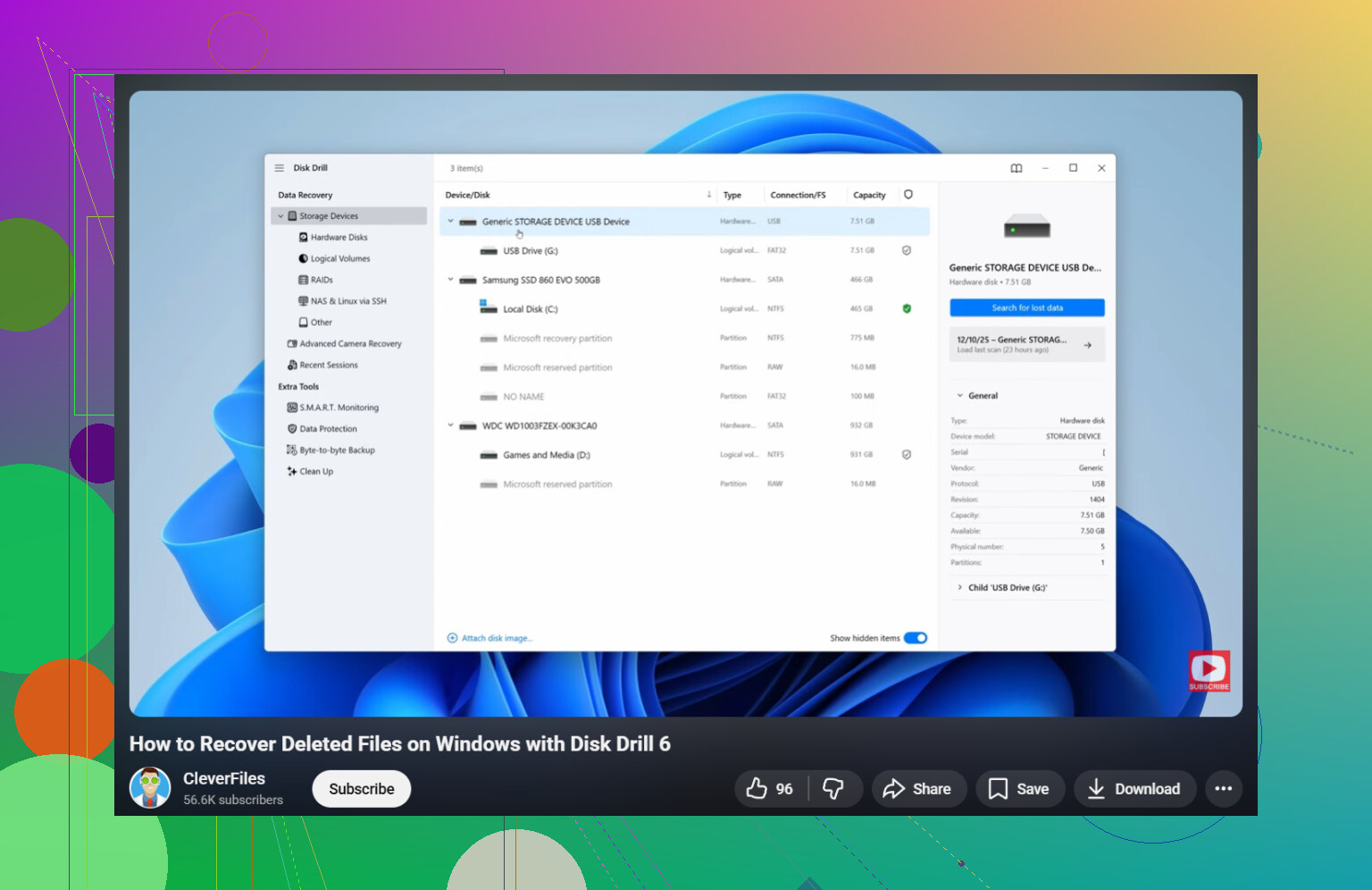
- Lancez-le et sélectionnez le disque concerné.
- Cliquez sur Rechercher les données perdues et laissez l’analyse se terminer.
- Utilisez la recherche et les filtres pour réduire la liste.
- Prévisualisez les fichiers lorsque l’option apparaît.
- Restaurez-les sur un autre disque, pas sur le même.
La version gratuite pour Windows vous permet d’analyser et de prévisualiser sans limites, et elle récupère jusqu’à 100 MB. Pour de petits documents ou quelques photos, c’est suffisant pour vérifier si l’analyse a trouvé les bons fichiers avant de dépenser de l’argent.
Si vous voulez une solution sans frais, PhotoRec fonctionne toujours. Je l’ai utilisé une fois sur une carte SD. Il a récupéré un tas de fichiers, mais les noms avaient disparu et la structure des dossiers était fichue. Donc oui, il récupère les données, mais trier le désordre prend du temps.
Il y a des cas où j’arrêterais de faire ça moi-même et je confierais ça à un professionnel :
- Le disque clique, grince ou fait un bruit étrange.
- Windows ne détecte plus du tout le disque.
- Le disque se déconnecte puis se reconnecte tout seul.
- Le SSD ou le HDD semble physiquement endommagé.
- Les fichiers sont assez importants pour qu’un seul mauvais geste n’en vaille pas le risque.
- Les outils de récupération analysent le disque et ne trouvent rien d’utile.
Quand le matériel commence à montrer des signes de faiblesse, insister soi-même a tendance à empirer les choses. J’ai déjà vu des gens relancer des analyses encore et encore sur un disque en train de mourir et finir avec moins à récupérer qu’au départ. À ce stade, un service de récupération est le choix le plus sûr.
Donc, vérifiez d’abord toutes les voies de sauvegarde que vous aviez oubliées. Si rien n’apparaît, réduisez l’utilisation du disque au strict minimum et lancez une analyse rapidement. Vos chances sont meilleures quand le disque n’a pas été sollicité pendant des heures après la suppression.
Commencez par ce que Windows garde en dehors du flux normal de suppression. Ouvrez Sécurité Windows, puis Historique de protection. La protection contre les ransomwares et l accès contrôlé aux dossiers bloquent parfois les sauvegardes ou déplacent des fichiers de manière étrange, et les gens prennent cela pour une suppression. Vérifiez aussi le dossier caché C:$Recycle.Bin depuis un compte administrateur. C est rare, mais j ai déjà vu des fichiers y rester bloqués.
Je ne suis pas tout à fait d accord avec @mikeappsreviewer sur un point. Si les fichiers supprimés étaient sur le SSD système et que vous avez continué à utiliser Windows 11 pendant des heures, le TRIM des SSD fait chuter rapidement les chances de récupération. Sur les HDD, les chances restent meilleures plus longtemps. Le type de disque compte donc énormément.
Si l Assistant de stockage était activé, Windows a peut-être aussi effacé des copies temporaires et d anciennes données de restauration. Vérifiez cette commande dans l Invite de commandes en tant qu administrateur :
vssadmin list shadows
Si vous voyez des clichés instantanés, des outils comme ShadowExplorer permettent parfois de récupérer d anciennes versions de fichiers même quand Versions précédentes n affiche rien.
Pour la récupération intégrée, essayez Windows File Recovery depuis le Microsoft Store. C est gratuit, uniquement en ligne de commande, et cela fonctionne mieux si vous connaissez les types de fichiers ou le chemin du dossier. Exemple :
winfr C: D:\Recovery /regular /n \Users\YourName\Documents*.docx
Restaurez vers un autre disque, pas C:.
Si vous voulez une analyse plus simple avec aperçu, Disk Drill reste l une des options les plus propres sur Windows 11. Meilleure interface, tri plus rapide, moins d hésitation. Testez d abord avec l aperçu pour ne pas perdre de temps.
Cette vidéo peut aussi valoir le coup d œil pour récupérer des fichiers supprimés sur Windows 11 :
regardez ce guide de récupération de fichiers supprimés sous Windows
Si les fichiers sont irremplaçables, arrêtez les essais après 1 ou 2 analyses. Les écritures répétées et les nouvelles analyses sont la meilleure façon d aggraver une mauvaise situation.
Si les fichiers sont vraiment importants, j’ajouterais en fait une chose que ni @mikeappsreviewer ni @sognonotturno n’ont assez soulignée : faites d’abord une image byte par byte du disque si vous le pouvez. Surtout s’il s’agit d’un HDD ou d’un SSD vieillissant. Ainsi, vous analysez la copie, pas l’original, et vous n’avez qu’une seule chance d’éviter d’aggraver la situation.
Quelques vérifications supplémentaires faciles à oublier :
- Les applications Office ont parfois des copies AutoRecover dans des dossiers temporaires
- Photoshop, certains éditeurs PDF et applications photo conservent leur propre cache récent/temporaire
- Si les fichiers étaient joints à un e-mail ou à un chat, recherchez dans Outlook, Gmail, Teams, WhatsApp desktop, Discord, etc.
- Recherchez dans Windows avec une partie du nom de fichier plus :
.tmp.asd.wbk~
De plus, je ne suis pas tout à fait d’accord avec le conseil de simplement lancer une analyse au plus vite si vous n’êtes pas à l’aise avec ce genre de manipulations. Les clics paniqués sont la façon dont les gens écrasent des données. Ralentissez, vérifiez la lettre du lecteur, puis récupérez vers un autre disque.
Si vous voulez des conseils de la communauté pour récupérer des fichiers supprimés définitivement sous Windows 11, ce fil vaut aussi un coup d’œil.
Pour un vrai logiciel, Disk Drill est logique, car les aperçus aident à confirmer que les fichiers sont intacts avant la restauration. C’est plus important que les gens ne le pensent. Si l’aperçu est cassé, le fichier est peut-être irrécupérable. Ne l’installez simplement pas sur le même disque que celui depuis lequel vous essayez de récupérer des données. C’est assez évident, mais les gens le font quand même.
Si rien n’apparaît et qu’il s’agissait de votre SSD système, honnêtement, les chances ne sont pas incroyables. Pas impossible, juste… pas terribles.