J’ai accidentellement vidé la Corbeille sur mon Mac et je me suis rendu compte que des fichiers importants s’y trouvaient encore, y compris des documents et des photos dont j’ai besoin pour le travail. Je cherche un moyen fiable de récupérer les fichiers supprimés de la Corbeille sur Mac sans aggraver la situation. Existe-t-il des méthodes ou des outils sûrs qui fonctionnent vraiment ?
J’arrêterais d’utiliser le Mac tout de suite. Fermez les applications. N’enregistrez rien. Laissez-le reposer une minute.
Voici la mauvaise nouvelle. Vider la Corbeille sur macOS n’efface généralement pas les données du fichier immédiatement. Le système supprime l’entrée d’index et marque l’espace comme libre. Vos fichiers restent souvent sur le SSD jusqu’à ce que de nouvelles données soient écrites dans ces blocs. Donc chaque lancement d’application, onglet de navigateur, téléchargement, écriture dans le cache, tout cela augmente le risque d’écraser ce que vous voulez récupérer. En plus, les SSD des Mac utilisent TRIM. Ce nettoyage s’exécute en arrière-plan et efface les blocs supprimés pour l’entretien du disque. Donc oui, le temps compte.
Vérifiez d’abord les choses simples
- Comptes cloud
Si les fichiers se trouvaient dans iCloud, Dropbox ou Google Drive, déconnectez d’abord le Mac du Wi-Fi. Vérifiez ensuite ces services depuis votre téléphone ou un autre appareil. Chacun dispose d’une section Supprimés récemment, et les fichiers y restent souvent jusqu’à 30 jours. - Photos ou Notes
Si ce qui a disparu se trouvait dans Photos ou Notes, ouvrez ces apps et cherchez dans Supprimés récemment. Apple conserve généralement ces éléments pendant environ 30 à 40 jours. - Time Machine
Si vous avez déjà activé Time Machine, vérifiez-le maintenant. Ouvrez-le depuis la barre des menus et remontez au début de la journée. Même sans le disque de sauvegarde connecté, macOS conserve parfois des instantanés locaux des dernières 24 heures.
Si ces vérifications ne donnent rien, voici ce que je ferais ensuite.
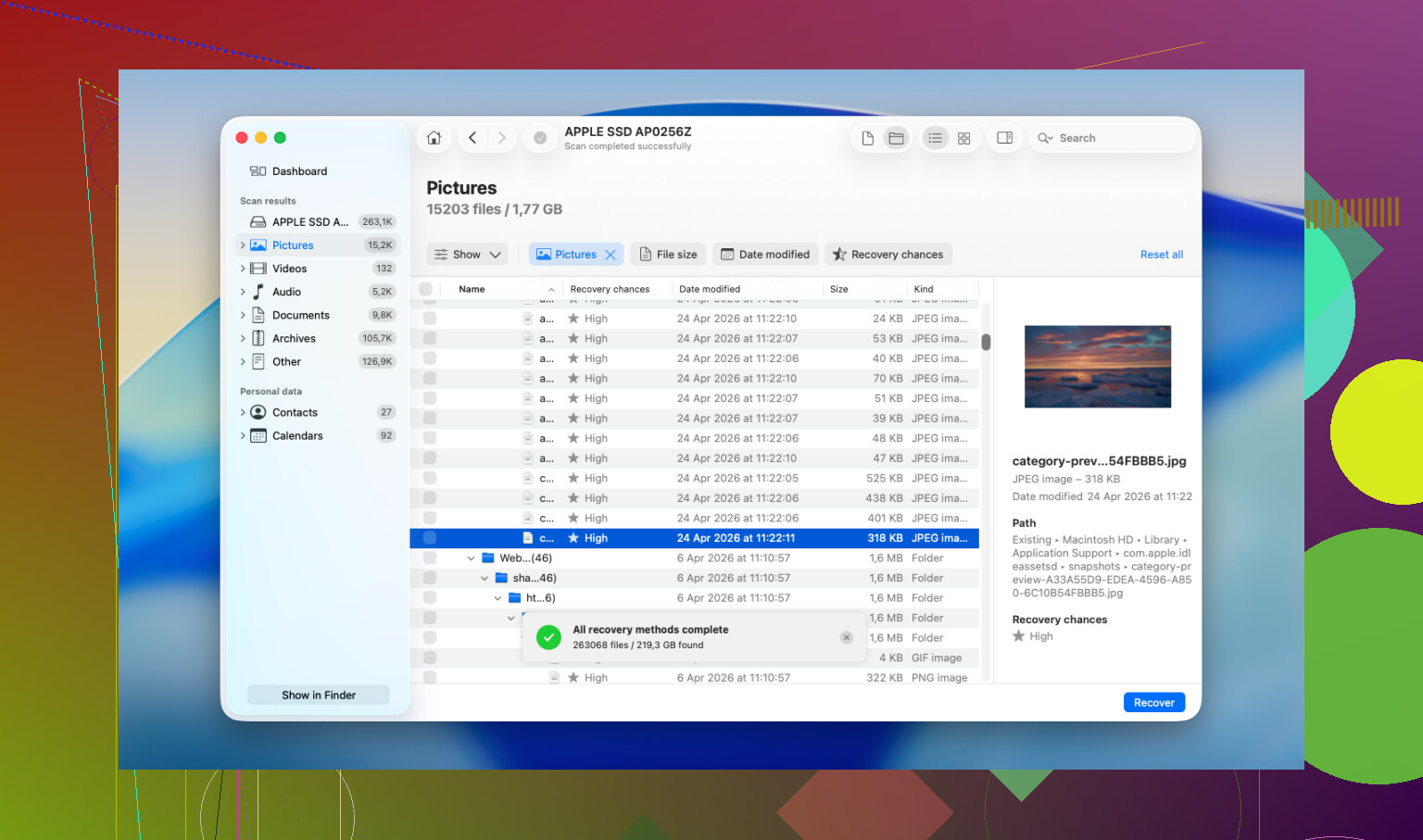
Disk Drill a tendance à être la solution la plus pratique ici, surtout sur les Mac Apple Silicon récents. Beaucoup d’apps de récupération gratuites atteignent leurs limites à cause du chiffrement du stockage d’Apple, et elles lisent mal le disque interne pour être vraiment utiles.
Comment je gérerais la récupération
- Ne l’installez pas sur le disque interne du MacBook
Cette partie est la plus importante. Téléchargez Disk Drill sur un autre ordinateur, copiez-le sur une clé USB, puis exécutez-le depuis celle-ci. Installer un logiciel sur le MacBook écrit des données sur le SSD, et vous pourriez effacer exactement les fichiers que vous essayez de récupérer. C’est un peu brutal, mais c’est vrai. - Créez d’abord une image complète du disque
Avant de lancer l’analyse, créez une image bit à bit du disque et enregistrez-la sur un disque externe. Cela vous donne une copie figée du disque dans son état actuel. Si le premier passage manque quelque chose, ou si vous voulez essayer différents paramètres d’analyse plus tard, vous travaillez à partir de l’image au lieu de toucher à nouveau au SSD d’origine. Je ne sauterais pas cette étape. - Analysez l’image, pas le disque actif
Pointez Disk Drill vers l’image disque que vous avez créée et laissez-le parcourir les secteurs bruts. Les disques plus volumineux prennent plus de temps. Laissez-le tranquille et laissez l’analyse se terminer. - Prévisualisez avant de payer
L’analyse elle-même est gratuite. Vous obtenez des aperçus de ce qu’elle trouve, photos, documents, vidéos, miniatures, tout le lot. Vous pouvez donc voir si les fichiers sont intacts avant de dépenser de l’argent pour la licence Pro afin de les récupérer. - Restaurez sur un disque externe
Si la récupération fonctionne, enregistrez les fichiers récupérés sur une clé USB ou un disque dur externe. Ne les réécrivez pas sur le stockage interne du MacBook.
Si la récupération logicielle échoue
Si l’analyse ne trouve rien d’utile, ou seulement des fragments corrompus, alors je me tournerais vers un laboratoire de récupération de données. Les logiciels ont leurs limites. Les sociétés de récupération travaillent plus près du matériel et s’occupent de ce genre de problèmes toute la journée. Beaucoup proposent d’abord une évaluation gratuite, puis vous donnent un devis avant d’effectuer le travail payant. Le délai est souvent de quelques jours à une semaine. Le coût est la partie la plus difficile. J’ai vu la plupart des cas se situer quelque part entre 500 $ et 2 000 $, selon le niveau de complexité. Si les fichiers ont beaucoup d’importance, cela vaut au moins la peine de demander un devis.
J’ajouterais une chose à ce qu’a dit @mikeappsreviewer. Avant de vous lancer directement dans un logiciel de récupération, vérifiez l’historique des versions dans les applications que vous avez utilisées.
Pour les documents de travail, ouvrez Word, Excel, Pages, Numbers, Google Docs, les applications Adobe. Beaucoup conservent l’AutoRecovery, des sauvegardes temporaires ou l’historique des versions dans le cloud même après la suppression du fichier d’origine. Pour les photos, vérifiez Messages, les pièces jointes de Mail, les téléchargements Slack et les dossiers d’exportation propres aux applications. J’ai vu des personnes perdre un fichier de la Corbeille, puis retrouver le même fichier mis en cache dans un dossier d’application 10 minutes plus tard.
Aussi, ne comptez pas trop sur les instantanés locaux si vous n’avez jamais configuré de sauvegardes. Les gens confondent souvent cela.
Si les fichiers ont aussi disparu de l’historique des applications, alors Disk Drill est une bonne étape suivante pour récupérer des fichiers supprimés de la Corbeille sur Mac. Le plus important est l’endroit où vous enregistrez les fichiers récupérés. Mettez-les sur un disque externe, pas sur votre Mac.
C’est aussi un bon guide rapide si vous voulez un visuel :
Étapes de récupération de la Corbeille Mac pour les fichiers supprimés
Si les documents ont de la valeur financière ou sont liés à des échéances, arrêtez d’utiliser le Mac maintenant. Chaque minute réduit vos chances. Triste mais vrai.

Je suis globalement d’accord avec @mikeappsreviewer et @nachtdromer, mais j’ajouterais un angle avant de lancer une analyse approfondie : cherchez les copies en double que macOS et les applications laissent discrètement derrière eux.
Vérifiez ces emplacements :
- Recherche Finder avec le nom de fichier exact, plus des noms partiels
~/Library/Containers/pour les données temporaires des apps sandboxées~/Library/Application Support/~/Library/Autosave Information/- Dossier Téléchargements de Mail
- Pièces jointes de Messages
- Fichiers récents de Preview si vous aviez déjà ouvert les documents
Beaucoup de fichiers supprimés de la Corbeille ne sont en fait pas votre dernière copie. Surtout les documents et les photos exportées. Les gens oublient qu’ils ont joint le fichier dans Mail ou l’ont déposé dans Slack, puis paniquent pour rien. Déjà vécu, j’ai fait la même bêtise aussi.
Une chose avec laquelle je suis légèrement en désaccord : les instantanés locaux ne sont pas quelque chose sur quoi je compterais beaucoup dans ce cas précis, sauf si vous savez déjà que les sauvegardes étaient actives. Bonne surprise si c’est présent, mais ce n’est pas le plan A.
Si rien de tout cela ne donne quoi que ce soit, alors oui, Disk Drill est probablement l’outil le plus pratique à essayer pour récupérer la Corbeille sur Mac. Ne restaurez simplement pas sur le disque interne. C’est là que les gens se trompent tout le temps.
À lire aussi si vous voulez une discussion plus concrète sur la récupération de la Corbeille sur Mac :
de vrais conseils Reddit pour récupérer une Corbeille vidée sur Mac
Version courte :
- Arrêtez d’utiliser le Mac.
- Recherchez les copies créées par les apps et les sauvegardes automatiques.
- Vérifiez la corbeille web du cloud depuis un autre appareil.
- Si toujours rien, utilisez Disk Drill et enregistrez les fichiers récupérés sur un support externe.
- Si les fichiers valent vraiment beaucoup d’argent, oubliez le DIY et appelez un laboratoire.
Si TRIM a déjà nettoyé ces blocs, la récupération logicielle peut être difficile. Pas impossible, juste bien moins simple que ce qu’Internet laisse croire.
Un petit désaccord avec @nachtdromer, @hoshikuzu et @mikeappsreviewer : après un événement de Corbeille vidée sur un SSD de Mac moderne, je ne passerais pas trop de temps à fouiller dans les dossiers cachés de la Bibliothèque, sauf si vous savez déjà quelle application a créé le fichier. Cette recherche peut générer plus d’écritures et gaspiller la meilleure fenêtre de récupération.
Ce que j’ajouterais à la place :
- Vérifiez les autres Mac/iPhone/iPad liés au même identifiant Apple. Il arrive que le fichier existe encore dans Fichiers, dans l’historique de synchronisation d’iCloud Drive, ou dans les éléments récents d’une app sur un autre appareil qui n’a pas encore synchronisé les modifications.
- Si les documents ont déjà été imprimés, vérifiez les éléments récents de l’application et les copies temporaires liées à la file d’attente d’impression.
- Pour les photos, regardez dans les éditeurs externes comme les catalogues Lightroom, Pixelmator, Photoshop, ou les dossiers de projet exportés. Les applications de catalogage font souvent référence aux originaux ou conservent des aperçus.
Si rien de tout cela n’aide, Disk Drill est l’option la plus pratique.
Avantages
- Bonne analyse par signature de fichiers pour les photos/documents
- Gère mieux APFS que beaucoup d’outils Mac bon marché
- Peut prévisualiser les résultats avant récupération
- Le flux de travail avec image disque est utile
Inconvénients
- La récupération sur des SSD avec TRIM activé est aléatoire
- Les analyses approfondies renvoient beaucoup de noms de fichiers inutiles
- Niveau de récupération payant
- Les meilleurs résultats nécessitent généralement un autre disque externe
Donc oui, utilisez Disk Drill si les fichiers ont de la valeur, mais gardez des attentes réalistes. Si les fichiers supprimés se trouvaient sur le SSD interne et qu’un certain temps s’est écoulé, la récupération logicielle peut ne retrouver que des fragments. Si c’est critique en termes de délai, j’éviterais de faire plus d’essais et j’irais directement vers un laboratoire de récupération.