J’ai accidentellement supprimé des documents importants de mon MacBook et je ne les trouve plus dans la Corbeille ni dans les fichiers récents. Certains de ces fichiers supprimés sur Mac sont liés au travail et j’ai vraiment besoin d’aide pour trouver la meilleure façon de les récupérer avant qu’ils ne soient perdus pour de bon.
J’essaierais quand même. Vider la Corbeille supprime la possibilité d’annulation facile, mais cela ne veut pas dire que le fichier a disparu du disque à l’instant même. Très souvent, les données restent là jusqu’à ce que macOS les écrase. Le piège, ce sont les SSD. Sur les Mac récents, les blocs supprimés sont souvent effacés rapidement, bien plus vite que sur les anciens disques durs mécaniques que j’utilisais il y a des années.
Première chose à faire, arrêtez d’utiliser le Mac. Je suis sérieux. Ne téléchargez rien, n’installez pas d’apps, ne modifiez pas de gros fichiers, ne lancez pas une mise à jour de macOS juste parce que pourquoi pas. Chaque écriture réduit vos chances.
Ce que je vérifierais d’abord
Avant de lui appliquer un logiciel de récupération, je passerais en revue les outils intégrés à macOS.
1. Time Machine
Si Time Machine était activé avant la suppression, c'est généralement la solution la plus propre.
- Ouvrez le dossier où se trouvait le fichier.
- Lancez Time Machine.
- Revenez à une sauvegarde datant d'avant sa suppression.
- Sélectionnez le fichier et restaurez-le.
Quand cela fonctionne, cela fonctionne bien. Vous récupérez généralement le nom de fichier d'origine, le dossier et les métadonnées sans nettoyage étrange par la suite.
2. Instantanés APFS
Celui-ci passe souvent inaperçu. Même si vous n’avez jamais branché de disque Time Machine, macOS crée souvent des instantanés APFS locaux avant les mises à jour et certaines modifications du système. J’ai vu des gens récupérer des fichiers à partir de là alors qu’ils pensaient n’avoir aucune sauvegarde.
Ouvrez Utilitaire de disque, cliquez sur votre volume système et recherchez les instantanés disponibles. Si vous en voyez un datant d’avant la suppression, montez-le et copiez manuellement les fichiers manquants.
Un peu pénible, mais cela vaut la peine de vérifier.
3. Logiciel de récupération
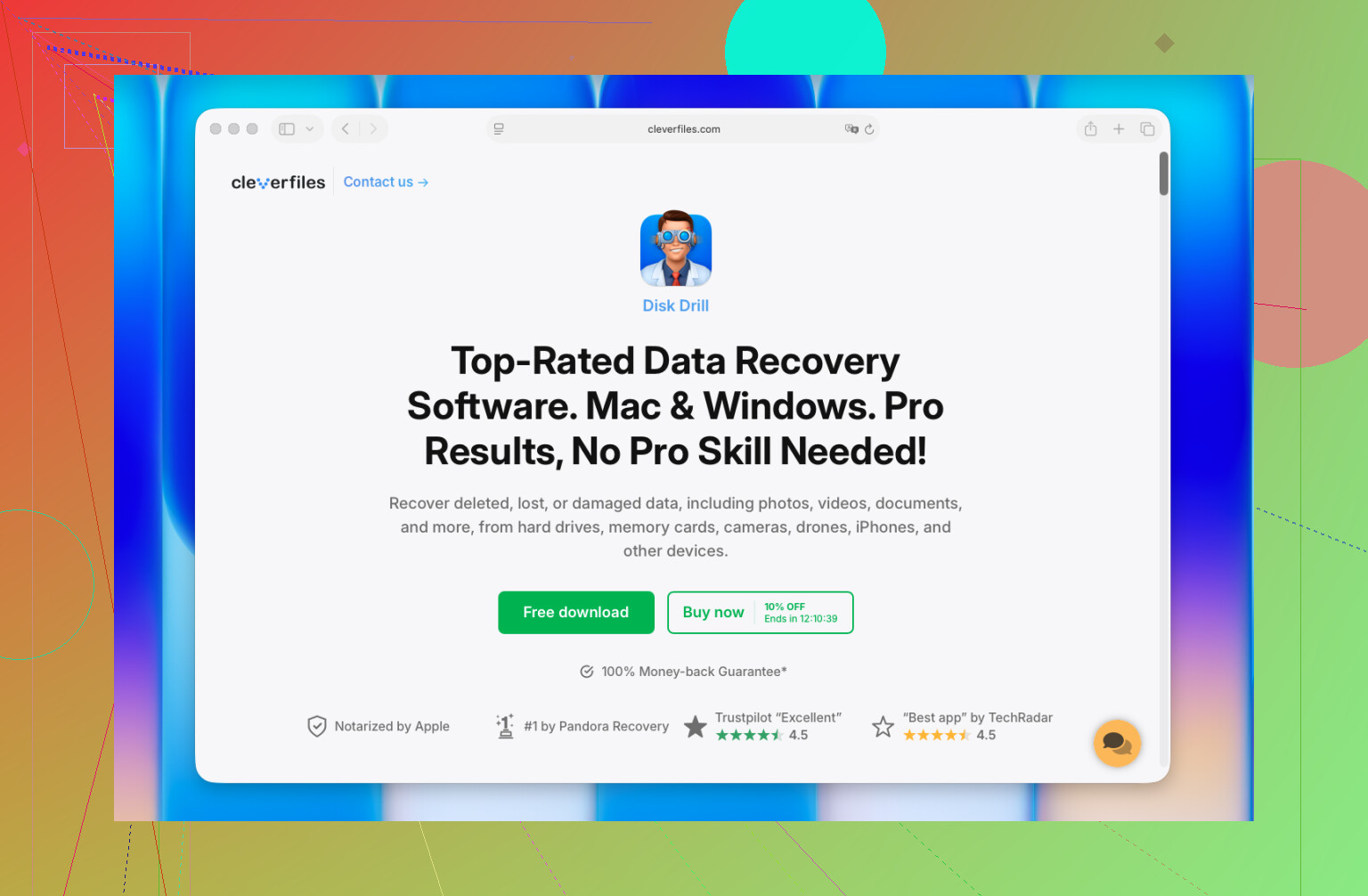
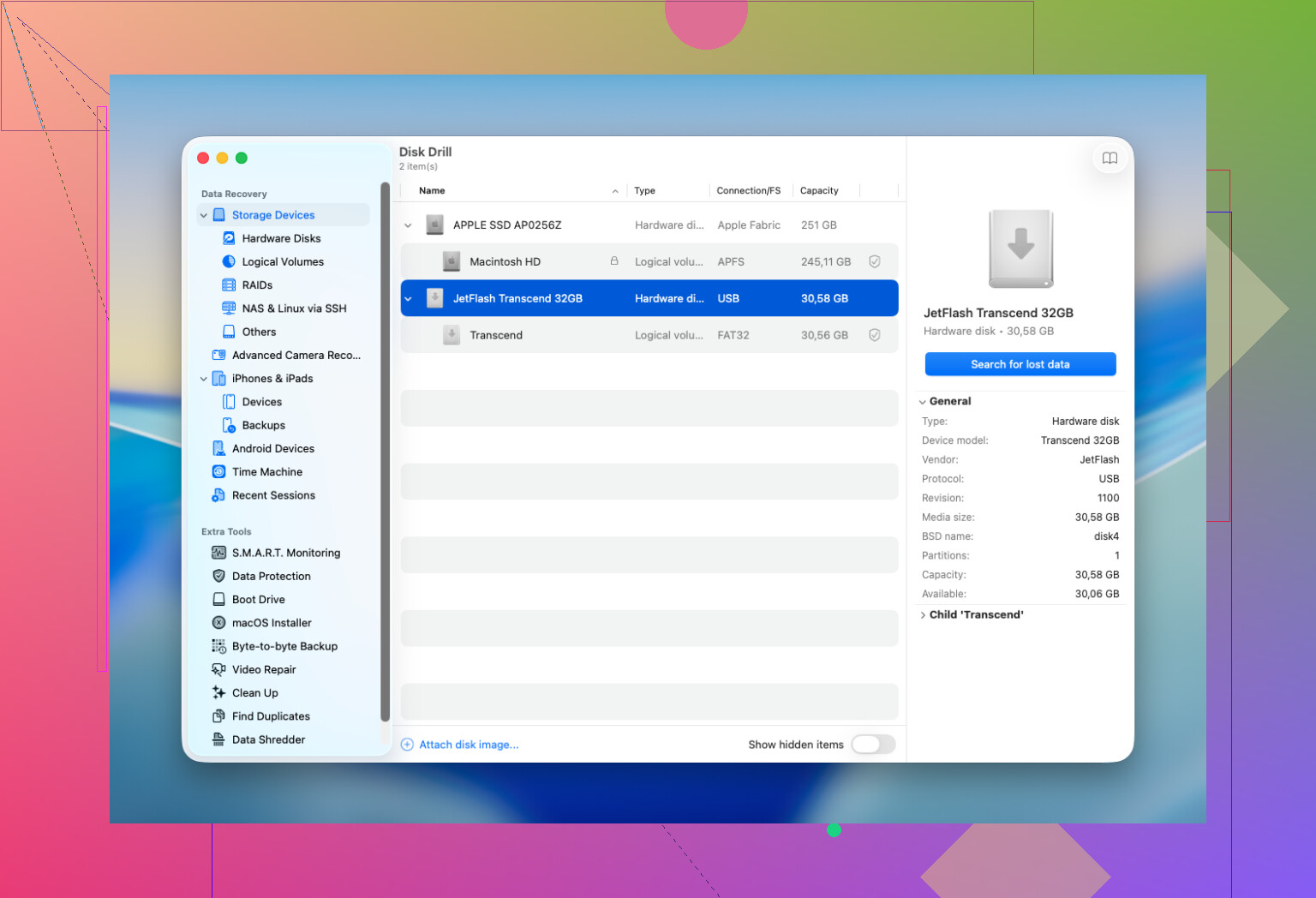
Si les sauvegardes et les instantanés ne donnent rien, je passerais à un logiciel d’analyse. Disk Drill est généralement par là que je commence. Il regroupe quelques types d’analyse dans un même flux de travail, fonctionne avec les versions actuelles de macOS et vous permet de prévisualiser les fichiers avant la récupération. Pour moi, la prévisualisation compte beaucoup. Si le fichier s’ouvre dans l’aperçu, vos chances sont généralement meilleures.
Quelques règles ici, et je les ai apprises à mes dépens :
- Installez l’application de récupération sur un autre disque si vous en avez un.
- Récupérez les fichiers vers un autre disque, et non sur le même volume Mac que vous analysez.
- Vérifiez attentivement les aperçus. Un fichier avec un bon aperçu a tendance à être récupéré dans un état exploitable plus souvent.
4. Quand j’arrêterais et ferais appel à un laboratoire de récupération
Pour une simple suppression accidentelle, je ne me tournerais généralement pas directement vers un laboratoire. Je réserverais cela à des cas comme ceux-ci :
- Les fichiers sont suffisamment importants pour qu’une tentative de récupération maison ratée paraisse trop risquée.
- Le disque se comporte mal, déconnexions aléatoires, erreurs de lecture, bruit étrange, ou il n’apparaît pas dans macOS.
- Le Mac a subi un dommage dû à un liquide, un problème d’alimentation, ou un autre choc.
- L’outil de récupération n’arrive pas à terminer une analyse, ou il ne peut pas lire le disque du tout.
Un laboratoire correct dispose d’outils et de méthodes que vous n’aurez pas chez vous. Le mauvais côté, c’est le prix. Cela peut représenter quelques centaines d’euros, ou grimper beaucoup plus haut. J’ai déjà vu des gens être surpris par ça très vite.
La partie que les gens comprennent mal
Il n’existe pas de délai fixe du genre trois jours, ou deux semaines, ou peu importe. Ce qui compte, c’est si les blocs supprimés ont été écrasés, ou effacés par TRIM. Donc, les personnes qui s’en sortent le mieux sont généralement celles qui arrêtent d’utiliser le Mac tout de suite et vérifient les sauvegardes ou lancent immédiatement une analyse.
Si c’était ma machine, j’irais dans cet ordre : Time Machine, puis les instantanés APFS, puis une analyse de récupération. La plupart des récupérations Mac réussies que j’ai vues sont passées par l’une de ces trois voies.
Si la Corbeille est vide, je vérifierais une chose que les gens ignorent souvent. L’historique de synchronisation du cloud.
Si vos documents se trouvaient dans iCloud Drive, Dropbox, OneDrive ou Google Drive, connectez-vous à la version web et vérifiez les fichiers supprimés là-bas. La plupart conservent les éléments supprimés pendant 15 à 30 jours. La récupération de données iCloud Drive est l’une des solutions les plus rapides sur Mac, car le fichier peut encore exister sur les serveurs d’Apple même lorsque le Finder n’affiche rien.
Je ne suis pas tout à fait d’accord avec @mikeappsreviewer concernant les instantanés comme première vérification manuelle pour la plupart des gens. Ils aident, bien sûr, mais pour des documents de travail, je regarderais d’abord la récupération au niveau de l’application. Word, Excel, Pages et les applications Adobe conservent souvent des copies AutoRecovery ou temporaires. Recherchez dans ces dossiers :
~/Library/Containers
~/Library/Application Support
~/Library/Autosave Information
/tmp
Ouvrez aussi l’application que vous avez utilisée et vérifiez Fichier, Ouvrir les éléments récents, Récupérer les fichiers non enregistrés ou Historique des versions. Les gens passent à côté de ça en permanence.
Si Spotlight se comporte bizarrement, forcez une recherche directe dans le Terminal :
mdfind ‘filename’
find ~/ -name ‘part_of_filename’ 2>/dev/null
Si le fichier a disparu des sauvegardes, du cloud et de la récupération de l’application, alors oui, utilisez Disk Drill. C’est l’un des meilleurs outils de récupération de fichiers sur Mac, car vous obtenez des aperçus avant la récupération, et cela fait gagner du temps. Récupérez vers un disque externe, pas vers votre SSD interne. Cette partie est très importante.
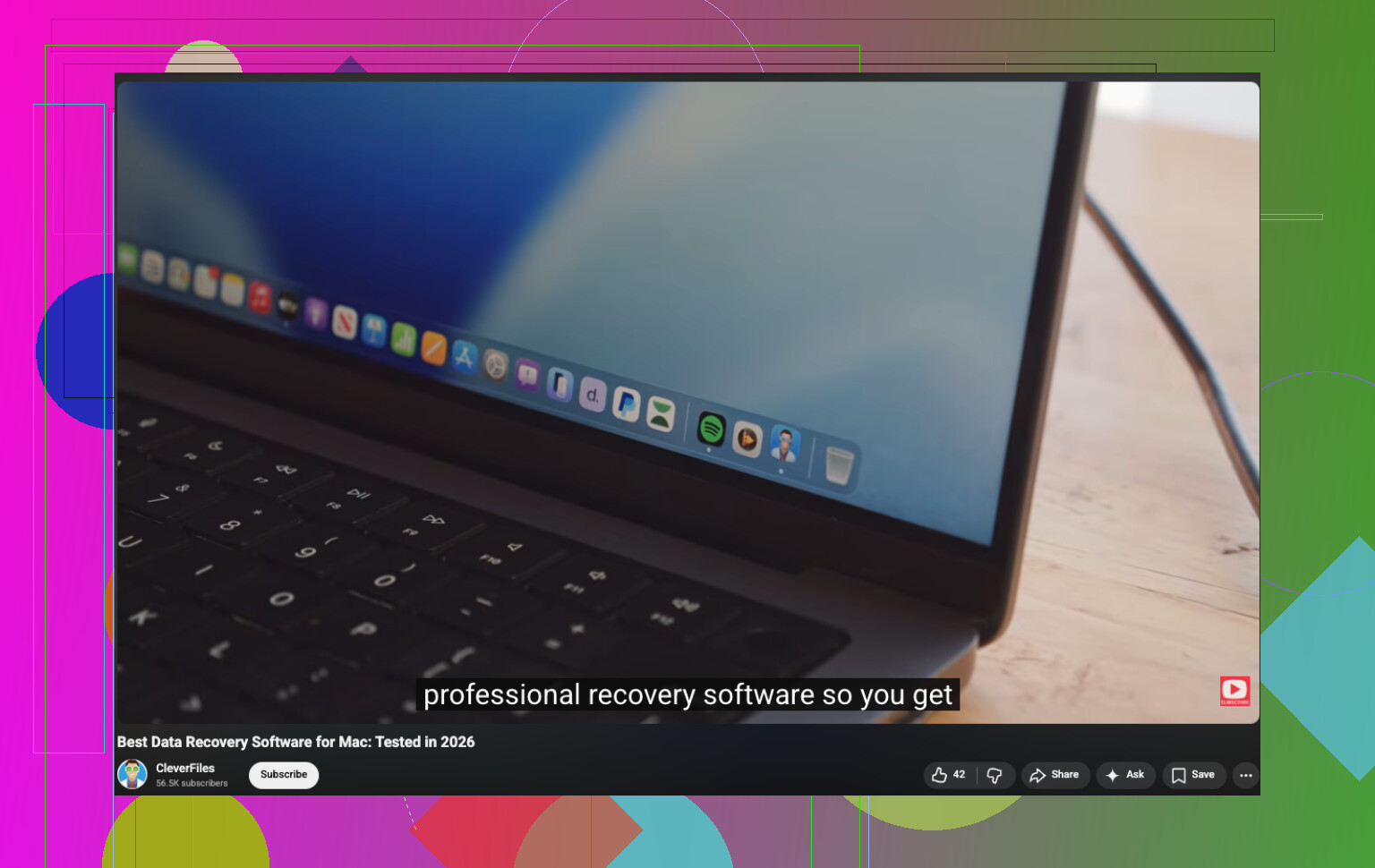
Pour une explication rapide, ce guide vidéo sur les outils de récupération de fichiers Mac est facile à parcourir.
Ordre rapide que j’utiliserais :
- Fichiers supprimés du cloud.
- Dossiers d’enregistrement automatique de l’application.
- Recherche dans le Terminal.
- Analyse avec Disk Drill.
- Laboratoire spécialisé si le disque a des erreurs ou ne se monte pas.
S’il s’agit de fichiers de travail, arrêtez d’utiliser le Mac pour autre chose jusqu’à ce que vous ayez essayé tout ça.
Une chose que j’ajouterais à ce qu’ont dit @mikeappsreviewer et @andarilhonoturno : vérifiez si les fichiers ont simplement été déplacés, et non supprimés. Ça paraît bête, mais sur Mac, cela arrive souvent avec un glisser-déposer vers le Bureau, les Téléchargements ou le dossier conteneur d’une application. Dans le Finder, cliquez sur Fichier > Rechercher et changez la portée de la recherche sur « Ce Mac », puis triez par Date de modification et Type. J’ai déjà vu des documents « manquants » simplement posés au mauvais endroit.
Aussi, si vous utilisez Pages, Numbers, Keynote ou Office, recherchez les versions des fichiers. Sur macOS, certaines apps enregistrent les états des documents séparément du fichier lui-même. Faites un clic droit sur le document si vous trouvez une copie plus ancienne et vérifiez s’il est possible de parcourir les versions. Ce n’est pas la même chose que l’enregistrement automatique, c’est une approche légèrement différente.
Je vérifierais également vos pièces jointes d’e-mail et les téléchargements Slack/Teams s’il s’agissait de documents de travail. Les gens recréent des fichiers « perdus » de cette manière en permanence.
Si rien de tout cela ne donne de résultat, alors oui, utilisez Disk Drill et analysez le disque en lecture seule si possible, en récupérant vers un disque externe. Je ne suis pas tout à fait d’accord avec l’idée de faire des recherches dans Terminal une priorité absolue, sauf si vous vous souvenez d’une partie du nom du fichier. Sinon, cela peut faire perdre du temps.
Lecture utile aussi : Discussion Reddit sur la récupération de fichiers supprimés sur un MacBook.
Un angle qui manque chez @andarilhonoturno, @espritlibre et @mikeappsreviewer : vérifiez le propre système de restauration de l’app via le versionnage des documents macOS. Si vous avez encore une ancienne copie du fichier, ouvrez-la et utilisez Fichier > Revenir à > Parcourir toutes les versions. Cela peut ressusciter du contenu même lorsque l’élément supprimé était en réalité un document remplacé ou écrasé.
Je vérifierais aussi ces deux emplacements que les gens oublient :
-
~/Library/Mobile Documents/
Parfois, des fichiers liés à iCloud sont encore mis en cache ici même lorsque le Finder semble vide. -
~/Library/Group Containers/
Les apps Office et certains outils Adobe y stockent des éléments récupérables.
Petit désaccord avec l’idée de faire des instantanés une vérification prioritaire pour tout le monde. Utile, oui, mais sur les Mac récents, je m’intéresse généralement davantage à savoir si le fichier a été écrasé, remplacé ou non synchronisé plutôt que complètement supprimé.
Si vous en arrivez à l’analyse, Disk Drill est une option solide sur Mac.
Avantages :
- Bonne prise en charge de l’aperçu
- Interface simple
- Trouve de nombreux types de documents
- Fonctionne bien aussi pour les disques externes
Inconvénients :
- Les analyses approfondies peuvent prendre beaucoup de temps
- La qualité de la récupération dépend fortement du TRIM du SSD
- Les meilleurs résultats nécessitent généralement un autre disque pour enregistrer les fichiers récupérés
Cela vaut aussi la peine de vérifier si votre système de travail exécute MDM ou des outils de sauvegarde d’entreprise silencieusement en arrière-plan. Beaucoup de Mac gérés sauvegardent Bureau et Documents sans que les utilisateurs s’en rendent compte.