J’ai accidentellement supprimé des fichiers importants de mon disque dur, puis vidé la Corbeille avant de me rendre compte que j’en avais encore besoin. Ces documents et photos sont vraiment importants, et j’essaie de trouver la meilleure façon de récupérer des fichiers supprimés sur un PC Windows sans aggraver la situation. Quelles étapes de récupération ou quels logiciels devrais-je essayer en premier ?
J’ai vu beaucoup de gens abandonner un disque bien trop vite alors que les fichiers étaient encore là, intacts. Perdre l’accès n’est pas la même chose que perdre les données elles-mêmes. Je l’ai appris à mes dépens après avoir effacé un dossier de photos auxquelles je tenais. La première réaction instinctive, c’est la panique. Essayez de ne pas faire ça tout de suite. Quand des photos sont supprimées d’un disque dur interne ou externe, elles ne disparaissent pas instantanément. Le système de fichiers supprime les références à ces fichiers et marque l’espace comme libre, afin que de nouvelles données puissent l’écraser plus tard.
Donc la première action compte plus que tout le reste. Arrêtez d’utiliser le disque immédiatement. Si les photos supprimées étaient sur un disque externe, éjectez-le correctement et débranchez-le. Laissez-le tranquille jusqu’à ce que vous sachiez quelle est la prochaine étape. Si elles étaient sur votre disque système interne principal, la situation est plus délicate. Votre système d’exploitation continue d’écrire des fichiers temporaires, des journaux, du cache et d’autres déchets en arrière-plan. Si vous laissez la machine allumée, vous augmentez les chances d’écraser les photos supprimées. Dans le meilleur des cas, éteignez l’ordinateur, retirez le disque interne et connectez-le à un autre PC comme disque secondaire. Interne ou externe, même règle. Plus vous utilisez le disque, plus le risque augmente d’écraser les secteurs exacts où les photos existent encore. Une fois que de nouvelles données sont écrites à cet endroit, le logiciel de récupération ne pourra plus rien faire.
Si le disque tourne encore normalement, se monte comme d’habitude et ne fait rien d’inquiétant, un logiciel de récupération de données est généralement la solution la plus pratique. Je ne passerais pas directement à un laboratoire de récupération coûteux pour une simple suppression accidentelle.
J’ai essayé pas mal d’applications de récupération au fil du temps sur des disques de bureau et de petits disques externes. Parmi elles, Disk Drill a été celui qui a le mieux fonctionné pour moi avec les photos. L’interface est facile à suivre, ce qui aide quand on est déjà stressé, et l’analyse fait du bon travail pour repérer les formats bruts d’image et de vidéo. Vous pouvez l’installer, lancer une analyse et prévisualiser les résultats gratuitement. Si l’aperçu s’ouvre et que l’image paraît normale, le fichier est généralement intact.
- Installez-le ailleurs. Placez le logiciel sur un autre disque. Ne l’installez pas sur le même disque interne ou externe où les photos ont été supprimées. Vous ne voulez absolument aucune écriture supplémentaire sur le disque concerné.
- Créez d’abord une image disque. C’est la mesure la plus sûre que je connaisse. Utilisez le logiciel pour créer une image complète octet par octet du disque et enregistrez-la sur un disque sain. Cela vous donne un instantané du disque dans son état actuel.
- Analysez l’image, pas le disque d’origine. Une fois le fichier image créé, lancez la récupération sur l’image. Cela évite une usure supplémentaire du disque physique et supprime le risque de modifier quoi que ce soit par erreur.
- Restaurez les fichiers vers un autre appareil. Laissez l’analyse se terminer complètement. Filtrez les fichiers image et vérifiez ce qui est récupérable. Quand vous enregistrez les photos récupérées, envoyez-les vers un autre disque, pas vers celui d’où elles proviennent.
Il y a des cas où le logiciel n’est pas la bonne solution. J’arrêterais d’essayer une récupération maison et je passerais par un laboratoire si l’un des points suivants s’applique.
- Le disque fait de mauvais bruits. Des clics, des bips, des grincements ou des frottements indiquent généralement une panne mécanique.
- Le disque ne fait absolument rien. Pas de rotation, pas de voyant d’activité, aucun signe de vie. Cela signifie souvent un problème électrique à l’intérieur de l’unité.
- Le système ne le détecte nulle part. Si la Gestion des disques ou des outils similaires ne voient pas le disque même après avoir changé les câbles et les ports, je soupçonnerais un problème matériel.
- La corruption est trop grave. Si le logiciel de récupération ne peut pas communiquer avec le système de fichiers ni accéder correctement au disque, vous avez dépassé le stade des solutions simples.
Les laboratoires de récupération disposent de salles blanches et d’outils que la plupart des gens n’ont pas chez eux. Cela coûte cher, oui, mais si les photos comptent et que le disque interne ou externe est en panne physique, un service professionnel est l’option la plus sûre.
J’espère que vous pourrez récupérer les photos. Je sais à quel point c’est pénible. Après la récupération, mettez en place de vraies sauvegardes cette fois. Même une seule copie supplémentaire sur un autre disque évite énormément de stress. Si vous êtes encore en plein dedans, indiquez le type de disque que vous avez et à quoi ressemblent les symptômes.
Si vous avez vidé la Corbeille, vos fichiers ont disparu de la vue de Windows, sans être toujours absents du disque. Vérifiez d’abord les solutions simples avant de lancer un scan.
-
Cherchez des copies de sauvegarde.
Historique des fichiers Windows, historique des versions OneDrive, Google Drive, Dropbox, anciennes sauvegardes sur USB, pièces jointes d’e-mails. Les documents Office existent aussi souvent dans des dossiers temporaires ou d’enregistrement automatique. -
Vérifiez les versions précédentes.
Faites un clic droit sur le dossier où se trouvaient les fichiers, Propriétés, Versions précédentes. Si la Restauration du système ou l’Historique des fichiers était activé, vous pourriez récupérer rapidement une ancienne copie. -
Si le disque est un SSD, agissez vite mais gardez des attentes réalistes.
Je ne suis pas tout à fait d’accord avec @mikeappsreviewer ici. Arrêter d’utiliser le disque est une bonne idée, mais sur les SSD, TRIM efface souvent les blocs supprimés plus vite que les gens ne l’imaginent. Les chances de récupération chutent fortement après la suppression, surtout si Windows est resté allumé pendant des heures. -
Lancez la récupération depuis un autre disque.
Disk Drill est un bon choix pour ça, car il prévisualise bien les fichiers et trie clairement les documents et les photos. Recuva convient pour des vérifications rapides, mais j’ai eu de moins bons résultats sur les analyses approfondies. Enregistrez les fichiers récupérés sur un autre disque, pas sur le même. Les gens se trompent là-dessus tout le temps. -
Si les fichiers étaient des documents, recherchez par signatures de fichiers et noms temporaires.
DOCX, XLSX, PDF, JPG, PNG. Parfois les noms de fichiers ont disparu, mais le contenu est toujours là.
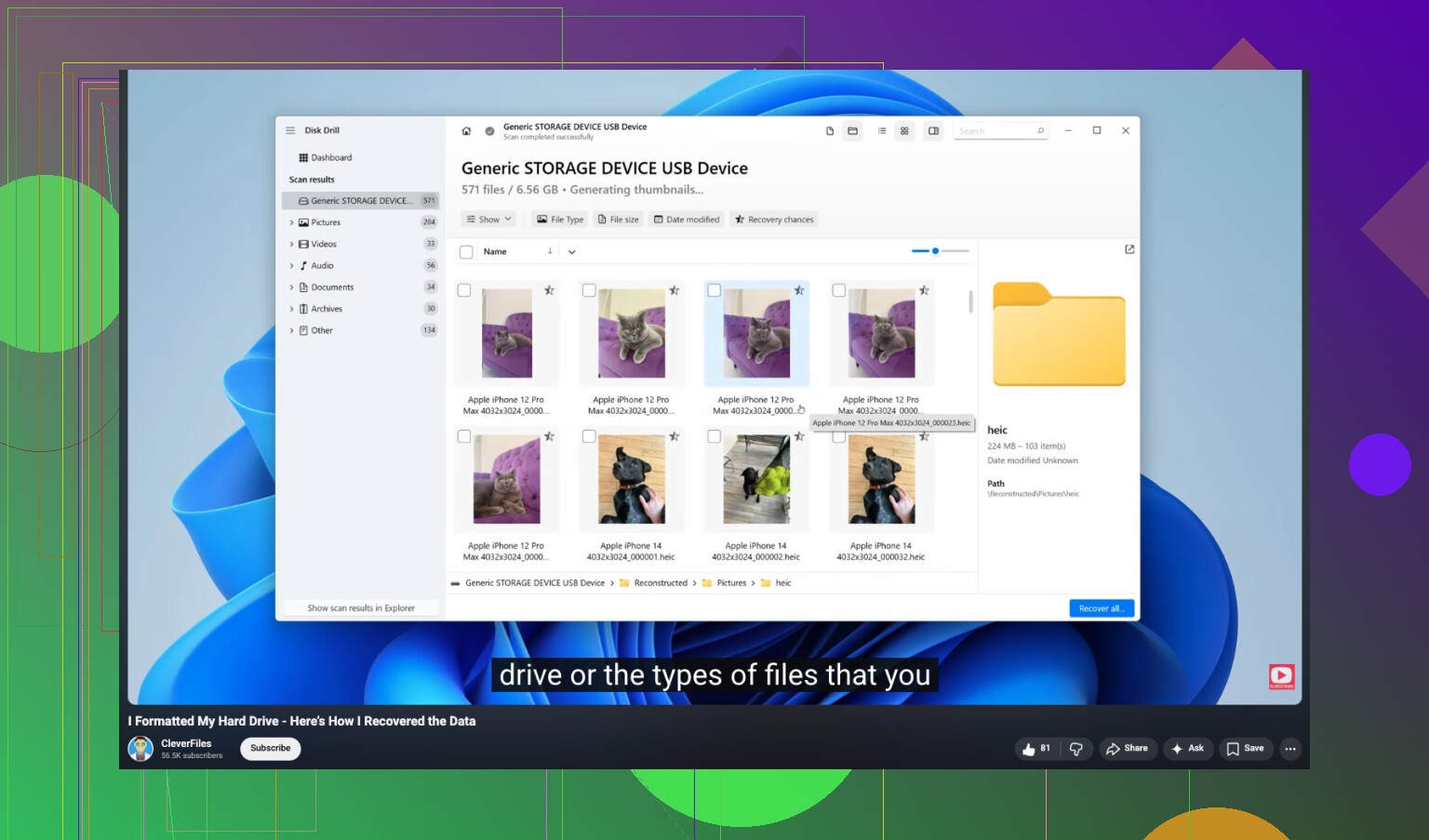
Si vous voulez un guide pas à pas, cette vidéo est correcte pour la récupération d’un disque formaté et les mêmes idées s’appliquent aussi aux fichiers supprimés :
regardez ce guide de récupération de données de disque dur sur YouTube
Si le disque clique, se fige ou disparaît du BIOS, arrêtez. Un logiciel ne réparera pas un disque défaillant.
J’ajouterais une chose sur laquelle ni @mikeappsreviewer ni @chasseurdetoiles n’ont vraiment assez insisté : vérifiez si les fichiers ont déjà été synchronisés quelque part de façon bêtement pratique. Beaucoup d’éléments soi-disant supprimés pour toujours se trouvent encore dans la corbeille OneDrive, la corbeille Google Drive, le cloud Adobe, ou même dans les exports WhatsApp/Desktop si des photos ont été partagées avant. Les gens oublient ça tout le temps.
Aussi, ne partez pas du principe que corbeille vidée signifie la même chose sur tous les supports. Si les fichiers étaient sur une clé USB, une carte SD ou un partage réseau, Windows contourne parfois complètement la corbeille. C’est important, car les chances de récupération peuvent en fait varier selon le système de fichiers et le type d’appareil.
Mon ordre serait :
- Arrêtez d’enregistrer quoi que ce soit de nouveau.
- Vérifiez le cloud, la synchronisation et l’historique des versions.
- Recherchez les options de récupération propres aux applications :
- Récupération automatique de Word
- Fichiers temporaires d’Excel
- Catalogues Photoshop/LR
- Éditeurs PDF avec caches de sauvegarde automatique
- Si rien n’apparaît, utilisez un logiciel de récupération.
Disk Drill est l’une des meilleures options pour récupérer des fichiers supprimés sous Windows, car il gère bien à la fois les documents et les photos, et la fonction d’aperçu vous aide à éviter de restaurer des fichiers inutiles. Je ne suis pas totalement d’accord avec le conseil de toujours éteindre le PC instantanément si vous n’êtes pas à l’aise pour ouvrir des disques et manipuler le matériel. Pour beaucoup d’utilisateurs normaux, le plus grand risque est de paniquer et d’aggraver la situation. Arrêtez simplement d’utiliser ce disque, installez Disk Drill sur un autre disque si possible, lancez l’analyse, puis récupérez vers un autre emplacement.
Si vous voulez un bon aperçu avant d’essayer, cette présentation simple de la récupération avec Disk Drill vaut le détour.
Encore une chose : si votre disque est un SSD, les chances de récupération peuvent être assez mauvaises à cause de TRIM. Ce n’est pas impossible, juste moins favorable. Si c’est un disque dur classique, vos chances sont généralement meilleures.

Un angle que j’ajouterais à ce qu’ont couvert @chasseurdetoiles, @sonhadordobosque et @mikeappsreviewer : vérifiez si les fichiers sont encore indexés quelque part même si les originaux ont disparu. La recherche Windows, les fichiers récents dans Office, les catalogues Lightroom, les listes de fichiers récents d’Adobe et les caches de miniatures peuvent révéler le chemin d’origine, le nom exact du fichier ou une exportation en double dont vous aviez oublié l’existence. C’est important, car la récupération est bien plus facile quand vous savez ce que vous cherchez.
Je ne suis pas non plus tout à fait d’accord avec le conseil général de tout arrêter immédiatement pour tout le monde. Si les fichiers supprimés étaient sur le même disque Windows et que vous n’êtes pas à l’aise avec le retrait du matériel, une boucle maladroite d’arrêt et de redémarrage peut être tout aussi problématique. Meilleure règle : arrêtez de créer de nouvelles données, n’installez plus rien sur ce disque et travaillez depuis un autre disque ou un autre PC si possible.
Une astuce pratique que beaucoup de gens négligent :
- Vérifiez les dossiers cachés comme
C:\Users\YourName\AppData - Recherchez les extensions de fichiers, pas les noms de fichiers
- Cherchez des copies exportées dans Messenger, Telegram, WhatsApp Desktop ou les éditeurs photo
Si vous avez vraiment besoin d’un logiciel, Disk Drill est un choix raisonnable.
Avantages :
- Bonne prise en charge de l’aperçu
- Filtrage facile par type de fichier
- Peut récupérer de nombreuses suppressions accidentelles courantes
Inconvénients :
- Les analyses approfondies peuvent renvoyer beaucoup de noms parasites
- Les meilleures fonctionnalités peuvent nécessiter un paiement
- La récupération sur SSD après TRIM reste aléatoire, aucune application ne peut corriger cela comme par magie
Encore une chose : si les fichiers étaient chiffrés avec BitLocker et que l’état du disque a changé, la récupération peut rapidement devenir plus compliquée. Dans ce cas, clonez d’abord, puis testez la récupération sur le clone.