J’ai accidentellement supprimé plusieurs fichiers importants de mon disque dur externe exFAT et j’ai besoin d’aide pour les récupérer. Je n’ai encore rien enregistré de nouveau sur le disque, car j’ai peur d’écraser les données supprimées. Quelle est la méthode la plus sûre pour récupérer des fichiers sur un disque dur exFAT après une suppression accidentelle ?
Première chose : arrêtez d’utiliser le disque tout de suite. S’il s’agit simplement d’une suppression accidentelle sur un disque externe exFAT, les fichiers peuvent peut-être encore être récupérables, mais chaque nouvelle écriture sur ce disque réduit vos chances.
J’ai eu une frayeur similaire avec un disque exFAT après avoir supprimé un dossier que je pensais avoir déjà copié. Pendant un moment, j’étais certain qu’il était perdu pour de bon. Ce qui a aidé, c’est de ne rien faire sur le disque jusqu’à ce que je sois prêt à récupérer les fichiers.
Avec exFAT, la suppression de fichiers n’efface généralement pas immédiatement les données réelles. Le système de fichiers se contente surtout de marquer cet espace comme libre. Les fichiers peuvent donc souvent être reconstruits, à moins que de nouvelles données n’aient été écrites par-dessus dans la même zone.
Faites ceci d’abord
Ne faites pas ceci :
- Ne copiez rien de nouveau sur le disque.
- Ne le formatez pas, même si Windows vous le demande.
- N’exécutez pas CHKDSK avant d’avoir récupéré les fichiers.
- N’installez pas d’outils de récupération sur le même disque que celui depuis lequel vous essayez de récupérer des données.
À la place, déconnectez le disque jusqu’à ce que vous soyez prêt à travailler dessus. Lorsque vous le rebranchez, utilisez si possible un PC Windows. S’il s’agit d’un disque dur externe, faites aussi attention à des symptômes inhabituels comme des clics, des grincements ou des déconnexions constantes. Cela change le niveau de risque d’une récupération DIY.
Vérifiez les choses simples avant de lancer une analyse
Parfois, les fichiers ne sont pas réellement supprimés. Il se peut que Windows ne les affiche tout simplement pas correctement.
Voici quelques vérifications rapides qui valent la peine d’être essayées :
- Recherchez le nom du dossier ou du fichier manquant dans la recherche Windows.
- Activez Afficher les fichiers cachés dans l’Explorateur de fichiers.
- Si vous êtes à l’aise avec l’Invite de commandes, vous pouvez utiliser
attribpour supprimer les attributs cachés des fichiers et des dossiers.
Si rien de tout cela ne fait réapparaître les fichiers, je passerais alors à un logiciel de récupération.
Récupération des fichiers supprimés
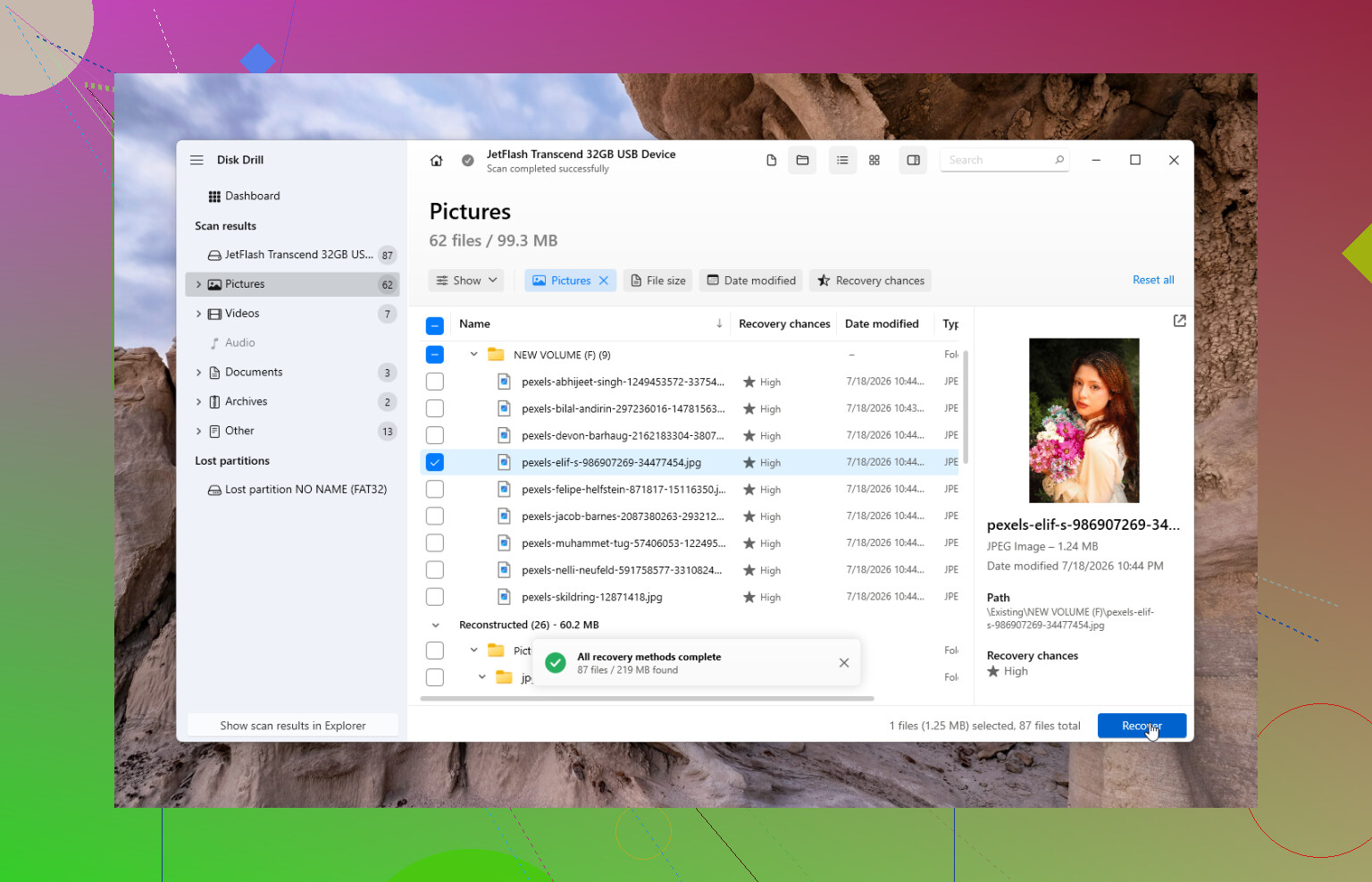
Disk Drill a été l’outil qui a le mieux fonctionné pour moi. Il était simple à utiliser et, dans mon cas, il a récupéré presque tout ce que j’avais supprimé.
Le flux de travail le plus sûr est le suivant :
- Installez Disk Drill sur le disque système principal de votre ordinateur, pas sur le disque externe concerné.
- Si le disque semble instable, créez d’abord une image disque et analysez cette image au lieu d’analyser le disque physique encore et encore.
- Choisissez le disque exFAT dans Disk Drill.
- Lancez Analyse universelle.
- Attendez la fin de l’analyse.
- Prévisualisez les fichiers qui vous intéressent.
- Récupérez-les sur un autre disque. N’enregistrez jamais les fichiers récupérés sur le disque d’origine.
La version Windows vous permet également de récupérer jusqu’à 100 Mo gratuitement, ce qui est utile si vous voulez simplement confirmer que les fichiers sont réellement récupérables avant de payer quoi que ce soit.
Autres outils qui valent la peine d’être connus
Disk Drill est généralement la première chose que je suggérerais pour les fichiers supprimés, principalement parce qu’il est plus facile à utiliser pour les utilisateurs ordinaires.
Si le problème est une partition endommagée plutôt qu’une simple suppression, TestDisk peut être très efficace. Il est gratuit et existe depuis très longtemps, mais il est plus technique et je ne le qualifierais pas de convivial pour les débutants.
De plus, si vous avez l’Historique des fichiers, OneDrive ou toute autre sauvegarde susceptible de contenir les fichiers, vérifiez cela en premier. Restaurer à partir d’une sauvegarde est généralement plus rapide et plus sûr que d’analyser le lecteur.
Si Windows indique que le lecteur doit être formaté
Si vous voyez un message comme :
'Vous devez formater le lecteur avant de pouvoir l'utiliser.'
Ne le formatez pas pour l'instant.
Si le lecteur apparaît toujours dans la Gestion des disques avec la taille correcte, il peut s'agir uniquement d'une corruption du système de fichiers. Cela est souvent récupérable avec un logiciel, même si Windows lui-même ne peut pas ouvrir le lecteur normalement.
Mais j'arrêterais d'essayer une récupération par moi-même si le lecteur :
- clique ou grince,
- se déconnecte pendant les analyses,
- affiche une capacité incorrecte,
- n'apparaît pas sur plusieurs ordinateurs,
Ce sont des signes que le matériel lui-même est peut-être en train de tomber en panne, et des analyses répétées peuvent aggraver la situation.
Quand un laboratoire de récupération a plus de sens
Si le disque est tombé, a été mouillé, ne tourne pas correctement ou continue de se déconnecter, un logiciel n’est probablement pas la solution la plus sûre. Un laboratoire de récupération professionnel est la meilleure option pour ce type de panne.
Les bons laboratoires proposent généralement une évaluation gratuite et travaillent souvent sur la base de « pas de données, pas de frais ». Le coût peut beaucoup varier, mais il se situe souvent entre 300 $ et bien plus de 1 000 $ selon le problème. C’est cher, oui, mais cela en vaut parfois la peine pour des photos de famille, des fichiers de travail ou tout ce que vous ne pouvez vraiment pas remplacer.
Si ce n’est qu’une suppression accidentelle ou une corruption logique, vos chances sont bien meilleures, surtout si vous arrêtez immédiatement d’utiliser le disque. C’est ce qui a sauvé mes fichiers, et c’est toujours le premier conseil que je donnerais pour un disque exFAT.
Qu’il s’agisse d’un disque dur mécanique, d’un SSD ou d’une clé USB, cela compte énormément. Sur un disque dur externe classique, une suppression accidentelle sur exFAT est souvent récupérable si rien n’a été écrit ensuite. Sur certains SSD ou lecteurs flash, le comportement TRIM/discard peut rendre les fichiers supprimés irrécupérables beaucoup plus rapidement, même si vous n’avez personnellement rien copié de nouveau dessus.
Je suis d’accord avec le conseil de ne plus l’utiliser, mais je serais un peu plus strict : ne parcourez pas le disque juste pour vérifier, ne laissez pas les applications photo l’indexer, et ne laissez pas Windows le réparer. Si les fichiers sont importants, faites d’abord une image du disque sur un autre disque, puis analysez l’image. Ainsi, si le disque commence à se comporter bizarrement ou si la première analyse est mauvaise, vous n’aurez pas malmené la seule copie.
Disk Drill convient si vous voulez une interface plus agréable et des aperçus, mais ne jugez pas le succès uniquement selon qu’il affiche ou non les anciens noms de dossiers. Les récupérations exFAT de fichiers supprimés peuvent revenir avec des noms manquants ou des dossiers désordonnés, surtout après une analyse approfondie. Cherchez par type de fichier, taille et date, puis récupérez vers un disque complètement séparé. Si vous n’avez besoin que de photos/vidéos/documents et que les noms de fichiers vous importent peu, un outil gratuit comme PhotoRec peut aussi valoir la peine d’être essayé, bien qu’il soit beaucoup moins agréable à trier ensuite.
Ne laissez aucun programme de récupération, invite Windows ou outil de « réparation » écrire des modifications sur ce volume exFAT avant d’avoir copié les données récupérables ailleurs.
La partie légèrement agaçante avec exFAT est qu’une suppression normale peut laisser le contenu des fichiers en place, mais la gestion de ces fichiers peut être fragile. Donc oui, le conseil précédent d’arrêter toute utilisation est juste, mais je serais prudent même avec les « vérifications rapides ». Ouvrir le lecteur dans l’Explorateur peut créer une activité de miniatures/cache dans certaines situations, et certains outils proposeront de « réparer » le disque avant la récupération. Refusez cela pour le moment.
J’éviterais tout ce qui modifie le lecteur, y compris les commandes d’attributs, CHKDSK, le formatage, la réparation de partition ou la « restauration sur place ». Si les fichiers ont réellement été supprimés, modifier les attributs caché/système ne les fera pas réapparaître de toute façon. Ce type de vérification est plus utile lorsque les fichiers sont présents mais invisibles. En cas de suppression accidentelle, vous voulez une analyse en lecture seule, pas un nettoyage.
Mon ordre de préférence serait :
- Débranchez le lecteur jusqu’à ce que vous ayez un autre lecteur prêt.
- Assurez-vous que le lecteur de destination dispose de suffisamment d’espace pour tout ce que vous voulez récupérer.
- Si les fichiers supprimés sont très importants, clonez ou créez d’abord une image du lecteur exFAT.
- Analysez l’image, ou analysez l’original seulement si vous acceptez le risque.
- Récupérez vers un autre lecteur physique.
- Ouvrez quelques fichiers récupérés avant de considérer que le travail est terminé.
Cette dernière étape est souvent négligée. Un programme de récupération peut afficher des noms de fichiers et une arborescence de dossiers qui semblent parfaits, mais certains fichiers récupérés peuvent quand même être corrompus, incomplets ou provenir d’une ancienne copie supprimée. Pour les documents, ouvrez-les. Pour les photos, vérifiez les aperçus en taille réelle, pas seulement les miniatures. Pour les vidéos, parcourez le milieu et la fin, car le début peut se lire alors que le reste est endommagé.
Disk Drill convient bien pour ce type de tâche si vous voulez un outil graphique et des aperçus, surtout si vous n’êtes pas à l’aise avec la récupération en ligne de commande. Je le considérerais cependant comme un outil d’analyse et de copie, pas comme quelque chose qui devrait « réparer » le disque d’origine. Installez-le sur votre disque interne, récupérez vers un autre disque, et évitez d’enregistrer une session d’analyse ou des données récupérées sur le lecteur exFAT.
Petite réserve : ne vous attendez pas à ce que le résultat récupéré ressemble toujours à votre ancien dossier. Avec exFAT, surtout après une analyse plus approfondie, vous pouvez obtenir des fichiers regroupés par type avec des noms génériques. Cela ne signifie pas que la récupération a échoué. Cela peut simplement vouloir dire que les informations d’entrée de répertoire ont été perdues ou sont incomplètes. Trier par taille de fichier, type de fichier et date de modification peut être plus utile que de chercher l’ancien nom du dossier.
S’il s’agit d’un SSD externe ou d’une clé USB, je reverrais mes attentes à la baisse. Le point de @nachtschatten sur TRIM est important. Certains appareils effacent rapidement les blocs supprimés, et une fois que cela se produit, les logiciels ne trouveront généralement que des données vides ou des restes de fichiers endommagés. Avec un disque dur USB à plateaux, une suppression accidentelle sans nouvelles écritures est généralement une situation bien plus favorable.
Si Windows affiche « vous devez formater ce lecteur », fermez la fenêtre. Si le lecteur clique, disparaît pendant les analyses, devient très lent ou affiche une mauvaise capacité, arrêtez. À ce stade, le problème n’est peut-être plus seulement une suppression. Des analyses complètes répétées sur un lecteur défaillant peuvent transformer un cas récupérable en un cas pire.
Pour un HDD non défaillant sur lequel vous avez simplement supprimé des fichiers puis cessé de l’utiliser, vos chances sont correctes. La démarche pratique la plus sûre consiste à créer d’abord une image, analyser ensuite, récupérer ailleurs, vérifier les fichiers récupérés, puis seulement décider quoi faire du lecteur d’origine.
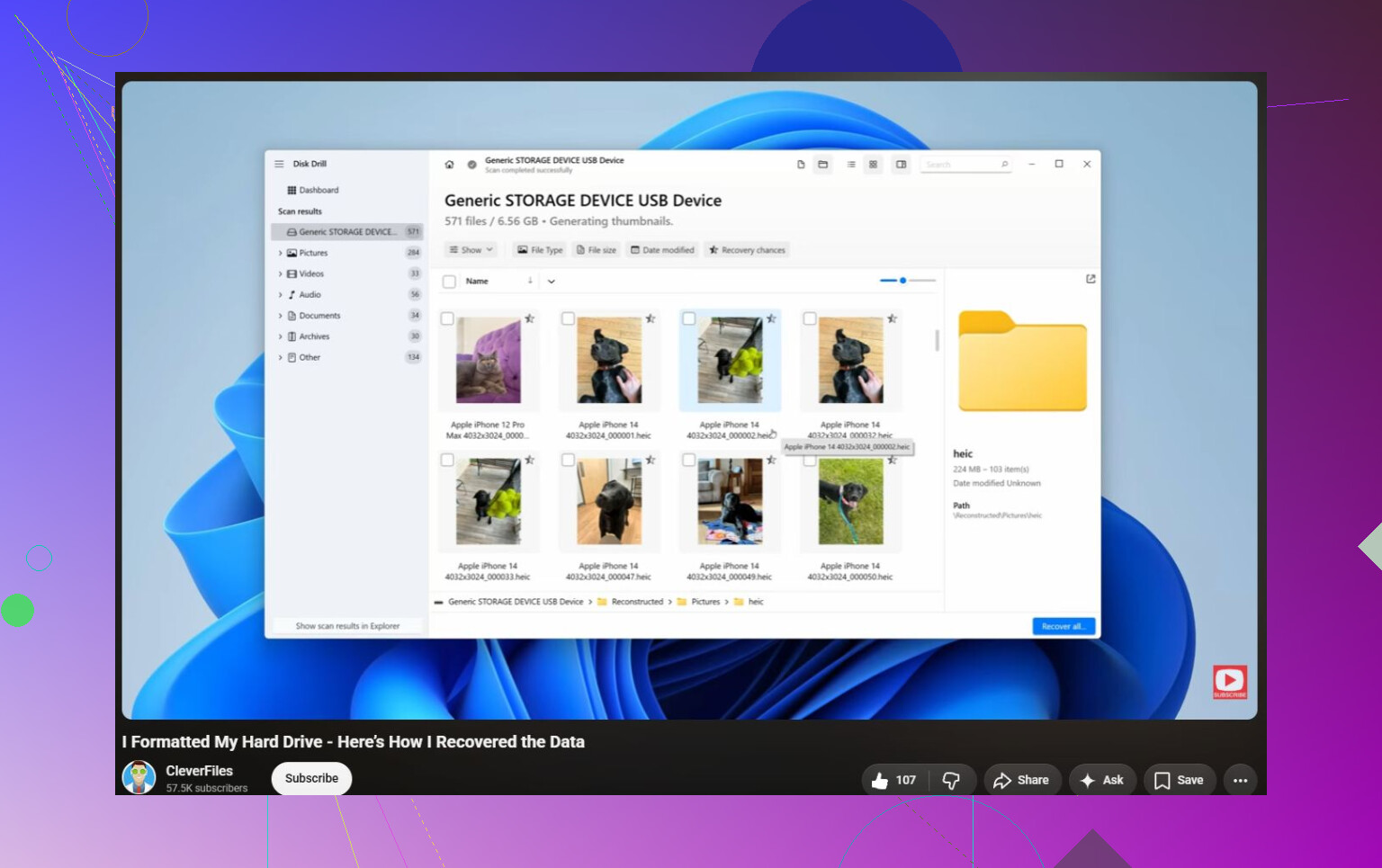
Attendez-vous à ce que l’analyse trouve certains fichiers, mais pas nécessairement avec leurs noms ou dossiers d’origine.
Les fichiers qui m’inquiéteraient le plus sont les grandes vidéos, les archives et les fichiers de base de données, car s’ils étaient fragmentés, le logiciel de récupération pourrait n’en reconstruire qu’une partie. Utilisez Disk Drill ou un autre outil pour d’abord les prévisualiser, récupérez-les uniquement vers un autre lecteur, et ne faites pas confiance à un fichier récupéré tant que vous ne l’avez pas réellement ouvert.