Mon disque dur a commencé à faire des bruits de cliquetis et il a maintenant des secteurs défectueux, et je crains qu’il ne tombe complètement en panne. Il contient des fichiers importants que j’ai vraiment besoin de récupérer, mais je ne sais pas si je dois essayer un logiciel de récupération de données ou arrêter immédiatement de l’utiliser pour éviter d’autres dommages. Je cherche de l’aide sur la méthode la plus sûre pour récupérer des données d’un disque dur défaillant avec un bruit de cliquetis et des secteurs défectueux.
Si votre disque génère des erreurs CRC, se fige sur des dossiers ou bloque pendant les lectures, arrêtez de l’utiliser maintenant. Je l’ai appris à mes dépens. J’ai continué à solliciter un disque défaillant, j’ai essayé de rouvrir le même dossier encore et encore, et la situation empirait d’heure en heure. S’il s’agit d’un disque externe, débranchez-le. S’il s’agit de votre disque système, éteignez la machine et laissez-la tranquille jusqu’à ce que vous ayez un plan.
Ce qui se passe habituellement est simple. Le micrologiciel du disque continue de réessayer les lectures défectueuses. Windows s’en mêle aussi et continue d’insister sur les mêmes zones. Plus de tentatives signifie plus d’usure, plus de chaleur, plus de chances qu’un petit problème se transforme en dégâts dont on ne revient pas.
Ce que signifient généralement ces secteurs défectueux
Il y a deux grands cas.
Les secteurs défectueux logiques sont souvent des incohérences de données. J’en ai vu après une coupure de courant soudaine, des arrêts forcés et des câbles USB douteux. La surface de stockage peut encore être intacte. Le problème se situe dans les données ou dans les informations de correction d’erreurs.
Les secteurs défectueux physiques signifient un problème matériel. Zone de plateau endommagée. Tête affaiblie. Mécanique vieillissante. Le logiciel ne répare pas les dommages physiques. Au mieux, il marque les zones défectueuses pour que le disque cesse d’essayer de les utiliser.
N’exécutez pas CHKDSK en premier
Beaucoup de gens lancent directement CHKDSK parce qu’il est intégré et semble sûr. Je ne ferais pas ça sur un disque auquel vous tenez.
CHKDSK essaie de rendre à nouveau le système de fichiers cohérent. Son travail consiste à remettre le volume dans un état utilisable. Vos fichiers ne sont pas sa priorité principale. Si les métadonnées sont endommagées, il peut supprimer des références, couper des liens vers des dossiers ou déplacer des entrées endommagées dans des fragments de récupération. J’ai vu des gens l’exécuter et perdre la voie de récupération simple qu’ils avaient auparavant.
La première étape devrait être un clonage ou une image. Octet par octet, si le disque répond encore. Une seule passe de lecture prudente vers un disque sain. Ensuite, vous travaillez à partir de la copie, pas de l’original. Le disque défaillant va sur une étagère.
Mon approche DIY habituelle
Ce qui a le mieux fonctionné pour moi a été de créer une image avec un logiciel de récupération, puis d’analyser l’image au lieu du disque défaillant.
J’ai obtenu des résultats corrects avec Disk Drill. La plupart des gens le connaissent pour les fichiers supprimés, mais ici, la partie création d’image disque est plus importante. Sur les disques instables, le comportement utile est le suivant : il ne reste pas bloqué indéfiniment sur un seul secteur problématique en faisant échouer tout le processus. Il saute les zones difficiles, récupère d’abord les données saines, puis revient ensuite en essayant des lectures plus petites sur les parties récalcitrantes. C’est important. Moins de temps passé à insister sur un bloc endommagé signifie moins de stress pour un disque déjà à bout de souffle.
Le flux de travail de base
- Procurez-vous un autre disque sain avec suffisamment d’espace libre.
- Créez une image complète ou un clone du disque défaillant.
- Déconnectez le mauvais disque une fois l’image terminée.
- Montez ou attachez le fichier image dans l’outil de récupération.
- Analysez l’image à la recherche de fichiers récupérables.
- Restaurez les fichiers récupérés vers un autre disque de destination.
Ne récupérez pas les fichiers sur le même disque défectueux. Je sais que certains essaient encore. Mauvaise idée.
Quand le logiciel est la mauvaise solution
Si le disque clique, grince, émet des bips, s’arrête de tourner, ne parvient pas à se lancer ou disparaît du BIOS, j’arrêterais la tentative DIY.
Ces bruits indiquent généralement une panne mécanique. À ce stade, le logiciel n’est pas la solution. Si les données comptent, photos de famille, travail client, anciens projets que vous ne pouvez pas reconstruire, envoyez-le dans un laboratoire. Des entreprises comme Gillware ou Techchef s’occupent des remplacements de têtes et des récupérations en environnement contrôlé. Le coût se situe souvent quelque part entre 500 $ et 3 000 $ d’après ce que j’ai vu, parfois plus si les dégâts sont importants. Douloureux, oui. Mais toujours moins coûteux que de perdre des données irremplaçables.
Après la récupération
Une fois vos fichiers copiés et vérifiés, ouvrez-les. Vérifiez rapidement des documents, photos, vidéos, archives. Ne supposez pas qu’une copie réussie signifie des données intactes.
Ce n’est qu’une fois vos données en sécurité que vous devriez manipuler le disque d’origine. Si vous voulez encore l’utiliser pour du stockage sans importance, vous pouvez exécuter un formatage complet ou utiliser chkdsk /r dans PowerShell pour cartographier les zones défectueuses. Je ne ferais plus confiance à un disque comme celui-ci pour quoi que ce soit d’important. Lorsqu’un disque commence à présenter ce genre de symptômes, il a tendance à continuer à se dégrader.
Ce que j’ai changé après avoir vécu ça
J’ai cessé de faire confiance à une seule copie de tout ce qui est important. La règle de sauvegarde 3-2-1 est ennuyeuse, mais elle vous sauve quand le matériel part en vrille.
3 copies de vos données.
2 types de stockage différents.
1 copie hors site ou dans le cloud.
Configurez cela une fois et votre vous du futur passera une semaine bien plus facile.
Cliquer change la réponse. Je traiterais cela comme une possible panne de la tête, et non comme un problème de système de fichiers. Si les fichiers sont importants, éteignez-le et arrêtez de tester des dossiers, des analyses et des tentatives de copie. Chaque lecture supplémentaire réduit vos chances.
Je suis d accord avec @mikeappsreviewer sur un point important, évitez CHKDSK à ce stade. Là où je diffère un peu, c est sur l imagerie en DIY. Si le disque clique plus d une fois de temps en temps, ou disparaît du BIOS, je laisserais de côté les logiciels de récupération à domicile dans un premier temps et demanderais un devis à un laboratoire. Cliquetis plus secteurs défectueux, c est une mauvaise combinaison.
Si vous voulez quand même faire un essai DIY contrôlé, faites-le une seule fois. Utilisez une connexion SATA directe, pas un dock USB instable. Gardez le disque au frais. Surveillez le SMART avec CrystalDiskInfo. Si les compteurs Reallocated, Pending ou Uncorrectable augmentent pendant la copie, arrêtez. Côté logiciel, Disk Drill convient pour créer une image puis analyser l image, et non le disque source. R-Studio ou ddrescue valent aussi le coup d œil si vous savez ce que vous faites.
Ordre de priorité pour moi :
- Les fichiers les plus importants d abord, si le disque reste lisible.
- Image complète vers un disque sain, si les lectures sont suffisamment stables.
- Récupération uniquement à partir de l image.
Si le disque est votre disque de démarrage, retirez-le et connectez-le à un autre PC comme disque secondaire. Ne redémarrez plus dessus.
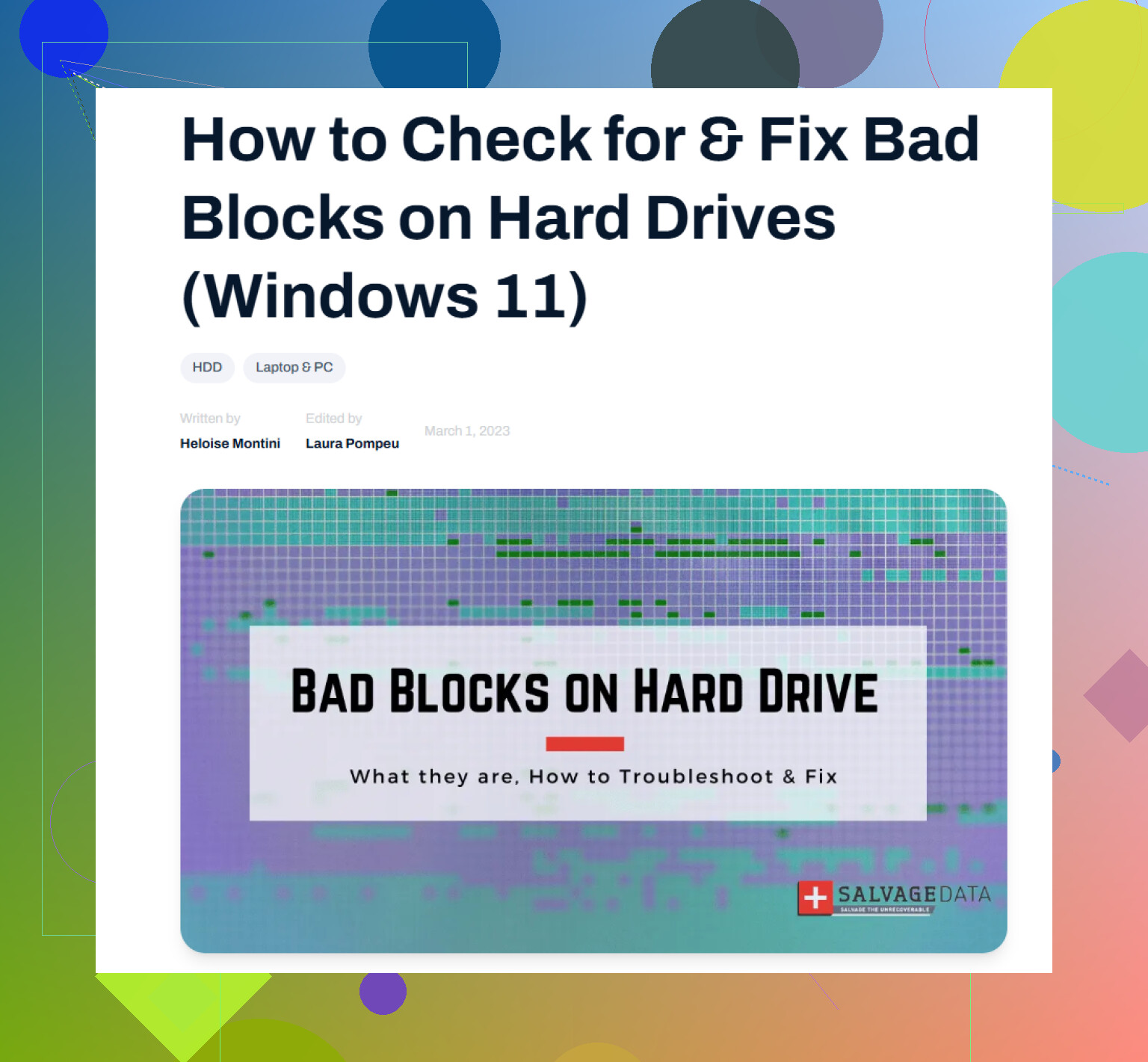
De plus, ce guide sur comment gérer les secteurs défectueux sur un disque dur avant une panne totale mérite d être lu.
S il commence à cliquer plus fort, s arrête de tourner ou disparaît, arrêtez immédiatement et envoyez-le à un laboratoire.
Cliquer fait passer cela de « peut-être récupérable à la maison » à « traitez-le comme s il pouvait mourir au prochain cycle d alimentation ». Je suis globalement d accord avec @mikeappsreviewer et @techchizkid, mais je suis un peu moins optimiste quant à l idée de multiplier les tentatives DIY une fois que des bruits mécaniques commencent.
Mon avis :
- Si les données sont vraiment importantes, arrêtez de l allumer et demandez d abord un devis à un pro.
- Si la récupération pro est trop chère et que vous acceptez le risque, faites exactement une seule tentative contrôlée.
- Ne lancez pas CHKDSK, ne défragmentez pas, n ouvrez pas sans cesse les mêmes dossiers en espérant que, comme par magie, cela fonctionne cette fois. C est comme ça que les gens achèvent un disque en train de mourir.
Une chose que j ajouterais et qu ils n ont pas vraiment assez soulignée : le cliquetis peut aussi indiquer un problème d alignement des têtes ou d échec de lecture, et chaque nouvelle tentative peut signifier que les têtes cognent de façon répétée en essayant de se recalibrer. Ce ne sont pas juste « des secteurs défectueux ». C est une panne matérielle potentielle.
Si vous faites une tentative à la maison :
- utilisez un port SATA de bureau, pas un adaptateur USB bas de gamme
- préparez d abord le disque de destination
- copiez les fichiers les plus irremplaçables avant de viser une image complète
- si le disque ralentit jusqu à devenir inutilisable, disparaît ou si le cliquetis s aggrave, arrêtez immédiatement
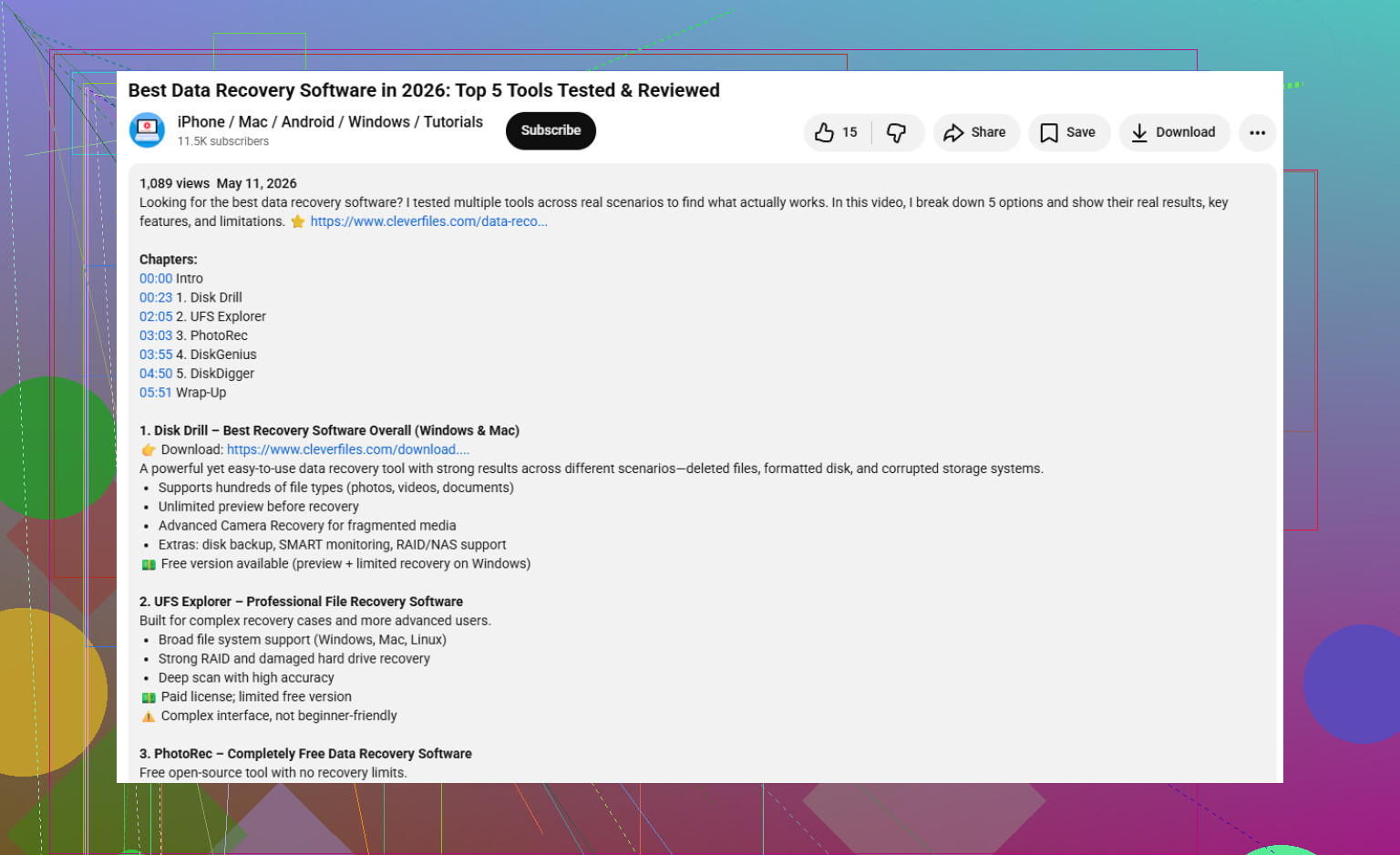
Disk Drill est raisonnable ici principalement parce que vous pouvez d abord créer une image et travailler à partir de cette image au lieu de torturer le disque source. Cette partie compte plus que l analyse des fichiers. Si vous voulez plus d informations avant de choisir un outil de récupération de données pour votre propre situation, voici une vidéo utile : comment choisir le bon logiciel de récupération de données.
Un petit désaccord avec le conseil habituel : « faites toujours d abord une image complète du disque » n est pas parfait si le disque se dégrade activement et rapidement. Parfois, récupérer d abord les dossiers absolument critiques est la décision la plus intelligente.
Aussi, les astuces de congélateur, taper sur le disque, les réparations aléatoires sur YouTube… non. C est le genre de choses qu on retrouve dans les histoires d horreur des forums.
Le cliquetis est ce qui me rend légèrement plus conservateur que @techchizkid et @mikeappsreviewer concernant le bricolage. Les secteurs défectueux seuls peuvent parfois relever d’un travail logiciel prudent. Le cliquetis plus les secteurs défectueux signifient souvent que le disque est en train de tomber en panne au niveau matériel, donc votre budget de récupération correspond essentiellement au nombre de minutes sûres de mise sous tension qu’il vous reste.
Mon avis :
- Si les fichiers valent vraiment de l’argent ou sont irremplaçables, ne faites pas d’expériences et demandez dès maintenant un devis à un laboratoire.
- S’ils sont importants mais ne valent pas le prix d’une récupération professionnelle, ne faites qu’une seule tentative courte et contrôlée.
- Si le disque clique de manière répétée au repos, et pas seulement au premier démarrage, je ne ferais pas d’analyse complète de la surface à la maison.
Petit désaccord avec la règle habituelle imagez tout d abord : si le disque se monte encore et que vous savez exactement quels 2 ou 3 dossiers comptent le plus, je commencerais par récupérer ceux-là avant de chercher un clone parfait. Sur certains disques en fin de vie, la fenêtre se referme avant la fin de l’image.
Quelques points que j’ajouterais et qui n’ont pas été assez soulignés :
-
Vérifiez l’étiquette/le modèle du disque avant de faire quoi que ce soit.
Certaines familles de disques ont une très mauvaise réputation pour les problèmes de têtes ou les bizarreries de micrologiciel. Cela peut changer la pertinence d’une approche DIY. -
Évitez de le mettre sous tension et hors tension encore et encore.
Les gens l’arrêtent, le reconnectent, redémarrent, réessaient en USB, puis en SATA, puis sur un autre PC. Ces redémarrages répétés peuvent achever un disque déjà fragile. -
Ne faites pas confiance à l’alimentation USB.
Même si le pont USB n’est pas défaillant, une alimentation limite sur les disques externes alimentés par le bus peut aggraver les symptômes en apparence.
À propos de Disk Drill précisément, puisque le sujet est venu :
Avantages :
- flux de travail d’imagerie simple
- utile pour analyser une image au lieu de marteler l’original
- plus convivial que beaucoup d’outils orientés professionnels
Inconvénients :
- pas mon premier choix en cas d’instabilité mécanique sévère
- peut sembler lourd si vous voulez seulement un clonage brut
- moins adapté que les flux de travail de type ddrescue quand vous avez besoin d’un contrôle très fin des nouvelles tentatives de lecture
Donc oui, Disk Drill est raisonnable si le disque reste visible assez longtemps pour créer une image, mais je le considérerais ici comme un outil d’imagerie d’abord, pas comme une solution miracle. Si le cliquetis s’intensifie, ou s’il disparaît en pleine lecture, arrêtez. À ce stade, @chasseurdetoiles a le bon instinct : le logiciel n’est plus la réponse principale.