Mon iPhone affiche sans cesse que le stockage est presque saturé, mais je ne veux vraiment supprimer aucune de mes photos ni de mes vidéos. J’ai déjà essayé de décharger certaines apps et de vider les données de Safari, mais cela n’a presque rien changé. Quelles sont les meilleures façons de libérer de l’espace sur un iPhone tout en gardant toutes les photos en sécurité, et y a‑t‑il des réglages cachés ou des astuces que je devrais vérifier en premier ?
Je me suis battu avec le même problème sur mon iPhone pendant des mois. Voici ce qui m’a aidé à garder toutes mes photos tout en libérant de l’espace.
-
Activez Optimiser le stockage de l’iPhone
Réglages > Photos > Photos iCloud activé.
Puis choisissez Optimiser le stockage de l’iPhone.
Vos photos en pleine résolution restent dans iCloud. Votre téléphone garde des versions plus légères. Ça m’a libéré plusieurs gigaoctets. -
Videz le dossier Supprimés récemment dans Photos
Photos > Albums > Supprimés récemment.
Videz ce dossier. Tant que vous ne le faites pas, ces photos occupent encore de l’espace. -
Vérifiez le gonflement Données système
Réglages > Général > Stockage iPhone.
Regardez Données système. Si c’est énorme, une sauvegarde sur iCloud ou sur ordinateur, puis une restauration complète, réduit souvent cette taille. C’est pénible, mais efficace. -
Supprimez les pièces jointes anciennes dans Messages
Messages > une grande conversation > touchez le nom en haut > Infos.
Faites défiler jusqu’à Photos et Documents. Supprimez les anciennes vidéos et les mèmes. Ils consomment très vite du stockage. -
Supprimez les téléchargements hors ligne
• Netflix, Spotify, YouTube, etc. Ouvrez chaque app et supprimez les vidéos, playlists ou podcasts téléchargés.
• Instagram, TikTok accumulent un cache. Déconnectez‑vous puis reconnectez‑vous ou réinstallez les apps si le stockage est trop juste. -
Déchargez les applications lourdes que vous utilisez rarement
Vous avez dit en avoir déjà essayé, allez encore plus loin.
Réglages > Général > Stockage iPhone > touchez une app > Supprimer l’app mais garder les données. Les données restent, l’icône reste, l’espace est libéré. -
Utilisez un outil de nettoyage pour les doublons et fichiers inutiles
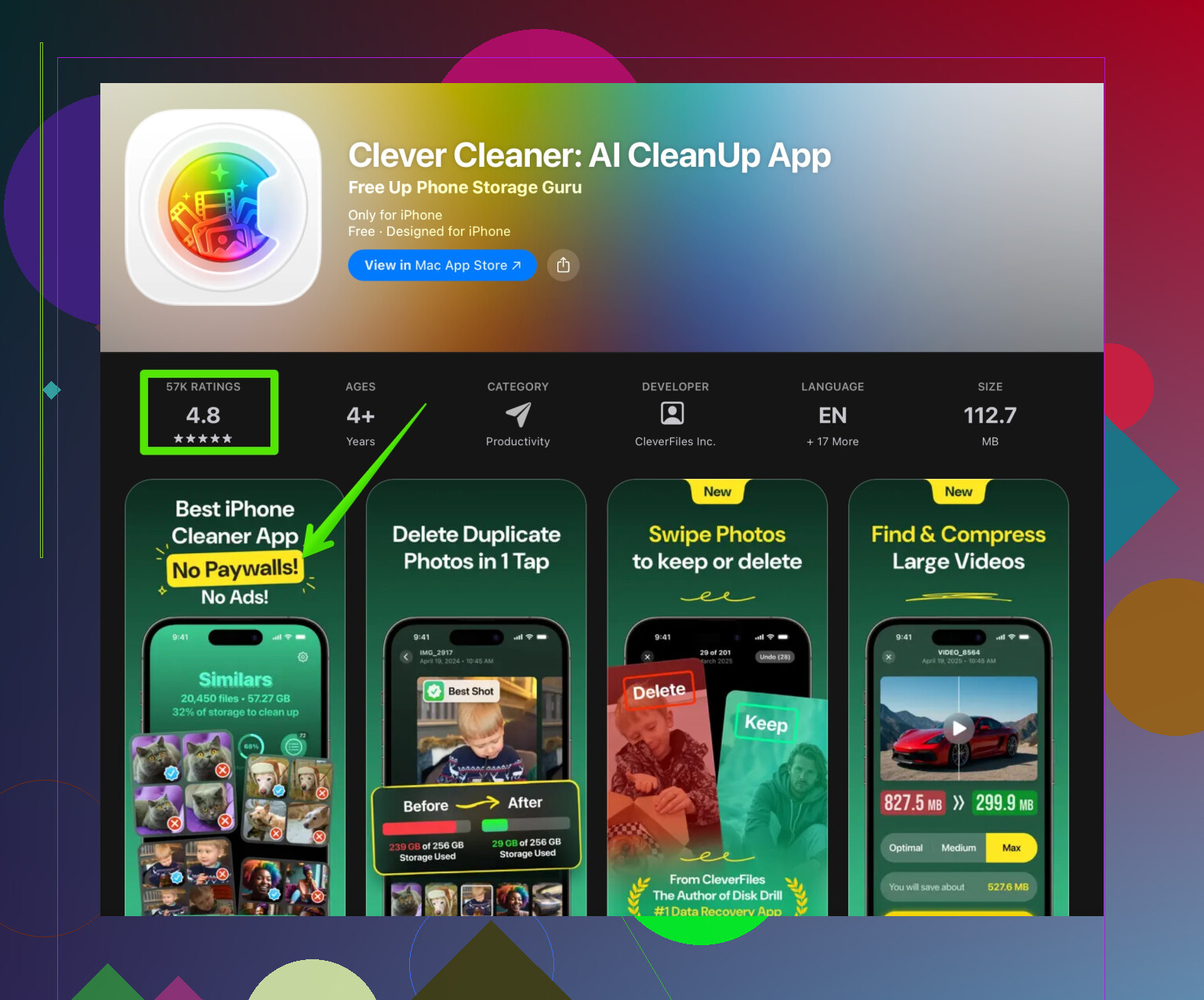
Si votre galerie contient beaucoup de doublons, de photos floues ou de captures d’écran, utilisez une app comme Clever Cleaner. Elle aide à supprimer le cache inutile, les photos similaires, les contacts en double et d’autres fichiers inutiles sans toucher aux photos importantes.
Regardez ici : nettoyage intelligent du stockage de votre iPhone. Ça a fait plus que tout mon nettoyage manuel. -
Déplacez les vidéos hors du téléphone
C’est ce qui rapporte le plus.
Exportez les longues vidéos vers un ordinateur, un disque externe ou Google Drive / Dropbox. Après l’envoi, supprimez la copie locale dans Photos, puis videz Supprimés récemment. Les vidéos restent en sécurité ailleurs.
Faites tout ça dans l’ordre. Le réglage Optimiser le stockage de l’iPhone, plus le nettoyage des téléchargements de streaming et des vidéos dans Messages, m’a donné les plus gros gains sans perdre la moindre photo importante.
Le stockage de mon iPhone est presque plein, mais je ne veux supprimer aucune photo ni vidéo. J’ai déjà essayé de décharger des apps et d’effacer les données de Safari, et cela a à peine aidé, donc je cherche des moyens plus malins de libérer de l’espace tout en gardant tous mes souvenirs en sécurité.
@kakeru a déjà couvert beaucoup des points principaux, mais voici quelques angles supplémentaires qui peuvent aider sans simplement répéter la même liste de contrôle :
-
Mettez de l’ordre dans iCloud Drive et les fichiers “Sur mon iPhone”
Beaucoup de gens oublient l’app Fichiers.
Ouvrez Fichiers > Sur mon iPhone et iCloud Drive.
De vieux PDF, ZIP, exports WhatsApp, etc., peuvent occuper des centaines de Mo. Déplacez les fichiers volumineux vers un ordinateur ou un disque externe, puis supprimez‑les du téléphone. Aucune photo ne sera perdue. -
Passez en revue les apps d’appareil photo et de montage tierces
VSCO, Lightroom, CapCut, InShot, et même les apps de scanner conservent souvent leurs propres copies de photos et de vidéos.
Ouvrez la galerie de chaque app et effacez les exports ou projets brouillons que vous avez déjà enregistrés dans Photos. Ces doublons “cachés” peuvent être énormes. -
Maîtrisez les médias WhatsApp / Telegram / Messenger
@kakeru a mentionné Messages, qui peut être énorme, mais des apps comme WhatsApp sont tout aussi problématiques.
WhatsApp > Réglages > Stockage et données > Gérer le stockage.
Supprimez les mèmes et vidéos transférés dont vous vous fichez. Vous pouvez aussi désactiver l’enregistrement automatique des médias dans votre pellicule pour éviter de tout dupliquer. -
Réduisez HDR, ProRAW et la 4K si vous êtes à la limite
Légère divergence avec l’idée de “tout laisser tel quel” : si le stockage est toujours dans le rouge, filmer en 4K 60 i/s et utiliser ProRAW est excessif pour le quotidien.
Réglages > Appareil photo > Enregistrer la vidéo et choisissez 1080p ou de la 4K avec un nombre d’images par seconde plus bas.
Désactivez aussi ProRAW sauf si vous retouchez réellement ces photos. Cela ne supprime pas les photos actuelles, mais freine l’explosion du stockage à l’avenir. -
Vérifiez les pièces jointes des mails
Mail > gros comptes avec beaucoup de photos et documents.
Dans Réglages > Mail > Comptes, vous pouvez temporairement retirer un compte ou régler Mail pour conserver moins de messages. Beaucoup d’apps de messagerie proposent aussi “Effacer les fichiers en cache” dans leurs réglages. -
Utilisez une app de nettoyage pour le bazar autour de vos photos
Vous avez dit que vous ne voulez pas supprimer vos vraies photos, c’est là qu’un outil de nettoyage peut vous aider à cibler ce qui a peu de valeur : doublons, photos similaires, captures d’écran, cache d’apps, etc.
Une option solide est l’app Clever Cleaner. Elle est utile pour trouver rapidement les photos en double, les rafales dont vous n’avez pas besoin et les fichiers inutiles. Vous gardez le contrôle sur ce qui est supprimé, ce qui vous permet de conserver les vrais souvenirs et d’éliminer le désordre. Si vous voulez quelque chose de centré sur un nettoyage intelligent du stockage de l’iPhone, regardez ceci :
nettoyer et accélérer le stockage de votre iPhone -
Poussez “Optimiser le stockage de l’iPhone” un peu plus loin
Je sais que @kakeru a déjà mentionné de l’activer. Un conseil en plus :
Après l’avoir activé et avoir laissé l’iPhone sur secteur et en Wi‑Fi, évitez de faire défiler sans cesse les anciens albums et années. Quand vous remontez très loin, iOS retélécharge les éléments en pleine résolution. Laissez‑le envoyer tranquillement les originaux vers iCloud et ne rappelez que ce que vous utilisez vraiment. -
Radical mais efficace : sauvegarde locale puis épuration
Si vous êtes vraiment coincé :
• Sauvegardez toutes les photos et vidéos en pleine qualité sur un ordinateur ou un disque externe.
• Vérifiez qu’elles sont bien présentes et lisibles.
• Ensuite, supprimez de l’iPhone les éléments les plus lourds, surtout les anciennes vidéos 4K.
Vous aurez toujours “toutes” vos photos et vidéos, simplement pas toutes en local. Certaines personnes considèrent que ce n’est pas vraiment “supprimer” puisqu’elles sont archivées en sécurité.
Honnêtement, si votre iPhone fait 64 Go et que vous filmez beaucoup en 4K, vous finirez tôt ou tard en guerre permanente avec le stockage. Ces astuces, plus une app comme Clever Cleaner pour un nettoyage régulier, peuvent repousser cette limite beaucoup plus longtemps sans sacrifier les photos qui comptent pour vous.
Analyse rapide, centrée sur ce qui n’a pas déjà été couvert par @kakeru et le message de suivi :
- Regardez les « Données système » et attaquez ce qui les alimente
Réglages > Général > Stockage iPhone > Données système.
Si cette partie est absurdement grosse, la seule manière réaliste de la réduire est de limiter ce qu’iOS indexe et met en cache :
- Immenses discussions de groupe dans plusieurs apps
- Beaucoup de médias téléchargés dans les applis sociales
- Gros plans hors ligne, packs de langue ou packs d’IA dans les apps
Essayez : - Google Maps / Apple Plans : supprimez les cartes hors ligne dont vous n’avez pas besoin.
- Applications de langue / traduction : effacez les dictionnaires ou voix hors ligne.
Cela réduit indirectement les Données système sur quelques jours, sans toucher aux photos.
- Réduisez les données « intelligentes » locales des applis sociales
Instagram, TikTok, X, Reddit, etc conservent beaucoup de vidéos et d’images en cache. Une partie est comptée comme « Documents et données » et non comme « Médias », donc quasi invisible.
Dans les réglages de chaque app, cherchez :
- « Stockage / Cache »
- « Vider le cache » ou « Libérer de l’espace »
Si l’app n’a pas ce bouton, envisagez de la supprimer puis de la réinstaller. Cela peut libérer plusieurs Go. Les identifiants se resynchronisent via le Trousseau iCloud, donc l’impact est limité.
- Externalisez les gros fichiers avec un accès « hybride »
Si vous voulez que vos médias soient logiquement « là » mais pas vraiment stockés en local :
- Utilisez iCloud Drive / Google Drive / Dropbox pour les grosses vidéos et longues captures d’écran vidéo.
- Déplacez les vidéos montées et terminées, puis supprimez les copies locales dans Fichiers.
Contrairement à la suppression de photos, vous gardez tout dans une archive structurée que vous pouvez re‑télécharger à la demande.
- Reconsidérez les fonctions « live » qui grignotent l’espace en silence
Légère divergence avec l’idée de tout laisser activé : certains services font gonfler le stockage au fil du temps.
- Photos Live : elles enregistrent plusieurs images, donc se comportent comme de mini‑vidéos. Désactiver les Photos Live pour les prises de vue quotidiennes ralentit la croissance future sans toucher aux médias existants.
- Les albums partagés et contenus collaboratifs peuvent amener les photos des autres sur votre téléphone. Si le stockage est serré, quittez ou désactivez les albums partagés que vous regardez rarement.
- Utilisez un nettoyeur plus intelligent, mais comme un scalpel
L’app Clever Cleaner est correcte si vous l’utilisez comme un outil de revue plutôt que « un bouton et on oublie ».
Avantages :
- Fait rapidement ressortir les doublons, quasi‑doublons et déchets comme les anciennes captures d’écran ou photos floues.
- Interface souvent plus claire que les menus de stockage d’iOS.
- Aide à cibler les photos à faible valeur autour de vos « vrais » souvenirs, pour garder l’essentiel.
Inconvénients : - Vous devez vérifier les suggestions à la main ; si vous validez trop vite, vous risquez de supprimer quelque chose d’important.
- Demande un peu de confiance et de temps au début ; ce n’est pas une solution magique en 30 secondes.
- Comme tout nettoyeur, il ne peut pas régler le problème de fond si vous filmez constamment en 4K ou téléchargez énormément de contenu chaque jour.
- Une « journée maintenance » périodique pour éviter le blocage
Une fois par mois, faites une routine de 15 minutes :
- Videz les caches dans les applis sociales / de streaming.
- Lancez rapidement un outil comme Clever Cleaner App juste pour les doublons et captures d’écran involontaires.
- Supprimez cartes hors ligne, packs de langue inutilisés et téléchargements obsolètes dans Fichiers.
Ce rythme compte plus qu’un grand ménage unique. @kakeru a déjà traité les gros leviers ; ce qui précède vous aide à rester en‑dessous de la limite rouge sans supprimer les souvenirs qui comptent.