J’essaie de refléter l’écran de mon MacBook sur ma Fire TV, mais je n’arrive pas à comprendre comment faire fonctionner cela. Je souhaite diffuser des vidéos et des présentations de mon Mac vers la télévision. Est-ce que quelqu’un l’a déjà fait ou sait quelles applications ou étapes je dois suivre ? Tous conseils seraient les bienvenus.
Alors, vous voulez streamer depuis votre Mac vers la Fire TV ? Voici ce qui fonctionne vraiment
Laissez-moi vous éviter quelques prises de tête que j’aurais aimé esquiver : avant même de penser à envoyer du contenu de votre Mac vers votre Fire TV, assurez-vous que les deux appareils sont connectés au même Wi-Fi. Peu importe la modernité de vos gadgets : s’ils ne partagent pas le même réseau, c’est comme essayer d’envoyer une pizza par email.
Revérifiez votre connexion Wi-Fi
Sérieusement, peu importe le nombre de fois où vous avez déjà fait ça—vérifiez encore. J’ai déjà passé trente minutes à râler contre ma télécommande pour finalement réaliser que j’étais sur le mauvais réseau invité. La Fire TV a un vrai labyrinthe de paramètres, mais voici comment trouver le bon réseau :
- Ouvrez l’écran principal de la Fire TV, puis allez dans Paramètres.
- Ensuite : Mon Fire TV.
- Repérez À propos et cliquez dessus.
- Faites défiler (courage !) jusqu’à Réseau.
- Là, bien visible, se trouve votre SSID (c’est-à-dire le nom du Wi-Fi). Vérifiez bien que votre Mac est connecté à ce même réseau.
Quand les noms correspondent, on peut passer au fun.
L’AirPlay d’Apple ne fonctionne pas ici d’office (mais ne perdez pas espoir)
Soyons clairs : ici, vous n’aurez pas la magie AirPlay classique d’Apple avec une Fire TV. Apple TV ? Bien sûr. Fire TV ? Sauf si vous aimez les complications. Heureusement, j’ai déniché une astuce après avoir écumé les forums d’aide et accepté les conseils pas si absurdes de Reddit : Elmedia Player. Franchement, c’est la seule appli qui ne m’a pas donné envie de jeter mon MacBook par la fenêtre.
Pourquoi Elmedia Player est vraiment pas mal
Imaginez : vous trouvez la vidéo idéale, vous la lisez via Elmedia, et la Fire TV la détecte direct. Votre Mac peut continuer de scroller, bosser, ou ce que vous voulez—pas besoin de dupliquer l’écran. C’est parfait pour les vrais multitaskers.
Regardez :
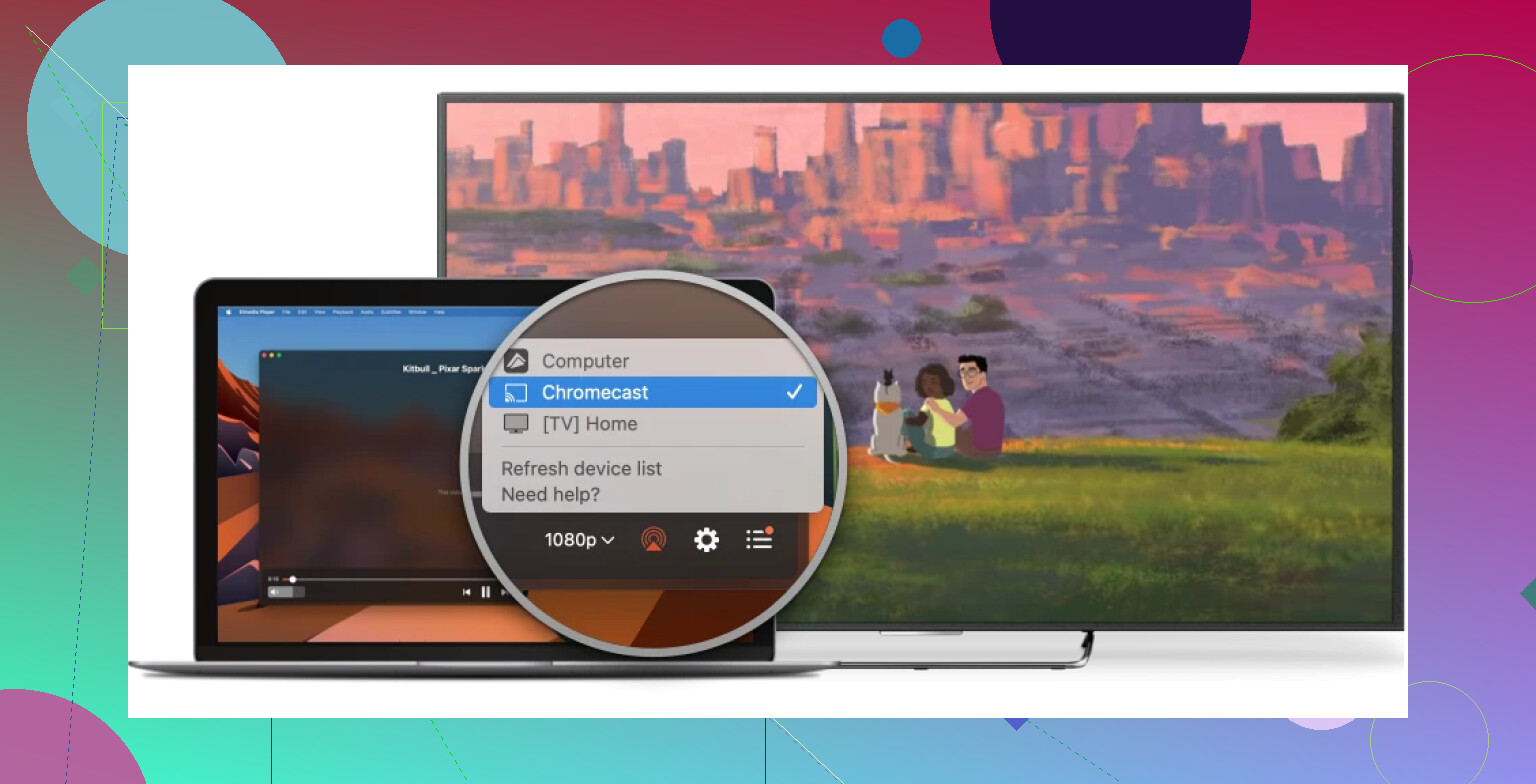
Ouais, son interface ne gagnera jamais de prix de design, mais ça fonctionne et je préfère ça à une appli plus belle mais buggée.
Large choix de formats pris en charge (pas seulement les .mp4 !)
Autre truc bluffant : Elmedia n’a jamais bronché devant un format audio ou vidéo, peu importe ce que je lui ai envoyé. AVI ? Aucun problème. Fichiers MKV d’un vieux disque de 2012 ? Ça passe. En plus, on peut accélérer la lecture, régler l’image ou profiter de l’aide matérielle du Mac pour une vidéo fluide. Inutile de convertir ou d’espérer avoir le bon codec—juste lire et profiter.
Comment transférer vraiment des films de votre Mac à la Fire TV (étape par étape)
C’est simple et c’est tout ce qu’on veut.
- Téléchargez et installez Elmedia Player sur votre Mac (désolé, il faut la version PRO).
- Oui, vérifiez encore votre Wi-Fi. Vous me remercierez.
- Ouvrez Elmedia, choisissez votre vidéo et lancez la lecture.
- Repérez en bas à droite l’icône façon AirPlay—cliquez dessus, et votre Fire TV doit apparaître. Voilà, c’est parti.
Si ça coince, neuf fois sur dix c’est un souci réseau. Redémarrez votre routeur, buvez un café, et recommencez. Si quelqu’un a une astuce plus simple, manifestez-vous, mais avec ce setup, mes soirées ciné sont sans prise de tête.
Je ne vais pas mentir, la première fois que j’ai essayé de refléter l’écran de mon MacBook sur Fire TV, je pensais que ça marcherait en plug-n-play comme AirPlay sur l’Apple TV. Eh bien non – c’est comme si Apple et Amazon étaient des ennemis jurés et que votre galère en était la victime collatérale. Bref, @mikeappsreviewer a totalement raison sur le fait que Elmedia Player est ultra simple pour caster des fichiers depuis votre Mac vers Fire TV. Mais si vous voulez une vraie duplication d’écran – genre afficher des Keynotes, des onglets de navigateur, ou absolument tout ce qui se passe sur votre écran, il vous faut autre chose.
Voici le topo (et oui, prévoyez quelques essais/erreurs) :
1. Application AirScreen sur Fire TV
Cherchez “AirScreen” dans l’Appstore de la Fire TV et installez-la. Lancez-la sur la TV – un grand code QR inutile et des instructions vont apparaître. Sur votre Mac, ouvrez le Centre de Contrôle > Duplication d’écran – et si le Wi-Fi est bien configuré, votre Fire TV va s’afficher.
- Ce n’est pas parfait (il y a de la latence ; parfois le son se décale) mais pour les diapos et la présentation d’écran en général, ça fait le job.
- Astuce : vérifiez les paramètres d’AirScreen, mettez-le en auto-détection et autorisez les nouveaux appareils.
2. Application JustStream
Une autre alternative. Installez “JustStream” sur votre Mac – vous aurez quelques minutes gratuites de duplication à chaque session sauf si vous prenez la version complète. C’est moins instable que la majorité des applis, et ça permet de partager tout le bureau, pas seulement les fichiers.
3. Option de streaming via VLC
Si vous voulez simplement lire un fichier vidéo (et pas dupliquer le bureau), utilisez l’option “Stream” de VLC – mais attention, la configuration est galère et ça ne fonctionne pas toujours bien avec Fire TV.
Les points négatifs :
- AirPlay N’EST PAS natif sur Fire TV (impossible sauf si vous installez des trucs douteux, ce qui… évitez).
- Toutes les solutions tierces (Elmedia, JustStream, même AirScreen) peuvent parfois planter ou laguer, surtout si votre Wi-Fi n’est pas nickel.
- Le son est presque toujours en retard par rapport à la vidéo en miroir d’écran.
Mon expérience
Je garde AirScreen installé pour les moments où je suis désespéré et dois balancer mon écran pour une présentation ou montrer une applis à des amis. Pour les films et séries ? Elmedia Player sans hésiter, comme le dit @mikeappsreviewer (même s’il est un peu trop enthousiaste  ).
).
En gros :
- Pour les fichiers : Elmedia Player PRO (ça vaut le coup si vous le faites souvent)
- Pour la véritable duplication d’écran : l’appli AirScreen sur Fire TV reste votre meilleure option.
Préparez-vous à la latence. Préparez-vous à râler de temps en temps. C’est la vie avec une Fire TV.
Je vais simplement dire, après avoir lu @mikeappsreviewer et @caminantenocturno s’exprimer sur les galères du streaming de Mac vers Fire TV, que mes attentes sont au plus bas, là où elles devraient être. Ils n’ont pas tort quand ils disent que c’est un exercice de masochisme. Mais voilà—même si Elmedia Player (surtout la version PRO) reçoit beaucoup d’éloges pour le streaming de fichiers, et qu’AirScreen est souvent conseillé pour du vrai mirroring, il existe encore quelques pistes à tester si vous tenez à réaliser ce rêve.
D’abord, j’éviterais VLC pour le streaming en direct du bureau—sauf si bidouiller des réglages obscurs est votre passion secrète. Et puis, je ne suis pas entièrement convaincu qu’AirScreen soit “la solution” pour le mirroring, car chaque fois que j’ai dû l’utiliser sur un Wi-Fi de conférence, le décalage transformait mes slides en œuvre d’art interprétatif. Votre expérience peut varier.
Si vous voulez une solution un peu plus technique, vous pouvez connecter en HDMI via un adaptateur USB-C/Thunderbolt-vers-HDMI. Ce n’est pas modern—aucun côté cool du sans-fil, et vous êtes littéralement attaché à votre TV—mais le mirroring est impeccable et sans retard. Pas l’esprit du casting, mais parfait pour les présentations si le câble ne vous dérange pas.
Une autre astuce que j’ai vue consiste à utiliser Plex. Bon, ce n’est pas du mirroring au sens “afficher mon bureau”, mais si vos vidéos sont votre principale préoccupation, lancer un serveur Plex sur votre Mac permet de diffuser quasiment n’importe quel format du Mac vers la Fire TV via l’appli Plex. Mise en place plus rapide qu’expliquer à mamie comment activer AirScreen. Inconvénient : oubliez les présentations ou slides en direct.
En résumé :
- Pour du vrai mirroring d’écran (slides, fenêtre de navigateur, etc.) : essayez AirScreen, acceptez la latence, gardez une basse résolution sur le Mac pour limiter les saccades. L’Ethernet aide si c’est possible.
- Si vous voulez simplement lire des vidéos : Elmedia Player (pour la simplicité et la prise en charge de tous les formats), ou lancez Plex pour une approche type bibliothèque. Oubliez VLC, par pitié.
- Pas de patience pour les applis : allez à l’ancienne avec un câble USB-C/HDMI. Pas joli, mais infaillible.
- Toujours frustré ? Posez juste votre MacBook à côté de la TV et appuyez sur lecture. Brutal, mais parfois je me demande si tout ce micmac en vaut la peine !
Curieux de savoir si quelqu’un a réussi avec d’autres applis de mirroring qui ne vous limitent pas à des essais de 5 minutes ou ne tentent pas de vous vendre des versions “Pro” bâclées ? Tout cet écosystème est un vrai champ de mines. À ce stade, si Apple et Amazon finissent par s’entendre, je sors le champagne.
Version minimaliste : Oubliez l’attente d’une alliance Apple–Amazon imaginaire—c’est le Far West. Tout le monde recommande Elmedia Player et ce n’est pas pour rien : il lit presque tous les formats, le streaming est fiable et la diffusion vidéo du Mac vers Fire TV est ultra simple (honnêtement, la version PRO vaut le coup si vous en faites beaucoup). Inconvénients ? Ce n’est pas vraiment un “miroir” de votre bureau et il n’y a pas de solution totalement gratuite—il faut passer en PRO. Mais pour la lecture vidéo basique, c’est mieux qu’AirScreen, sans la latence pénible de certains “miroirs d’écran” et l’installation est très facile. Un câble HDMI ? En dernier recours, mais en 2024, qui veut encore de câbles ? VLC, Plex—bien pour les bricoleurs et ceux qui aiment gérer leur bibliothèque, mais Elmedia Player, c’est du streaming intuitif et sans prise de tête. Parfait ? Non, mais tant qu’Apple et Amazon feront des histoires, c’est le meilleur choix dans ce chaos.