Ma photothèque iPhone est devenue complètement incontrôlable, et je perds maintenant du temps à faire défiler des photos que je sais avoir enregistrées. J’ai besoin d’aide pour trouver la meilleure façon d’organiser les photos de mon iPhone, les albums, les tags et la recherche afin de pouvoir retrouver rapidement plus tard les photos de famille, de voyage et les captures d’écran importantes.
Une immense photothèque paraît pire qu’elle ne l’est. J’ai eu ce problème avec une pile de vieilles photos, de captures d’écran, de rafales prises au hasard et de vidéos dont j’avais même oublié l’existence. Ce qui m’a aidé, c’est de faire les choses dans l’ordre au lieu de fouiller partout sans avancer.
Les albums ne créent pas de copies supplémentaires
Non. Mettre une photo dans un album ne duplique pas le fichier. Cela fonctionne plutôt comme une playlist. Une image, un fichier stocké, et elle peut apparaître dans autant d’albums que vous voulez.
J’ai appris la partie agaçante à mes dépens. Si vous supprimez la photo de votre photothèque principale, elle disparaît aussi de tous les albums. Si votre objectif est seulement de nettoyer un album, utilisez Retirer de l’album. N’appuyez pas sur Supprimer sauf si vous voulez qu’elle disparaisse du téléphone.
Nettoyez d’abord, triez ensuite
Si votre photothèque est pleine de déchets, l’organiser donne l’impression de plier du linge sur encore plus de linge. Les photos floues vous ralentissent. Quinze versions du même coucher de soleil vous ralentissent. Les captures d’écran de 2021 sans aucune utilité, même combat.
Il y a aussi la question du stockage. Une fois que votre téléphone est presque plein, les choses commencent à devenir bizarres. Les apps ralentissent. Enregistrer des fichiers prend plus de temps. Tout le téléphone semble à l’étroit. J’ai vu ça sur le mien et le lag n’était pas discret.
Pour la phase de nettoyage, Clever Cleaner l’a rendu plus rapide que de le faire à la main. C’est gratuit, sans pub, sans abonnement bloquant. Si votre bazar photo remonte à des années, voici l’ordre que j’ai utilisé.
-
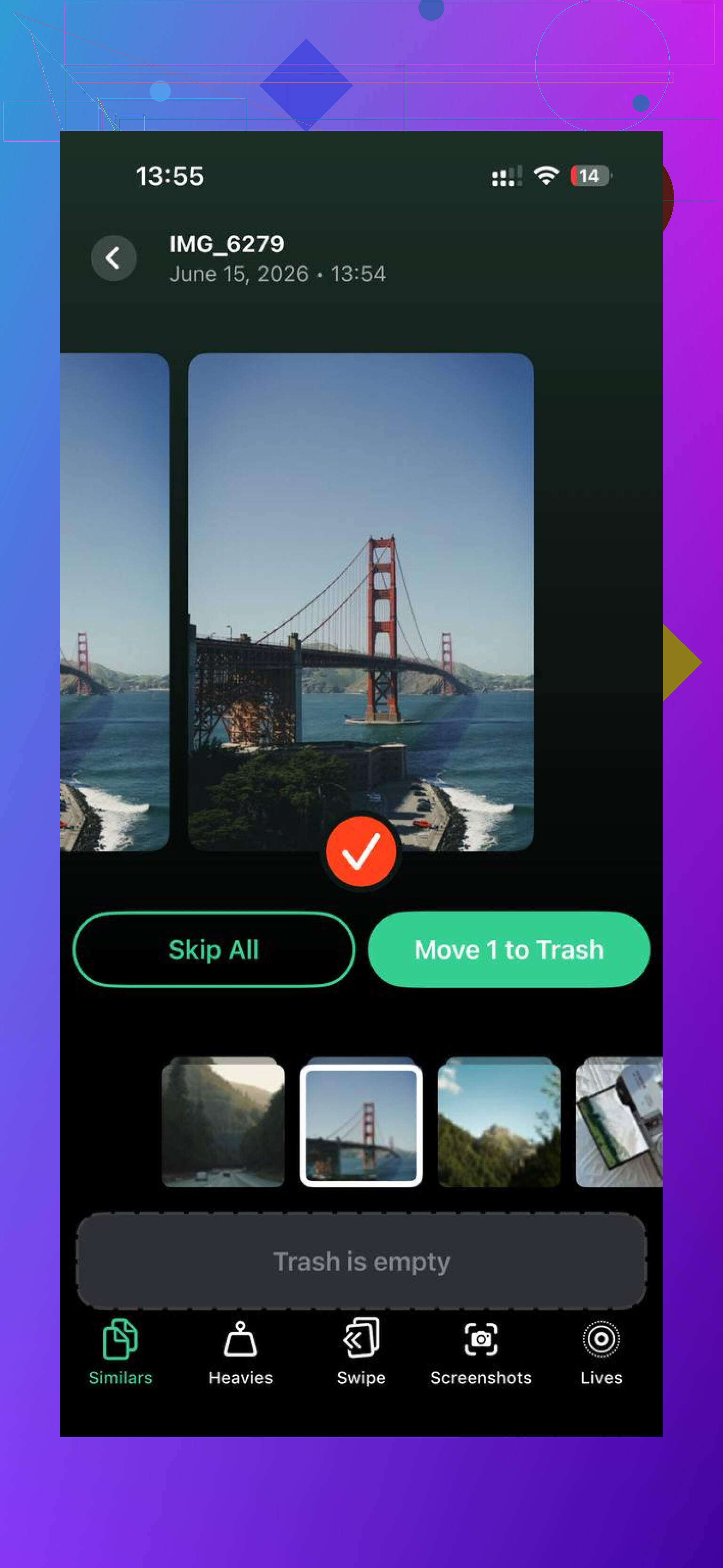
Commencez par Similaires. C’était le gros morceau pour moi. Cela regroupe les photos presque identiques, pas seulement les doublons exacts. Donc si vous avez pris huit essais de la même photo de groupe, ou une rafale où une image est nette et le reste est raté, tout est rassemblé et une Meilleure photo est marquée. J’ai gardé la bonne et jeté le reste. Rapide. Assez satisfaisant aussi.
-
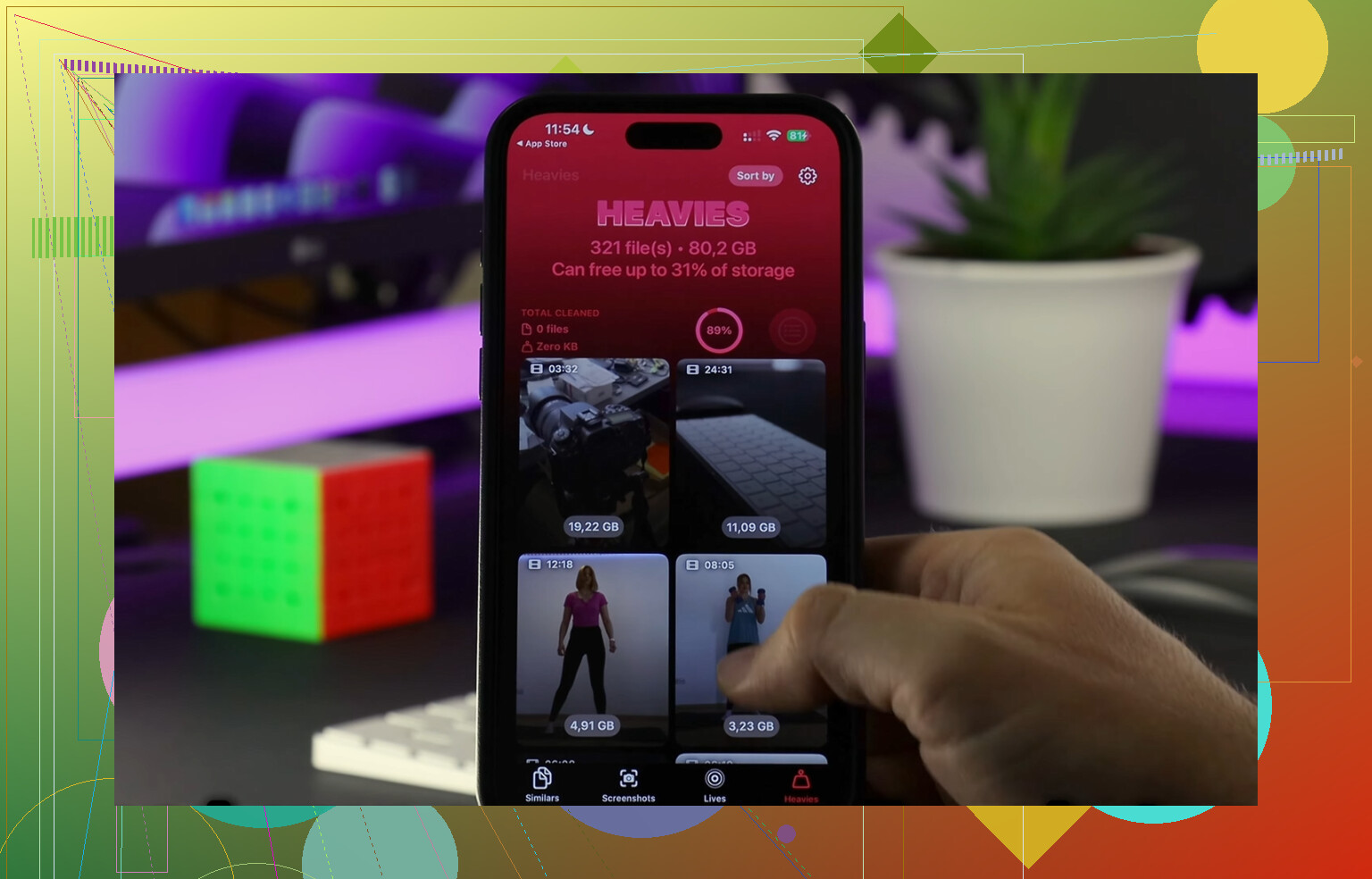
Ensuite, vérifiez Heavies. Cela trie vos fichiers par taille, du plus gros au plus petit, avec les vraies valeurs affichées. Dans mon cas, quelques vieilles vidéos 4K prenaient plus de place que des milliers de photos normales. Les supprimer en premier a donné le résultat le plus rapide.
-
Puis, regardez Captures d’écran. Cet onglet m’a fait réaliser à quel point j’avais accumulé des déchets. Reçus, numéros de suivi, mèmes, réglages d’app, écrans de connexion aléatoires. La taille du fichier s’affiche avant la suppression, ce qui aide quand vous décidez si une pile de captures d’écran vaut le coup d’être effacée. Sur mon téléphone, clairement oui.
-
Après ça, utilisez le mode Glisser pour les anciennes photos. Les photos sont regroupées par mois, ce qui donne l’impression que le travail est plus petit. À gauche pour supprimer, à droite pour garder. J’y suis allé mois par mois au lieu de fixer toute la timeline et d’abandonner après dix secondes.
Un point que j’ai aimé, c’est que tout fonctionne sur l’appareil. Rien n’est envoyé ailleurs. Si votre photothèque contient des années de photos de famille, de pièces d’identité, d’animaux, de voyages et de choses personnelles, vous remarquez ce détail.
Une fois les déchets supprimés, la photothèque a de nouveau semblé normale. Plus petite, plus rapide, moins encombrée. Trier les albums après le nettoyage a demandé deux fois moins d’efforts parce que je ne travaillais plus autour de photos que je ne voulais de toute façon jamais garder.
Trouver des photos plus tard sans fouiller éternellement
Après le nettoyage, quelques habitudes ont fait une grande différence pour moi.
-
Utilisez Favoris uniquement pour vos meilleures photos. Traitez-le comme votre sélection courte, pas comme un fourre-tout. Faire défiler un ensemble réduit de bonnes photos est bien plus simple que fouiller dans toute la photothèque.
-
Utilisez la recherche. La recherche photo intégrée est meilleure que beaucoup de gens ne le pensent. J’ai tapé des mots comme chien, plage, gâteau d’anniversaire, et elle a sorti des résultats utiles sans que j’aie besoin d’étiqueter quoi que ce soit à la main.
-
Placez les albums dans des dossiers. Si vous créez beaucoup d’albums, les dossiers empêchent la barre latérale de devenir un autre bazar. Quelque chose comme un dossier Vacances avec des albums séparés pour chaque voyage garde les choses lisibles.
Comment j’ai empêché la pellicule de redevenir ingérable
La solution n’a pas été un seul grand nettoyage. C’était de l’entretien. Environ dix minutes par semaine ont fait plus pour moi qu’une énorme session sur tout un week-end. J’ai supprimé les déchets évidents, sauvegardé les bonnes photos, déplacé quelques éléments dans des albums, et c’était réglé.
Il y a une autre astuce pour les vieux arriérés. Recherchez la date du jour dans Ce jour-là et passez en revue uniquement les photos de cette date sur les années passées. Cinq minutes par-ci par-là grignotent le vieux désordre sans en faire un projet que vous redoutez.
Si votre photothèque vous paraît impossible en ce moment, je ne commencerais pas par créer des albums. Je l’ai fait une fois et c’était nul. Nettoyez d’abord. Ensuite, triez ce qui mérite sa place.
Je diviserais cela en deux objectifs. Trouver rapidement ce qu’il faut, et éviter le chaos à l’avenir.
Je suis d’accord avec @mikeappsreviewer sur un point, faire du tri d’abord aide. Je ne suis pas tout à fait d’accord sur le fait que les albums viennent plus tard pour tout le monde. Si votre bazar est surtout composé de bonnes photos mais d’une mauvaise structure, mettez d’abord en place un système simple pour que les nouvelles photos ne s’accumulent plus dans le même problème.
Ma configuration :
- Utilisez seulement 5 à 7 albums de premier niveau.
Voyages.
Famille.
Travail.
Reçus.
Animaux.
Favoris.
Références.
Si vous créez 30 albums, la recherche devient pire, pas meilleure.
-
Ne renommez rien. Ajoutez du contexte avec des légendes.
Ouvrez une photo, balayez vers le haut, ajoutez une légende comme passport renewal 2026 ou gâteau d’anniversaire de Jake. Photos sur iPhone indexe les légendes. La recherche les retrouve plus tard. C’est ce qui se rapproche le plus des tags sur iPhone, et cela fonctionne mieux que la plupart des gens ne le pensent. -
Utilisez les personnes et les animaux.
Entraînez la section Personnes et animaux. Nommez les visages. Corrigez les mauvaises correspondances. Après une ou deux semaines, retrouver maman à la plage devient bien plus rapide. Cela fait gagner plus de temps que le tri par albums, à mon avis. -
Adoptez de bonnes habitudes pour les captures d’écran.
Ne stockez pas les captures d’écran dans les albums généraux. Gardez un seul album Captures d’écran pour les éléments temporaires, puis videz-le chaque semaine. Les captures d’écran, c’est là que les photothèques vont mourir, lol. -
Utilisez l’emplacement et la date de façon intentionnelle.
Si vous voyagez, recherchez par ville plus mois. Chicago mars est souvent plus rapide que faire défiler. Même chose pour les événements, Austin mariage, hôtel à Boston, etc. -
Utilisez les Favoris comme une présélection, pas comme un entrepôt.
Les miens restent en dessous de 300. Si ça dépasse ce nombre, cela cesse d’être utile.
Si votre photothèque est remplie de doublons et de vieux fichiers inutiles, Clever Cleaner vaut le détour avant de réorganiser. Cette évaluation gratuite d’un nettoyeur photo iPhone par IA explique comment il gère les photos similaires, les grosses vidéos et les captures d’écran sans rendre le processus pénible.
La meilleure règle que j’ai apprise : organisez pour retrouver, pas pour la perfection. Si vous trouvez une photo en 10 secondes, votre système fonctionne. Si vous devez vous souvenir dans quel album vous l’avez classée, ce n’est pas le cas.
Je nuancerais en fait un peu une chose par rapport à @mikeappsreviewer et @ombrasilente : ne comptez pas trop sur les albums comme système principal. Les albums, c’est bien, mais sur iPhone, la vraie puissance, c’est la recherche + les légendes + la reconnaissance des visages. Les albums sont une structure de secours, pas tout le plan.
Ce qui a marché pour moi :
- Mettez en place un flux de tri, pas une armoire de classement parfaite.
Chaque semaine :
- supprimez les déchets
- mettez en favori les 1 ou 2 meilleures d’un événement
- ajoutez une légende à tout ce qui est important
- Ajoutez une légende aux photos dont vous aurez besoin plus tard.
Des choses comme :
- carte d’assurance voiture
- formulaire scolaire des enfants
- place de parking de l’hôtel à Vegas
- anniversaire de mamie 2025
Ça rend la recherche sur iPhone beaucoup, beaucoup meilleure. C’est en gros du marquage sans application de tags.
- Créez des albums utilitaires, pas des albums souvenirs.
Au lieu de 40 albums pour chaque événement, créez-en quelques-uns utiles :
- À utiliser bientôt
- Documents
- Objets à vendre
- Projets maison
- Médical
- Voyages
Vous pouvez toujours chercher plage ou chien pour les photos amusantes. Les albums doivent servir aux choses que vous devez retrouver vite.
-
Utilisez Masqué pour le désordre que vous ne pouvez pas encore supprimer.
Pas pour toujours. Juste pour sortir le bazar visuel de la bibliothèque principale pendant que vous décidez. -
Triez les vidéos séparément.
C’est avec les vidéos que les bibliothèques gonflent et deviennent plus difficiles à parcourir. Maintenant, je commence par nettoyer ça.
Si la bibliothèque est déjà un désastre, alors oui, Clever Cleaner aide avant de réorganiser. Les photos similaires et les captures d’écran sont le gain le plus évident. Aussi, si la confidentialité vous préoccupe, j’ai trouvé ceci utile : Clever Cleaner est-il sûr pour les photos privées sur iPhone.
La plus grande leçon : si vous devez vous souvenir dans quel album se trouve quelque chose, le système est trop compliqué. Gardez-le simple et facile à rechercher. C’est la seule façon dont j’ai réussi à garder le mien sous contrôle.
Je garderais une chose de @ombrasilente, @boswandelaar et @mikeappsreviewer, mais pas tout : ne surorganisez pas les albums, et ne faites pas non plus confiance uniquement à la recherche. La recherche sur iPhone est bonne, pas magique. Elle rate encore des cas limites bizarres comme les reçus, les tableaux blancs, les numéros de série ou les photos prises dans un mauvais éclairage.
Ce qui a mieux marché pour moi, c’est un système à 3 niveaux :
Niveau 1 : Laissez la photothèque rester chronologique
Ne luttez pas contre la pellicule principale. C’est en gros votre boîte de réception.
Niveau 2 : Créez uniquement des albums de récupération
Pas des albums pour chaque vacances ou anniversaire. Des albums pour les choses que vous devez retrouver sous pression :
- Documents
- Reçus
- Maison
- Voiture
- Voyage
- Travail
- À revoir
C’est tout.
Niveau 3 : Ajoutez des légendes uniquement aux photos importantes
Pas à chaque photo. Seulement à celles que le Vous du futur recherchera. Exemple :
- modèle de chauffe-eau
- reçu fiscal 2025
- place de parking B2
- demande de passeport
Cela donne à la recherche quelque chose de concret à trouver.
Il y a une chose avec laquelle je suis un peu en désaccord : utiliser Hidden comme outil d’organisation peut se retourner contre vous. Hors de vue devient hors de l’esprit, et Hidden finit alors par devenir un autre tiroir à bazar. Je préférerais utiliser un album temporaire appelé À revoir et le vider chaque dimanche.
Aussi, utilisez des préfixes dans les noms d’albums pour qu’ils soient triés ensemble :
- DOCS - Pièces d’identité
- DOCS - Assurance
- MAISON - Réparations
- VOYAGE - 2026
Cela rend le balayage des albums beaucoup plus rapide.
Si votre photothèque est déjà remplie de doublons et de déchets, alors oui, commencez par nettoyer. Clever Cleaner est utile pour cette partie.
Avantages de Clever Cleaner
- rapide pour trouver des clichés similaires
- efficace contre l’encombrement des captures d’écran
- aide à faire remonter rapidement les vidéos géantes
- plus facile qu’un nettoyage manuel
Inconvénients
- les choix du meilleur cliché par l’IA ne sont pas toujours votre cliché préféré
- vous devez quand même vérifier avant de supprimer
- les applis de nettoyage règlent le bazar, pas votre système de classement
Donc ma règle est simple : des albums pour l’urgence, des légendes pour la recherche, la photothèque pour tout le reste. C’est bien plus facile à maintenir que d’essayer de devenir archiviste à plein temps pour votre téléphone.