Ma photothèque iPhone est remplie de photos en double après la synchronisation et la restauration depuis une sauvegarde, et cela prend beaucoup d’espace de stockage. J’ai besoin d’aide pour comprendre comment fusionner les photos en double sur iPhone sans supprimer les mauvaises images ni perdre des souvenirs importants.
Si vous essayez de faire le tri dans la photothèque d’un iPhone, je commencerais par l’outil intégré avant d’ajouter quoi que ce soit d’autre.
Ouvrez Photos. Descendez jusqu’à Utilitaires, ou Collections > Utilitaires sur les versions plus récentes d’iOS. Touchez Doublons. Ensuite, touchez Sélectionner, Tout sélectionner, puis Fusionner.
Apple conserve une copie et supprime les autres. Il garde aussi les métadonnées disponibles. Une chose que j’ai remarquée après une grosse importation, c’est que la section Doublons ne se remplit pas tout de suite. iOS analyse en arrière-plan, donc cela prend un peu de temps. J’ai dû le laisser tranquille et vérifier plus tard.
Là où cela montre ses limites, c’est simple. Il recherche les fichiers identiques. Si deux clichés se ressemblent presque mais ont été pris séparément, l’iPhone les traite généralement comme des éléments différents. Donc les rafales, les quasi-doublons ou trois photos du même chien prises à une seconde d’intervalle restent souvent intactes. Je m’en suis bien rendu compte. J’ai tout fusionné et ma photothèque avait toujours l’air encombrée.
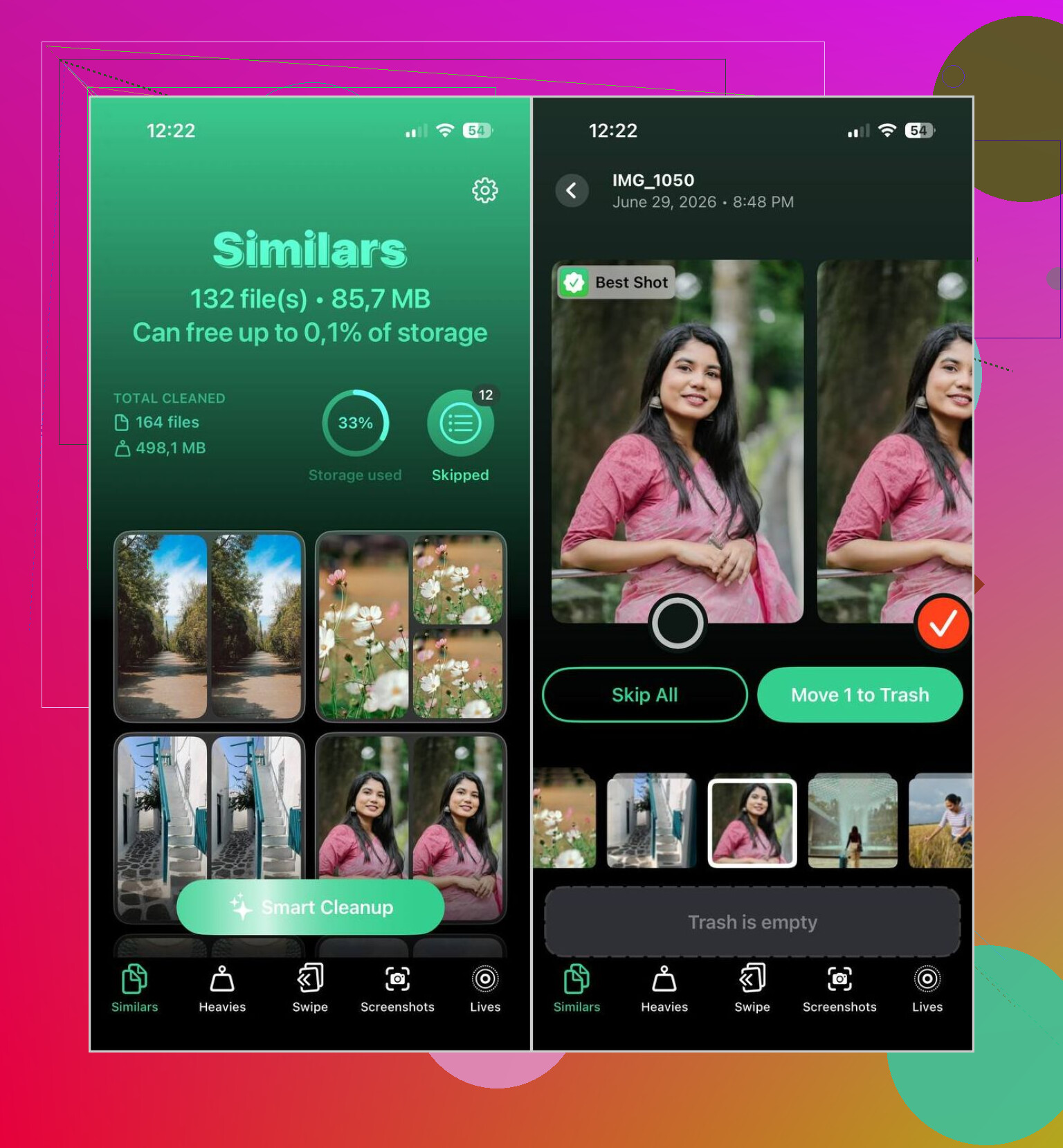
C’est pour cela que je suis passé à Clever Cleaner pour le second passage. Ma photothèque comptait des dizaines de milliers d’éléments, et la plupart du désordre venait de photos similaires, pas de vrais doublons.
Ce qui m’a marqué, c’est la façon dont il compare le contenu des images au lieu de seulement vérifier si les fichiers correspondent octet par octet. Il regroupe les clichés presque identiques, choisit ce qu’il considère comme le meilleur, et vous permet de garder son choix ou de le remplacer vous-même. Si votre photothèque est grande, cela évite beaucoup de tri manuel inutile.
Voici en général comment je procède :
- Installez Clever Cleaner.
- Laissez-le analyser votre photothèque.
- Ouvrez l’onglet Similaires.
- Utilisez Nettoyage intelligent, ou parcourez les groupes un par un vous-même.
- Remettez tout ce que vous voulez conserver.
- Terminez le nettoyage.
- Videz Supprimés récemment si vous voulez récupérer l’espace de stockage tout de suite.
Dans mon utilisation, les choix de l’IA étaient globalement solides. Je vérifiais quand même chaque lot pendant une minute avant de supprimer quoi que ce soit, surtout par habitude. Malgré cela, j’ai rarement eu besoin de changer la photo qu’il avait choisie comme celle à conserver.
Quelques outils supplémentaires se sont aussi révélés utiles, pas seulement la partie nettoyage des doublons.
- Heavies affiche d’abord les plus grandes photos et vidéos, ce qui m’a aidé à repérer ce qui occupait le stockage.
- Video Compression réduit la taille des grosses vidéos pour que vous puissiez les conserver sans payer le prix fort en espace.
- Screenshots regroupe les anciennes captures d’écran au même endroit, ce qui a accéléré le nettoyage pour moi.
- Lives convertit les Live Photos en images fixes quand la partie animée ne vous intéresse pas.
- Swipe vous offre un tri plus rapide mois par mois, ce qui m’a semblé moins pénible que de fouiller manuellement dans la photothèque.
Si votre problème concerne des doublons exacts, l’app Photos suffit. Si votre désordre vient de cinq clichés presque identiques du même reçu, animal de compagnie, coucher de soleil ou panneau de stationnement, je m’attendrais à ce que l’option intégrée en rate beaucoup. En tout cas, c’est l’expérience que j’ai eue.
Si les doublons sont apparus après une synchronisation ou une restauration, je vérifierais d’abord la source. Fusionner sur l’iPhone corrige le symptôme, pas la cause.
Regardez d’abord ces réglages.
- Réglages > Photos > Photos iCloud. Assurez-vous de ne pas avoir synchronisé depuis iTunes Finder et iCloud en même temps.
- Sur un Mac ou un PC, vérifiez si les mêmes photos ont été importées deux fois dans Photos ou copiées dans DCIM plus d’une fois.
- Si Albums partagés est activé, confirmez que vous n’enregistrez pas à nouveau les mêmes images dans votre photothèque.
Je ne suis pas tout à fait d’accord avec @mikeappsreviewer sur un point. Les apps de nettoyage tierces aident, mais je ne commencerais pas à supprimer les correspondances proches avant d’arrêter la source des doublons. Si vous sautez cette étape, le bazar revient.
Pour le nettoyage, faites-le dans cet ordre.
- Laissez l’iPhone finir l’indexation pendant une journée.
- Supprimez les doublons exacts dans Photos.
- Ensuite, lancez Clever Cleaner pour les restes, surtout les clichés similaires et les importations qui semblent en double.
- Videz le dossier Supprimés récemment.
Si votre photothèque est énorme, utilisez les données de stockage pour cibler d’abord le pire. Allez dans Réglages > Général > Stockage iPhone > Photos. Si Photos prend 40 Go et que le nettoyage des doublons ne libère que 2 Go, le vrai problème est souvent lié aux vidéos, aux rafales ou aux sauvegardes répétées de WhatsApp.
Aussi, si vous voulez un outil fiable pour trouver les photos en double sur iPhone et nettoyer rapidement le stockage, cette discussion vaut le détour :
meilleure app iPhone pour supprimer les photos en double et libérer du stockage
Encore une chose. « Fusionner » pour les photos ne fonctionne pas comme la fusion des contacts. Cela conserve un fichier et supprime le reste. Donc faites d’abord une sauvegarde si une photo a de l’importance. Je l’ai appris à mes dépens, lol.
Honnêtement, je ferais un peu attention avec le mot « fusionner » ici, parce que sur iPhone, cela veut surtout dire « en garder une, jeter le reste ». Ce n’est pas une sorte de fusion magique de photos.
Une chose que j’ajouterais à ce qu’ont dit @mikeappsreviewer et @kakeru : si les doublons viennent d’un problème de restauration/synchronisation, parfois la solution la plus rapide n’est pas le nettoyage, mais d’abord arrêter la mauvaise boucle de synchronisation. Si la synchro Finder, Photos iCloud, Google Photos et l’enregistrement automatique de WhatsApp font tous leur propre truc, vous pouvez supprimer des doublons toute la journée, ils reviendront quand même. Super agaçant.
Ce qui m’a aidé, c’est de vérifier :
- Réglages > Photos > désactiver les flux de travail de style « Copier vers Mac/PC » s’ils sont encore utilisés
- l’enregistrement automatique de WhatsApp/Telegram
- le comportement de sauvegarde en double de Google Photos
- les albums partagés qui se réenregistrent dans la photothèque
Aussi, utilisez la recherche avant de supprimer des éléments manuellement :
- rechercher par date
- rechercher par lieu
- rechercher par type de fichier comme captures d’écran, selfies, reçus
Cela permet de repérer plus facilement la source des doublons au lieu de supprimer des photos au hasard.
Je ne suis pas tout à fait d’accord avec l’idée de « simplement utiliser Apple d’abord » si votre photothèque est en désordre total. La détection des doublons d’Apple peut être étrangement lente, et parfois elle passe à côté d’un désordre pourtant évident pendant des jours. Si vous voulez aussi nettoyer les photos similaires, Clever Cleaner est probablement la meilleure deuxième étape, surtout pour les très grandes photothèques.
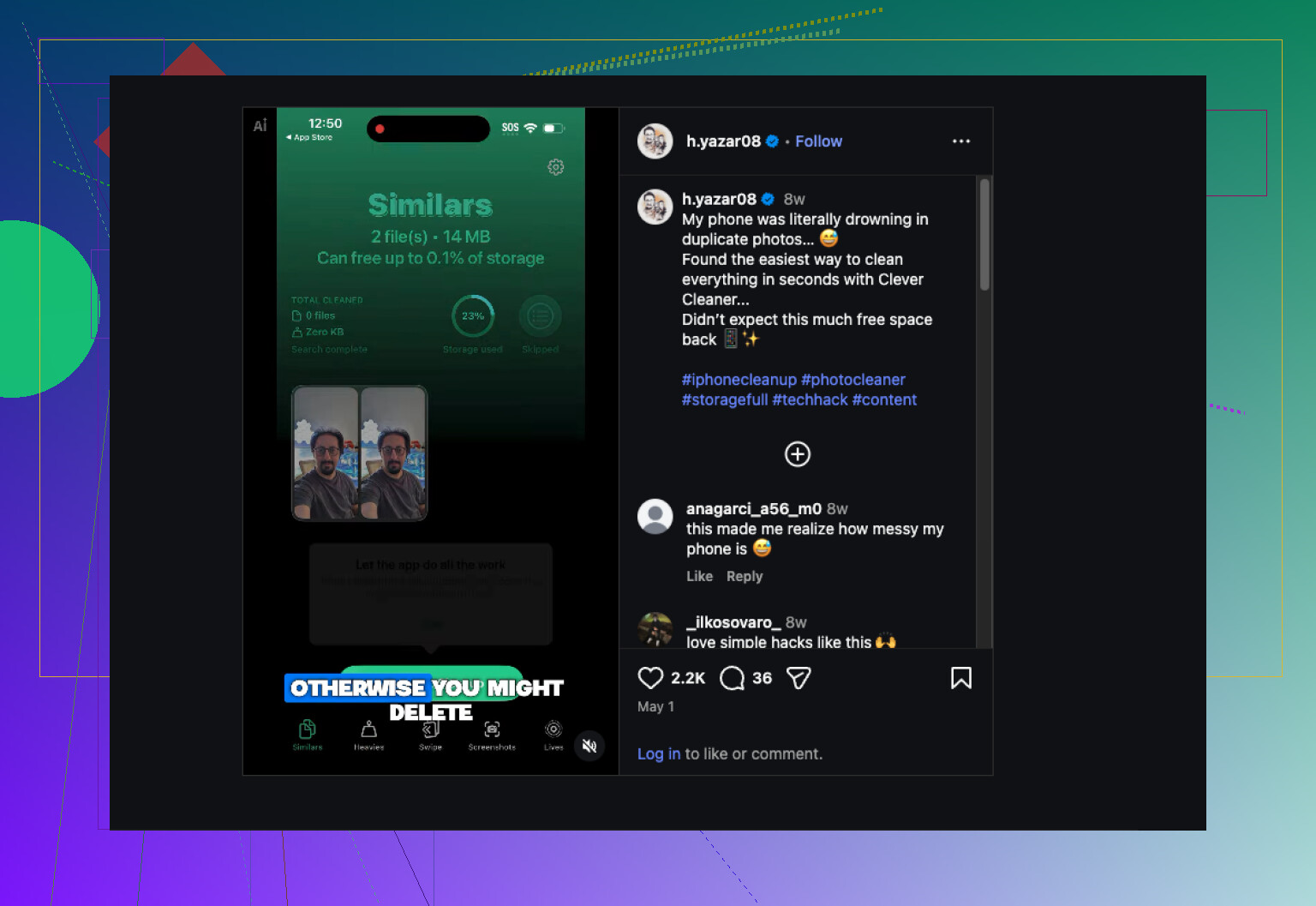
Et si vous voulez un exemple visuel rapide de la façon dont les gens nettoient les photos en double sur iPhone, ceci est vraiment utile :
regardez cette démo de nettoyage de photos en double sur iPhone
Point important : après suppression, videz le dossier Supprimés récemment, sinon l’espace de stockage libéré n’apparaîtra pas tout de suite. Cette partie piège les gens à chaque fois.
J’ajouterais un angle que les autres n’ont qu’effleuré : vérifiez si les doublons sont en réalité des éléments synchronisés plutôt que des éléments locaux. Si certaines photos indiquent « Depuis mon Mac » ou ont été synchronisées via Finder/iTunes, elles ne peuvent généralement pas être fusionnées de la même manière que les éléments normaux de la photothèque tant que cette relation de synchronisation n’est pas supprimée. C’est pourquoi certaines personnes voient des doublons mais aucune option Fusion utile.
De plus, je ne suis pas tout à fait d’accord avec l’idée que c’est toujours d’abord un problème de nettoyage. Parfois, la démarche la plus intelligente consiste à tester sur 20 à 30 groupes de doublons avant de toucher à toute la photothèque. Si les fusions tiennent, continuez. S’ils réapparaissent après une nuit de charge ou après reconnexion à votre ordinateur, la source est toujours active.
Une manière pratique de le vérifier :
- Fusionnez un petit lot.
- Redémarrez l’iPhone.
- Reconnectez-vous au Wi-Fi et à l’alimentation.
- Vérifiez de nouveau dans quelques heures.
S’ils reviennent, le nettoyage n’est pas la vraie solution.
Concernant les outils, @kakeru, @shizuka et @mikeappsreviewer ont couvert les principales options. Pour une passe supplémentaire, Clever Cleaner est utile si votre problème ne concerne pas seulement des copies exactes mais aussi des fichiers inutiles visuellement similaires.
Avantages de Clever Cleaner :
- repère des prises similaires qu’Apple peut manquer
- plus rapide pour les très grandes photothèques
- utile aussi pour nettoyer les captures d’écran et les médias volumineux
Inconvénients :
- vous devez quand même examiner soigneusement les résultats
- les sélections de la meilleure photo ne correspondent pas toujours à votre cliché préféré
- moins utile si vos doublons sont principalement causés par des erreurs de synchronisation en cours
Une autre chose que les gens oublient : si les doublons proviennent de photos modifiées, de portraits ou de versions HDR, ils peuvent sembler dupliqués mais être techniquement des fichiers différents. Je ne les supprimerais pas en masse tant que vous n’avez pas confirmé quelle version vous voulez réellement.