Le stockage de mon iPhone est complètement plein, et une grande partie est utilisée par les données système. J’ai déjà supprimé des applications, des photos et des vidéos, mais l’espace disponible a à peine changé. J’ai besoin d’aide pour comprendre comment réduire les données système afin de libérer de l’espace de stockage et pouvoir réutiliser mon téléphone normalement.
Je suis tombé sur ce problème sur mon propre iPhone, et oui, l’avertissement de stockage et les plantages d’apps vont généralement ensemble. Quand votre téléphone est plein, iOS commence à avoir du mal avec les fichiers temporaires, les données en cache, les mises à jour et les tâches en arrière-plan. Le mien est d’abord devenu lent, puis les apps ont commencé à se fermer sans raison claire.
La première chose à faire, c’est de vérifier que l’avertissement est réel.
Beaucoup de fausses alertes apparaissent dans Safari et même via des pages douteuses qui se font passer pour des notifications Apple. J’en ai vu une une fois après avoir touché un mauvais lien de streaming. Ça avait l’air assez officiel pour tromper des gens fatigués. Vérifiez votre vrai stockage ici :
Réglages > Général > Stockage iPhone
Attendez un peu que la barre finisse de se charger. Si vous avez encore quelques Go libres, la fenêtre pop-up était fausse. Si la barre est pleine ou presque rouge, alors le téléphone dit la vérité.
Un point piège énormément de monde. Supprimer des photos ne libère pas de l’espace tout de suite.
L’app Photos les conserve dans Supprimés récemment pendant 30 jours. Donc vous supprimez 10 Go de vidéos, vous regardez à nouveau le stockage, et rien ne change. Je suis passé par là. Vous devez ouvrir Photos, faire défiler jusqu’à Utilitaires, ouvrir Supprimés récemment, puis tout supprimer aussi depuis là. Si vous sautez cette étape, votre chiffre de stockage bougera à peine.
Si vous avez déjà vidé Supprimés récemment et que le téléphone dit toujours qu’il est plein, regardez Données système.
C’est le tiroir à bazar. Cache Safari, restes d’apps, journaux, fichiers temporaires, fragments de médias, tout s’y accumule. Un redémarrage m’a aidé plus que je ne l’aurais cru. Je sais que ça semble trop simple, mais je l’ai fait et j’ai vu un peu d’espace revenir après le redémarrage. Si une app est gonflée, Instagram était un problème pour moi, la supprimer puis la réinstaller a mieux marché que tout le reste. iOS ne vous donne pas beaucoup de contrôle sur le nettoyage du cache des apps, donc la réinstallation est souvent la solution la plus rapide.
Quand le mien était au pire, mon iPhone 13 semblait cassé. La frappe avait du retard. Ouvrir Messages semblait lent. J’ai fouillé dans les photos, les Téléchargements dans l’app Fichiers, les vieilles vidéos, les captures d’écran au hasard. Ça a pris une éternité, et j’ai quand même raté des choses.
J’ai fini par utiliser une app de nettoyage parce que le faire à la main est vite devenu pénible. Celle que j’ai gardée était Clever Cleaner. Je ne fais confiance à presque aucune de ces apps, donc j’y suis allé avec méfiance. Celle-ci m’a semblé différente pour deux raisons. Aucun paywall ne m’est tombé dessus, et elle effectue l’analyse sur l’appareil, ce qui comptait pour moi parce que je ne voulais pas que ma photothèque soit envoyée ailleurs.
Les deux parties que j’ai le plus utilisées :
-
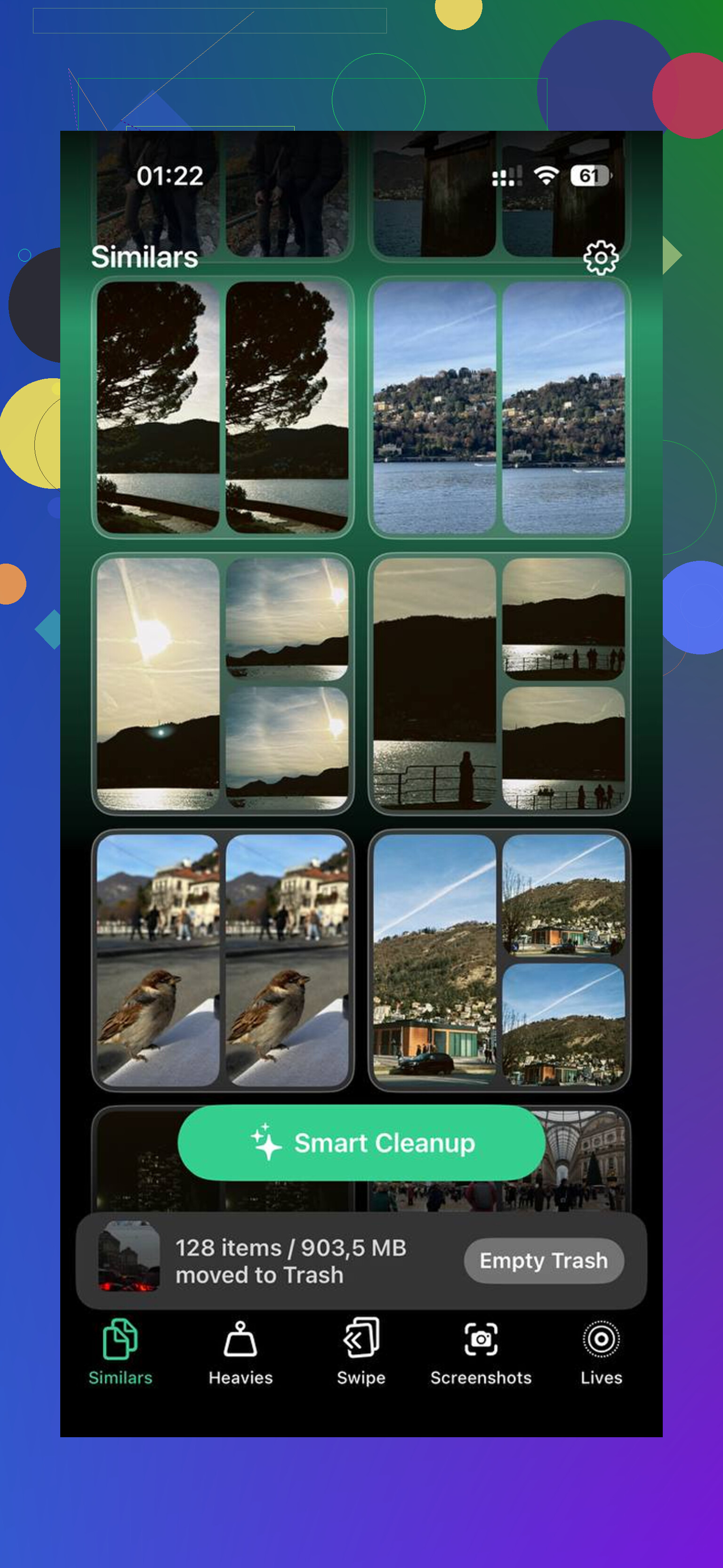
Similaires
Elle regroupait les photos presque identiques. Même angle, même visage, même coucher de soleil, même photo de reçu cinq fois parce que la première semblait floue. Elle choisissait la meilleure prise, puis j’ai supprimé les extras. -
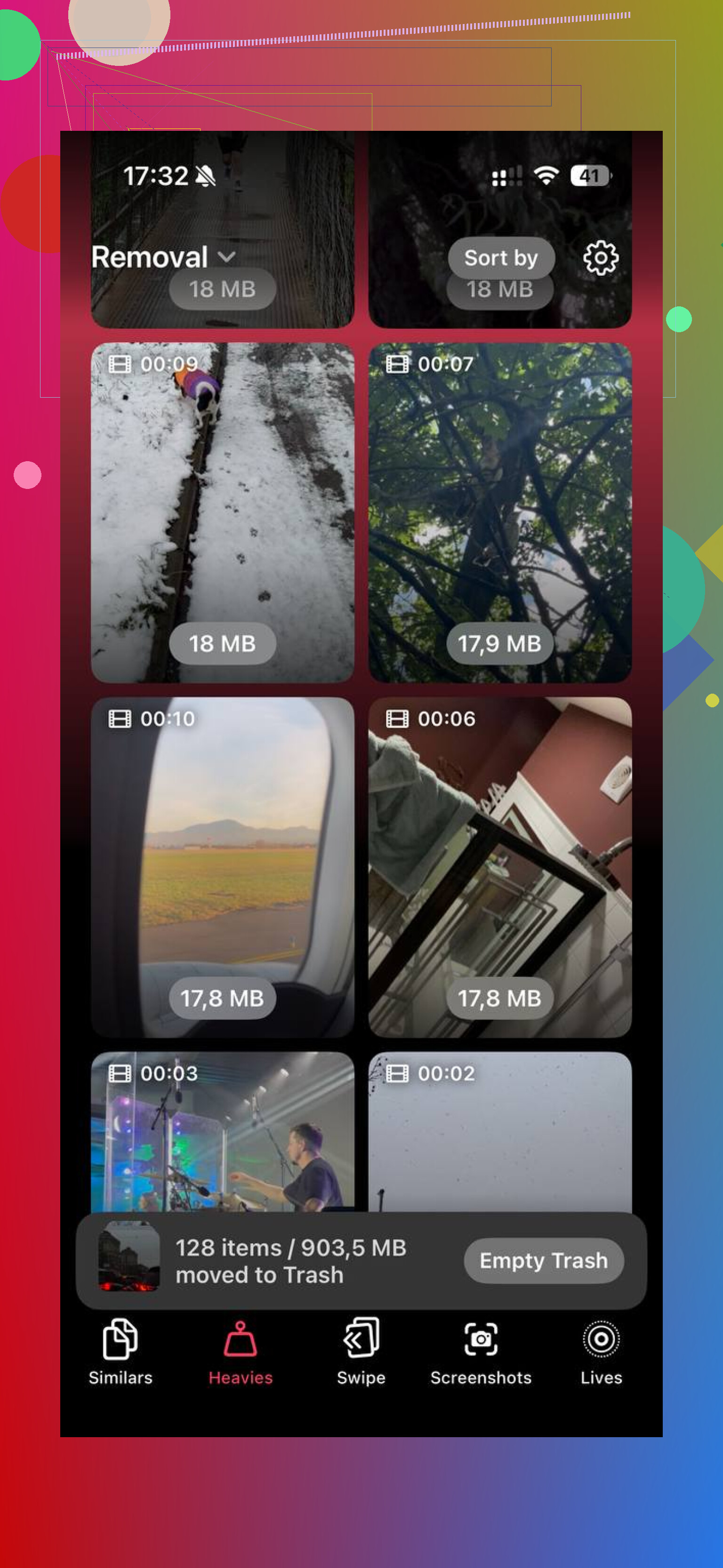
Lourdes
Cela triait les médias par taille. Le mien a révélé une pile de vidéos géantes que j’avais oubliées, plus quelques énormes enregistrements d’écran. Voir la taille du fichier à côté de chaque élément rendait les décisions plus faciles.
Après avoir libéré environ 15 Go, les ralentissements ont cessé. Les plantages ont cessé aussi. Le téléphone semblait à nouveau normal. C’est assez agaçant de voir combien de déchets s’accumulent avant qu’on ne s’en rende compte.
Si vous avez déjà tout fait, vidé Supprimés récemment, redémarré, supprimé les apps trop volumineuses, déchargé les apps inutilisées, peut-être utilisé un nettoyeur, et que Données système reste énorme, vous êtes peut-être bloqué par un bug iOS. À ce stade, la réinitialisation complète est généralement ce qui règle le problème :
- Sauvegardez l’iPhone sur iCloud ou sur un ordinateur
- Effacez le téléphone
- Restaurez à partir de la sauvegarde
C’est pénible. Mais j’ai vu des gens corriger des bugs de stockage tenaces de cette façon quand rien d’autre ne faisait bouger le chiffre.
Si vous voulez la version courte, faites ceci d’abord :
- Vérifiez le stockage dans Réglages
- Videz Supprimés récemment
- Redémarrez le téléphone
- Réinstallez les apps avec d’énormes caches
- Supprimez les plus grosses vidéos et captures d’écran
- Réinitialisez seulement si les données de stockage semblent toujours erronées
Commencez par les choses simples. Supprimés récemment est ignoré en permanence, et ça fait perdre des heures. Après ça, utilisez un outil si le nettoyage manuel traîne. Parcourir les anciennes pièces jointes iMessage une par une est misérable.
Les données système sont souvent gonflées par les pièces jointes de messages mises en cache, les fichiers de mise à jour iOS échoués, les données de sites web Safari, les restes de streaming et les journaux. Supprimer uniquement des photos n’y changera pas grand-chose. Je suis d’accord avec une partie de ce que @mikeappsreviewer a dit, mais je n’aime pas l’idée d’un effacement complet suivi d’une restauration sauf si rien d’autre ne fonctionne. Restaurer depuis une sauvegarde peut parfois ramener les fichiers inutiles aussi. Je suis déjà passé par là, j’y ai gaspillé ma soirée.
Essayez plutôt ceci :
-
Supprimez les anciennes pièces jointes de Messages.
Réglages > Général > Stockage iPhone > Messages.
Passez en revue Photos, Vidéos, GIF, Stickers, Documents. Cela peut vite prendre des gigaoctets. -
Supprimez le contenu téléchargé.
Vérifiez Spotify, Netflix, YouTube, Podcasts, Livres, Fichiers, Plans. Les téléchargements hors ligne se cachent souvent en dehors de votre décompte principal de médias. -
Effacez les données de sites web Safari.
Réglages > Safari > Effacer historique, données de site.
Si vous utilisez Chrome ou Firefox, effacez aussi le cache dans ces apps. -
Annulez les fichiers de mise à jour iOS bloqués.
Réglages > Général > Stockage iPhone.
Si vous voyez une mise à jour iOS dans la liste, supprimez-la. -
Modifiez la durée de conservation des messages.
Réglages > Apps > Messages > Conserver les messages > 30 jours.
Si vous accumulez les textos, cela aide beaucoup. -
Synchronisez une fois, puis attendez.
Branchez à Finder ou iTunes, synchronisez, redémarrez, puis revérifiez le stockage après 10 à 20 min. iOS recalcule parfois en retard. C’est idiot, mais ça arrive.
Si vous voulez un nettoyage plus rapide des photos, Clever Cleaner est correct pour trouver les doublons et les gros fichiers. Cela vaut aussi le coup de parcourir ce guide sur les meilleures apps de nettoyage IA pour libérer le stockage de l iPhone.
Si les données système sont encore à plus de 20 Go après tout ça, mettez d’abord iOS à jour. Si vous êtes déjà sur la dernière version, faites ensuite la procédure d’effacement et configurez comme un nouvel iPhone, sans restaurer depuis une sauvegarde. C’est ce qui donne le résultat le plus propre.
Je ne serais pas tout à fait d’accord avec @mikeappsreviewer et @chasseurdetoiles sur un point : les Données système ne sont pas toujours de vrais fichiers inutiles que vous pouvez supprimer complètement. Parfois, iOS y classe les caches actifs, les fichiers d’indexation et l’espace d’échange temporaire, donc le chiffre paraît plus alarmant qu’il ne l’est réellement.
Quelques solutions moins souvent mentionnées :
-
Désactivez les téléchargements de voix Siri que vous n’utilisez pas
Réglages > Accessibilité > Contenu énoncé > Voix, et vérifiez aussi Traduction / les dictionnaires du clavier. Ces fichiers peuvent s’accumuler. -
Supprimez le cache de Mail en retirant puis en rajoutant le compte
Apple Mail peut très mal gérer l’accumulation des pièces jointes. Si vous utilisez Gmail/Outlook dans l’app Mail, supprimez le compte, redémarrez, puis ajoutez-le à nouveau. -
Désactivez puis réactivez Photos iCloud
Uniquement si vos originaux sont bien sauvegardés dans iCloud. Cela peut forcer un recalcul du stockage local. -
Vérifiez Dictaphone
Les gens l’oublient, et les longs enregistrements peuvent rester là indéfiniment. -
Si Apple Music synchronise une énorme bibliothèque, désactivez puis réactivez Synchroniser la bibliothèque
Même chose pour Podcasts. Les caches locaux corrompus arrivent plus souvent qu’Apple ne le reconnaît.
Aussi, si vous voulez un nettoyage plus rapide des photos en double et des vidéos très volumineuses, Clever Cleaner est l’une des rares apps de nettoyage de stockage iPhone réellement utiles, au lieu d’un simple piège à paiement.
Et si vous voulez un guide visuel, ce guide complet d’une app de nettoyage iPhone pour libérer du stockage est plus simple que de fouiller les menus à l’aveugle.
Si les Données système baissent après 24 heures sur chargeur + Wi-Fi, c’était l’indexation. Sinon, oui, il est temps de faire un nettoyage plus poussé ou une réinitialisation complète. Les rapports de stockage iOS sont parfois vraiment bizarres.
Une chose que j’ajouterais que @chasseurdetoiles, @viajeroceleste et @mikeappsreviewer n’ont pas vraiment assez soulignée : parfois, les Données système augmentent parce que les journaux et les fichiers d’analyse restent bloqués, pas seulement à cause du cache.
Essaie cette approche :
- Réglages > Confidentialité et sécurité > Analyse et améliorations > Données d’analyse
Si cette liste est énorme et contient des rapports de plantage répétés, cela peut faire partie du gonflement. - Force un arrêt normal, laisse l’appareil éteint 2 minutes, puis rallume-le en le branchant à l’alimentation.
- Vérifie les VPN, bloqueurs de pub et apps de sécurité. J’ai vu ces apps faire gonfler les données locales bien plus que prévu.
- Si tu utilises beaucoup Mail, réduis le nombre de jours de synchronisation, ou passe temporairement d’Apple Mail à l’app du fournisseur.
Je ne suis pas tout à fait d’accord avec l’idée de la « restauration depuis une sauvegarde » si le problème vient d’une corruption du stockage. La sauvegarde peut réintroduire certains comportements indésirables. Si tu choisis l’option radicale, configurer comme nouvel appareil est plus propre.
Si trier les médias manuellement te fait perdre la tête, Clever Cleaner est utile pour repérer rapidement les grandes vidéos et les doublons.
Avantages : vraiment rapide, interface simple, pratique pour nettoyer une grosse photothèque.
Inconvénients : n’effacera pas magiquement les vraies Données système d’iOS, et il faut quand même tout vérifier avant de supprimer.
Vérifie aussi le stockage après une charge de nuit en Wi-Fi. iOS purge parfois les fichiers temporaires seulement lorsqu’il est inactif. Cette partie est vraiment agaçante.