La mia libreria Foto su iPhone è piena di immagini duplicate dopo la sincronizzazione e il ripristino da backup, e sta occupando molto spazio di archiviazione. Ho bisogno di aiuto per capire come unire le foto duplicate su iPhone senza eliminare le immagini sbagliate o perdere ricordi importanti.
Se stai cercando di riordinare la libreria foto di un iPhone, inizierei con lo strumento integrato prima di aggiungere altro.
Apri Foto. Scorri fino a Utility, oppure Raccolte > Utility sulle versioni più recenti di iOS. Tocca Duplicati. Poi tocca Seleziona, Seleziona tutto e Unisci.
Apple conserva una copia e rimuove gli extra. Mantiene anche i metadati disponibili. Una cosa che ho notato dopo una grande importazione è che la sezione Duplicati non si riempie subito. iOS esegue la scansione in background, quindi ci vuole un po’. Ho dovuto lasciarlo lavorare e ricontrollare più tardi.
Il limite è semplice. Cerca file identici. Se due scatti sembrano quasi uguali ma sono stati fatti separatamente, iPhone di solito li tratta come elementi diversi. Quindi raffiche, quasi duplicati o tre foto dello stesso cane scattate a un secondo di distanza spesso restano intatti. Mi ci sono scontrato parecchio. Ho unito tutto e la mia libreria continuava comunque a sembrare troppo piena.
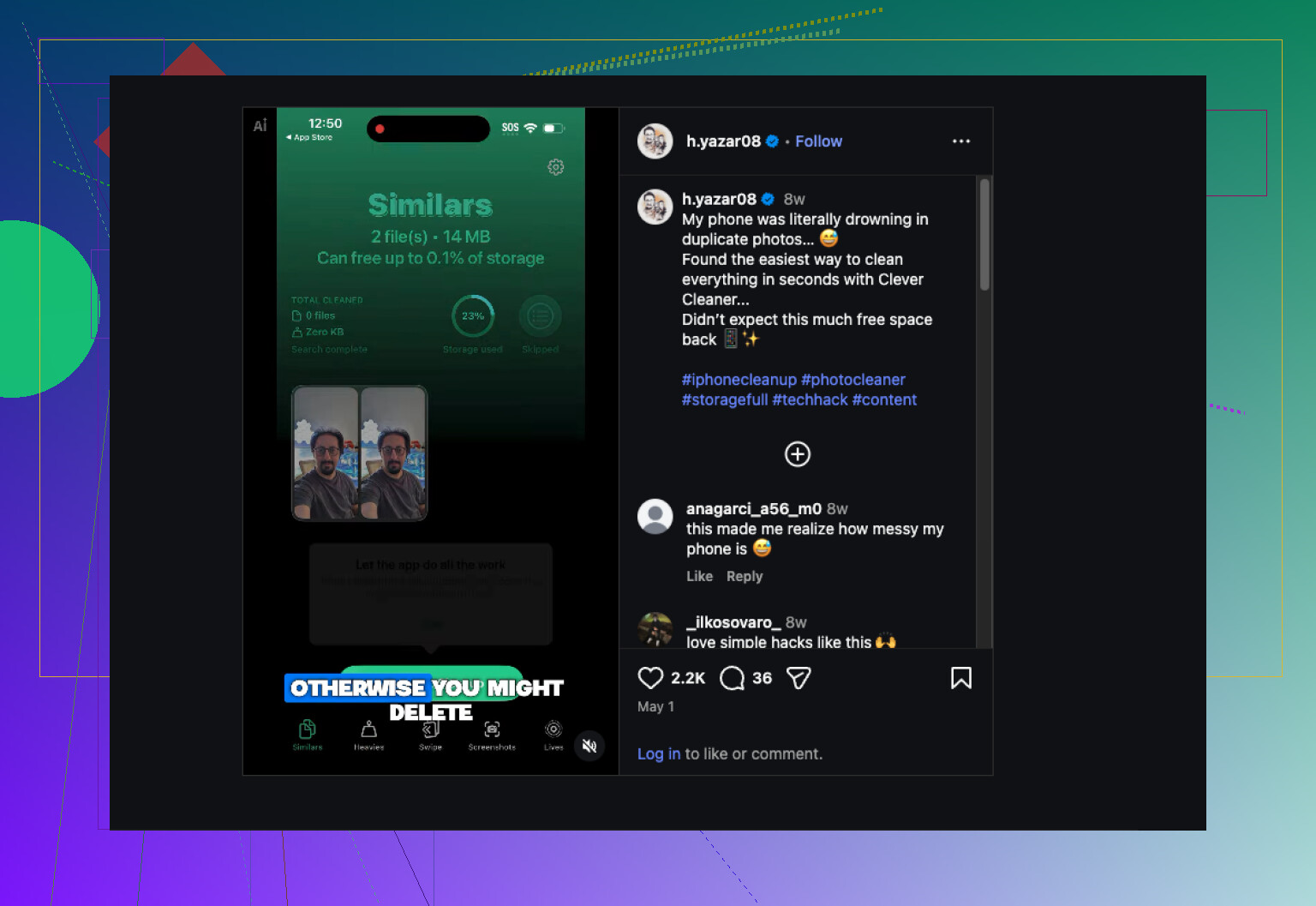
Per questo sono passato a Clever Cleaner per il secondo passaggio. La mia libreria foto era arrivata a decine di migliaia di elementi, e gran parte del disordine erano foto simili, non veri duplicati.
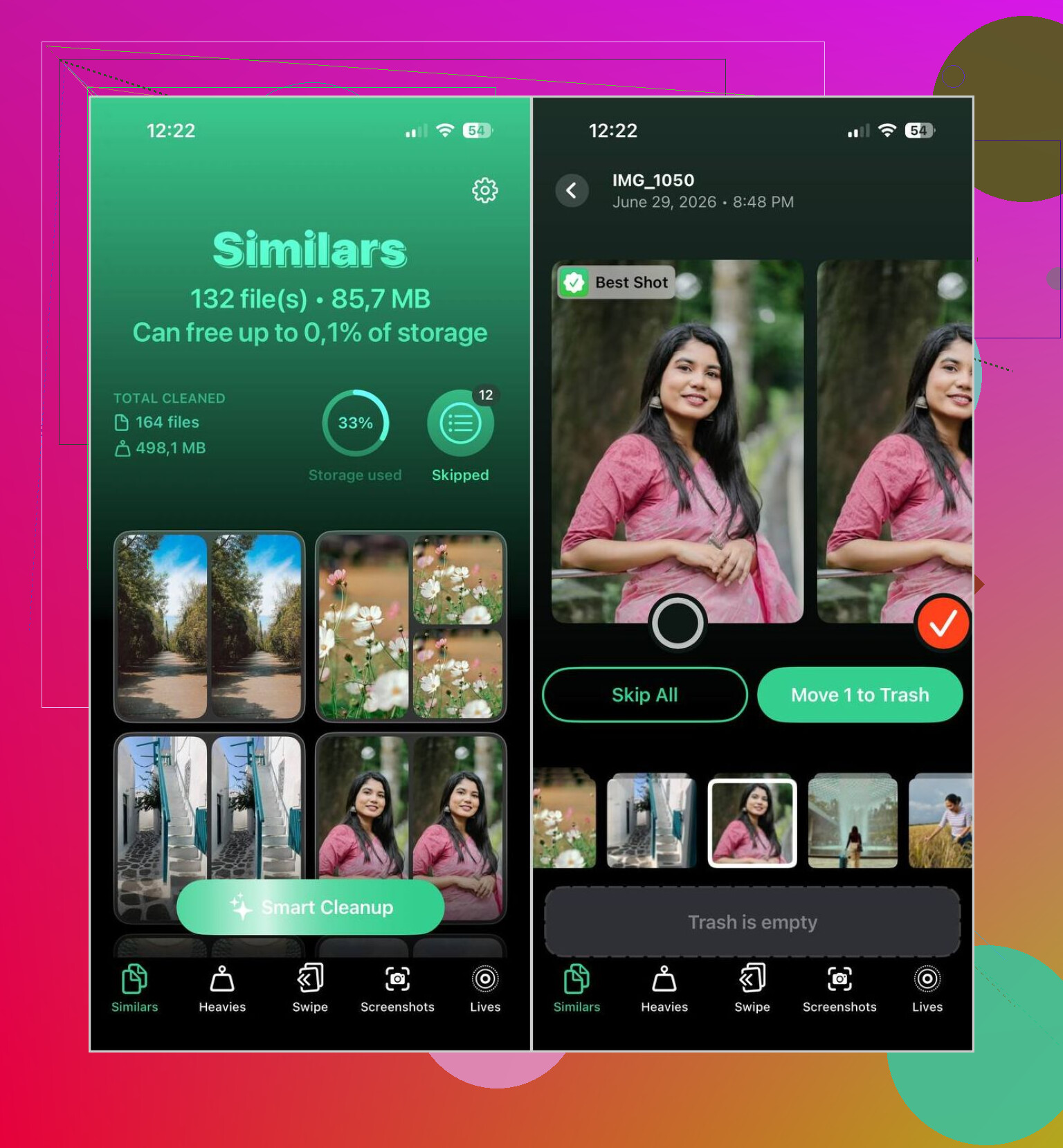
Quello che mi ha colpito è stato il modo in cui confronta il contenuto dell’immagine invece di controllare soltanto se i file corrispondono byte per byte. Raggruppa insieme gli scatti quasi identici, sceglie quello che ritiene migliore e ti permette di tenere la sua scelta oppure di modificarla tu stesso. Se la tua libreria è grande, questo fa risparmiare molto ordinamento manuale inutile.
Di solito procedo così:
- Installa Clever Cleaner.
- Lascia che scansioni la tua libreria foto.
- Apri la scheda Simili.
- Usa Pulizia intelligente oppure vai gruppo per gruppo da solo.
- Rimetti tutto ciò che vuoi conservare.
- Completa la pulizia.
- Svuota Eliminati di recente se vuoi recuperare subito spazio di archiviazione.
Nel mio utilizzo, le scelte dell’AI sono state per lo più valide. Ho comunque controllato ogni gruppo per un minuto prima di eliminare qualcosa, soprattutto per abitudine. Però di rado ho dovuto cambiare la foto che aveva scelto come quella da tenere.
Anche alcuni strumenti extra si sono rivelati utili, non solo la parte di pulizia dei duplicati.
- Heavies mostra prima le foto e i video più grandi, cosa che mi ha aiutato a trovare cosa stava occupando spazio.
- Video Compression riduce le dimensioni dei video grandi così puoi conservarli senza pagare il prezzo completo in termini di spazio.
- Screenshots raccoglie i vecchi screenshot in un unico punto, e per me ha reso la pulizia più veloce.
- Lives converte le Live Photos in immagini fisse quando non ti interessa la parte in movimento.
- Swipe ti offre un flusso di ordinamento mese per mese più rapido, che mi è sembrato meno doloroso che scavare manualmente nella libreria.
Se il tuo problema sono i duplicati esatti, l’app Foto basta. Se il disordine deriva da cinque scatti quasi identici della stessa ricevuta, animale domestico, tramonto o cartello del parcheggio, mi aspetterei che l’opzione integrata ne perda molti. Questa è stata comunque la mia esperienza.
Se i duplicati sono comparsi dopo una sincronizzazione o un ripristino, controllerei prima la fonte. Unire sull iPhone risolve il sintomo, non la causa.
Guarda prima queste impostazioni.
- Impostazioni > Foto > Foto di iCloud. Assicurati di non aver sincronizzato da iTunes Finder e iCloud nello stesso momento.
- Su un Mac o PC, controlla se le stesse foto sono state importate due volte in Foto o copiate in DCIM più di una volta.
- Se Album condivisi è attivo, conferma di non star salvando di nuovo le stesse immagini nella tua libreria.
Non sono del tutto d accordo con @mikeappsreviewer su un punto. Le app di pulizia di terze parti aiutano, ma non inizierei a eliminare i quasi duplicati finché non fermo la fonte della duplicazione. Se salti questo passaggio, il problema si ripresenta.
Per la pulizia, fallo in questo ordine.
- Lascia che l iPhone finisca l indicizzazione per un giorno.
- Rimuovi i duplicati esatti in Foto.
- Poi esegui Clever Cleaner per gli elementi rimasti, soprattutto scatti simili e importazioni che sembrano duplicate.
- Svuota Eliminati di recente.
Se la tua libreria è enorme, usa i dati di archiviazione per individuare prima i problemi peggiori. Vai su Impostazioni > Generali > Spazio iPhone > Foto. Se Foto occupa 40GB e la pulizia dei duplicati libera solo 2GB, il problema più grande spesso sono video, raffiche o salvataggi ripetuti di WhatsApp.
Inoltre, se vuoi uno strumento valido per trovare foto duplicate su iPhone e liberare spazio rapidamente, questa discussione merita uno sguardo:
migliore app per iPhone per eliminare foto duplicate e liberare spazio di archiviazione
Un altra cosa. Unisci per le foto non funziona come unire i contatti. Mantiene un file e rimuove gli altri. Quindi fai prima un backup se qualche foto è importante. L ho imparato a mie spese, ahah.
Onestamente, sarei un po’ cauto con la parola “unire” qui, perché su iPhone in realtà significa solo “tenerne una, buttare via le altre”. Non è una specie di magica fusione di foto.
Una cosa che aggiungerei a quanto hanno detto @mikeappsreviewer e @kakeru: se i duplicati sono nati da un pasticcio di ripristino/sincronizzazione, a volte la soluzione più veloce non è pulire, ma fermare prima il ciclo di sincronizzazione sbagliato. Se la sincronizzazione del Finder, Foto di iCloud, Google Foto e il salvataggio automatico di WhatsApp stanno tutti facendo ognuno di testa propria, puoi eliminare i duplicati tutto il giorno e continueranno semplicemente a tornare. Super fastidioso.
Quello che mi ha aiutato è stato controllare:
- Impostazioni > Foto > disattivare i flussi di lavoro in stile “Copia su Mac/PC” se sono ancora in uso
- salvataggio automatico di WhatsApp/Telegram
- comportamento del backup duplicato di Google Foto
- album condivisi che salvano di nuovo nella libreria
Inoltre, usa la ricerca prima di eliminare manualmente le cose:
- cerca per data
- cerca per posizione
- cerca per tipo di file come screenshot, selfie, ricevute
Questo rende più facile individuare l’origine dei duplicati invece di cancellare foto a caso.
Non sono del tutto d’accordo con l’idea di “usare prima Apple” se la tua libreria è un disastro totale. Il rilevamento dei duplicati di Apple può essere stranamente lento e a volte si perde il disordine più evidente per giorni. Se vuoi ripulire anche gli scatti simili, Clever Cleaner è probabilmente il miglior secondo passo, soprattutto per librerie enormi.
E se vuoi un esempio visivo rapido di come le persone stanno ripulendo le foto duplicate su iPhone, questo in realtà è utile:
guarda questa demo di pulizia delle foto duplicate per iPhone
La cosa importante: dopo aver eliminato, svuota Eliminati di recente, altrimenti il risparmio di spazio non si vedrà subito. Quella parte fregа sempre le persone.
Aggiungerei un aspetto che gli altri hanno solo sfiorato: controlla se i duplicati sono davvero elementi sincronizzati oppure elementi locali. Se alcune foto mostrano “Dal mio Mac” o sono state sincronizzate tramite Finder/iTunes, di solito non possono essere unite allo stesso modo dei normali elementi della libreria finché quel rapporto di sincronizzazione non viene rimosso. Ecco perché alcune persone vedono duplicati ma nessuna utile opzione Unisci.
Inoltre, non sono del tutto d’accordo con l’idea che questo sia sempre prima di tutto un problema di pulizia. A volte la mossa più intelligente è provare con 20 o 30 gruppi di duplicati prima di toccare l’intera libreria. Se le unioni restano, continua. Se ricompaiono dopo una notte in carica o dopo aver ricollegato il telefono al computer, la fonte è ancora attiva.
Un modo pratico per verificarlo:
- Unisci un piccolo gruppo.
- Riavvia iPhone.
- Riconnettiti al Wi-Fi e all’alimentazione.
- Ricontrolla dopo qualche ora.
Se ricompaiono, la pulizia non è la vera soluzione.
Per quanto riguarda gli strumenti, @kakeru, @shizuka e @mikeappsreviewer hanno coperto le strade principali. Per un passaggio extra, Clever Cleaner è utile se il tuo problema non sono solo copie esatte ma anche elementi visivamente simili e inutili.
Pro di Clever Cleaner:
- intercetta scatti simili che Apple potrebbe non rilevare
- più veloce per librerie molto grandi
- utile anche per ripulire screenshot e file multimediali di grandi dimensioni
Contro:
- devi comunque controllare attentamente i risultati
- le scelte della “foto migliore” non coincidono sempre con il tuo scatto preferito
- meno utile se i duplicati sono causati soprattutto da errori di sincronizzazione continui
Un’altra cosa che la gente dimentica: se i duplicati provengono da foto modificate, ritratti o versioni HDR, possono sembrare duplicati ma tecnicamente sono file diversi. Io non li eliminerei in blocco finché non confermi quale versione vuoi davvero.