Sto usando il desktop remoto sul mio computer, ma non sono sicuro di come disconnettermi o uscire correttamente senza causare problemi. Qualcuno potrebbe indicarmi i passaggi giusti per uscire in sicurezza da una sessione desktop remota? È davvero importante che non rovini nulla. Grazie in anticipo per qualsiasi consiglio.
Guida definitiva per disconnettersi da Desktop Remoto senza interruzioni 
Il Protocollo Desktop Remoto (PDR) è vitale per il lavoro a distanza, la risoluzione dei problemi IT e la configurazione dei sistemi. Tuttavia, comprendere come disconnettersi correttamente da una sessione PDR è una pratica fondamentale. Questo non solo aiuta a proteggere la sessione, ma garantisce anche che nessuna persona non autorizzata possa accedere alla connessione remota. Scopriamo insieme alcuni metodi pratici per uscire da Desktop Remoto in modo efficace.
Opzioni di disconnessione rapida 
A volte non si desidera terminare completamente la sessione, specialmente se si prevede di riconnettersi a breve. Ecco alcuni modi per uscire dalla sessione lasciandola attiva in background.
-
Chiusura semplice della finestra:
Sei su un PC Windows? Basta cliccare sulla ‘X’ nell’angolo in alto a destra della finestra di Desktop Remoto. Gli utenti Mac possono ottenere lo stesso risultato selezionando il pulsante rosso di chiusura nell’angolo in alto a sinistra. In questo modo, la sessione rimarrà attiva e pronta per essere riaperta quando serve. -
Scorciatoia per uscire:
Su Windows, premendo Alt + F4 all’interno della sessione remota appare un menu di disconnessione. Hai un Mac? Comando (⌘) + Q permette di uscire immediatamente dall’applicazione. -
A schermo intero? Cerca la barra degli strumenti:
Se stai utilizzando la modalità a schermo intero, porta il mouse sul bordo superiore dello schermo finché non riappare la barra degli strumenti. Da lì, clicca sulla ‘X’ per disconnetterti.
Disconnettersi in sicurezza per proteggere la sessione 
Se la sicurezza è una priorità (ad esempio su sistemi condivisi o pubblici), effettuare il logout è il modo più sicuro per evitare che altri accedano alla sessione. Ecco come fare:
-
Disconnessione dal menu Start:
Clicca sul Menu Start, cerca il tuo Profilo Utente e seleziona Disconnetti. Semplice ed efficace. -
Ctrl + Alt + Fine—solo per Windows:
Premi Ctrl + Alt + Fine per visualizzare il menu di sicurezza, dove troverai l’opzione Disconnetti. -
Task Manager come alleato:
Apri Gestione attività con Ctrl + Maiusc + Esc, vai alla scheda Utenti, clicca con il destro sulla tua sessione e scegli Disconnetti. -
Prompt dei comandi:
Avvia Prompt dei comandi, digitalogoffe premi Invio per uscire immediatamente. Ideale per utenti esperti che si trovano a proprio agio con il terminale.
Se Desktop Remoto si blocca—cosa fare 
La sessione di Desktop Remoto si è bloccata? Non preoccuparti, ecco alcuni trucchi per riprendere il controllo:
-
Esegui il comando
tsdiscon(Windows):
Apri la Finestra Esegui con Win + R, digitatsdiscone premi Invio. Questo comando interrompe la sessione con forza. -
Soluzione veloce per Mac:
Apri il Menu Apple, seleziona Uscita forzata e scegli Desktop Remoto Microsoft. In alternativa, apri Monitoraggio Attività, trova l’app e chiudila manualmente. -
Termina il processo tramite Gestione attività:
Su Windows, apri Gestione attività usando Ctrl + Maiusc + Esc, trovamstsc.exetra i processi attivi e clicca su Termina attività. -
Riavvia il computer remoto:
Se nessuna soluzione funziona, passando alle maniere forti: apri PowerShell e inserisci il comando:shutdown /r /t 0Questo riavvierà il computer remoto risolvendo eventuali blocchi residui.
Scopri HelpWire: l’upgrade per Desktop Remoto 
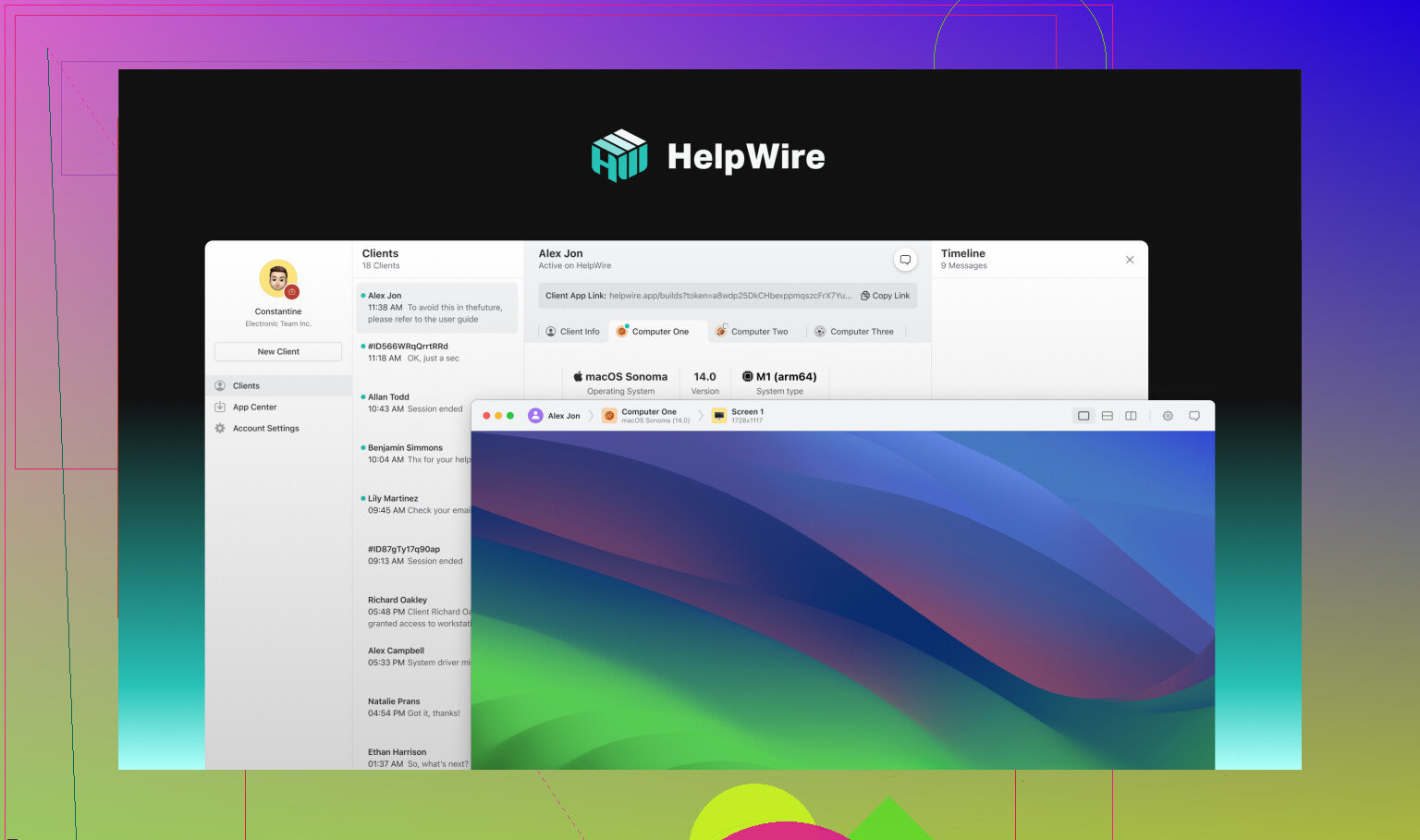
Se gestire procedure PDR complicate ti sembra una fatica, AiutoCavo rappresenta un’alternativa semplice e sicura. Pensato sia per professionisti esperti che per utenti occasionali, ecco perché AiutoCavo potrebbe diventare la tua nuova scelta ideale:
-
Disconnessione semplice con un click:
Dimentica menu complessi: con AiutoCavo basta un pulsante per terminare la sessione. -
Interfaccia pulita e intuitiva:
Progettata per essere chiara: chiunque può usarla con facilità, indipendentemente dall’esperienza tecnica. -
Compatibile con tutti i sistemi:
Che tu usi Windows, macOS o Linux, la compatibilità multipiattaforma di AiutoCavo garantisce un funzionamento fluido. -
Protezione totale tramite crittografia:
Con la crittografia end-to-end, le sessioni remote sono protette da accessi non autorizzati. -
Nessuna complicazione:
Diversamente dal PDR, AiutoCavo elimina la necessità di VPN o configurazioni di porte: funziona subito, senza difficoltà.
Approfondisci: affina la tua esperienza in remoto 
- Come disabilitare l’accesso remoto su Windows 10/11
- Cos’è il Protocollo Desktop Remoto e come funziona
Dimentica le complicazioni del desktop remoto e migliora le tue sessioni a distanza con strumenti e strategie pratiche per operare da remoto in modo sicuro ed efficace!
Per disconnettersi correttamente senza provocare caos (perché fidati, è facile fare casino), hai alcune opzioni a seconda di come ti piace gestire le cose. Prima di tutto, se prevedi di tornare presto e vuoi solo lasciare la sessione attiva, mosse semplici come cliccare sulla “X” nell’angolo in alto della finestra Desktop Remoto o Alt + F4 vanno benissimo—veloci e indolori. Assicurati solo che nessun altro abbia accesso alla tua macchina, altrimenti potrebbero trovare una sorpresa quando effettuano l’accesso.
Ora, se hai bisogno di mettere tutto in sicurezza (pensa a fastidiosi coinquilini, colleghi o minacce che si aggirano a caso), punta in alto e esci completamente dal menu Start oppure premi Ctrl + Alt + Fine per scegliere Esci—un trucco esclusivo per Windows. Meglio prevenire che curare, e in più la sessione sarà pronta per un nuovo inizio in seguito.
Alcuni giurerebbero sul Gestore Attività o sul Prompt dei comandi per disconnettersi (e sì, @recensioniappmichele ha dato ottimi passaggi lì), ma sinceramente, a meno che tu non stia risolvendo problemi o tutto sia congelato, sono troppo complicati per disconnessioni semplici.
E ricorda, i problemi con Desktop Remoto capitano—non adoriamo tutti una schermata bloccata? Usare tsdiscon è una soluzione estrema su Windows, mentre chi usa Mac può forzare l’uscita delle app. Roba piuttosto semplice, ma non dimenticare che a volte riavviare ti fa risparmiare più tempo che lottare contro il tuo sistema.
Pensiero finale—se trovi Desktop Remoto un po’ macchinoso e urli allo schermo più che connetterti, magari valuta alternative come CavoAiuto (come accennato sopra). Ma per ora resta sulle basi e riserva le mosse da esperto solo quando la tecnologia ti rema davvero contro.
Ok, ma ammettiamolo: non tutti sono dei maghi della tecnologia, e quei consigli su Disconnessione Rapida da @mikeappsreviewer e @boswandelaar sono carini, ma dai—hanno saltato il confronto con la realtà. Cliccare sulla “X” di una sessione Desktop Remoto? Certo, è veloce, ma è anche rischioso se sei una di quelle persone che si dimenticano di bloccare il dispositivo principale o lasciano tutto completamente aperto. Tipo chiudere a chiave la porta di casa ma lasciare le finestre spalancate—geniale, vero?
Se vuoi DAVVERO farlo in sicurezza, non saltare il passaggio di disconnessione. Ci vogliono letteralmente pochi secondi—Menu Start di Windows → Profilo Utente → Disconnetti. Facile, no? E Ctrl + Alt + Fine è fantastico se ti senti sofisticato, ma a meno che tu non stia gestendo quattordici sessioni Desktop Remoto, è esagerato per l’utente medio.
E senza offesa, ma riavviare la macchina remota per risolvere un blocco? È come bruciare tutta la cucina perché il lavandino è intasato. Magari prova prima con tsdiscon o con una chiusura forzata prima di premere il pulsante nucleare. Dico solo questo.
Inoltre, occhio a quella sponsorizzazione di HelpWire lassù. Ok, le alternative vanno bene, ma Desktop Remoto non è COSÌ complicato se resti sulle basi e non te la complichi. Fai pratica a bloccare bene tutto e fine dei giochi.
Ecco la questione: ci sono fondamentalmente due schieramenti qui: il gruppo dell’“uscita veloce” a cui si è avvicinato @recensoreappmichele e la squadra dell’“uscita sicura” menzionata da @sognatoredibosco. Io mi trovo nel mezzo, perché la verità è che nessun approccio è perfetto in tutte le situazioni.
Se lavori da casa, direi che le opzioni di disconnessione rapida come Alt + F4 o semplicemente chiudere la finestra Desktop Remoto (il famigerato ‘X’) vanno bene se prevedi di riconnetterti a breve. Tuttavia, se la tua connessione internet è instabile o anche solo una piccola interruzione di corrente potrebbe lasciare la sessione bloccata, rischi di rimanere fuori perché la sessione resta “impigliata.” Frustrante. Controlla sempre le tue regole di riconnessione nelle impostazioni Desktop Remoto per evitare sorprese.
Se invece la sessione DEVE essere completamente al sicuro—ad esempio in uffici condivisi o computer di clienti—non puoi semplicemente chiudere la finestra. Usa Ctrl + Alt + Fine oppure esci tramite il menu Start. Sì, richiede più tempo, ma stai proteggendo la tua impronta digitale. Pensala come il disconnettersi da Facebook su un computer pubblico—meglio prevenire che curare.
Quel consiglio sul riavvio? Giusto quello che dice @sognatoredibosco a riguardo del fatto che spesso sia eccessivo. Ma permettetemi di aggiungere che strumenti come Windows Shell o “tsdiscon” sono la soluzione ideale. Queste opzioni sono più pulite e meno invasive—gli amministratori IT le adorano per un motivo.
E riguardo a Aiutafilo, la loro funzione ‘disconnessione facile’ ha davvero il suo fascino, soprattutto per chi ha poca dimestichezza con la tecnologia. Pro? Semplicità con un solo pulsante e cifratura—sembra perfetto per chi si confonde facilmente con le particolarità del Desktop Remoto. Contro? Se già ti trovi bene con le impostazioni standard di Desktop Remoto, cambiare strumento sembra risolvere un problema che non esiste. Inoltre, più piattaforme significano più potenziali problemi di compatibilità con l’infrastruttura IT esistente. Comunque, per chi non è tecnico? Da provare.
Quindi, @passeggiatorebosco ha proprio centrato il punto mantenendo tutto semplice—Ctrl + Alt + Fine funziona! Ma se devo essere pignolo, niente scorciatoie: disconnettersi dal menu Start è la miglior abitudine. Scegli un metodo, applicalo sempre e risparmiati discussioni come questa.