Sto cercando di duplicare lo schermo del mio MacBook sul mio Fire TV, ma non riesco a capire come farlo funzionare. Vorrei trasmettere alcuni video e presentazioni dal Mac alla TV. Qualcuno l’ha già fatto o sa quali app o passaggi dovrei seguire? Ogni consiglio sarebbe apprezzato.
Quindi Vuoi Trasmettere dal Tuo Mac a Fire TV? Ecco Cosa Funziona Davvero
Lascia che ti risparmi qualche mal di testa che avrei voluto evitare: prima ancora di pensare di inviare qualcosa dal tuo Mac al Fire TV, assicurati che entrambi i dispositivi siano collegati alla stessa rete Wi-Fi. Non importa quanto siano nuovi i tuoi dispositivi, se non sono sulla stessa rete, tanto vale provare a spedire una pizza via email.
Ricontrolla la Connessione Wi-Fi
Sul serio, non mi interessa quante volte l’hai già fatto: controlla di nuovo. Una volta ho passato trenta minuti a imprecare contro il telecomando solo per accorgermi che avevo scelto la rete guest sbagliata. Fire TV ha un labirinto di impostazioni, ma ecco come trovare la tua rete:
- Vai alla schermata principale del Fire TV, seleziona Impostazioni.
- Poi: La mia Fire TV.
- Trova Info e cliccaci sopra.
- Scorri fino a Rete.
- Lì troverai con aria soddisfatta il tuo SSID (ovvero il nome della Wi-Fi). Assicurati che il tuo Mac sia connesso a esattamente questa rete.
Quando i nomi coincidono, sei pronto per la parte divertente.
AirPlay di Apple Qui Non Funziona Subito (Ma Non Perderti d’Animo)
Diciamoci la verità: AirPlay della Apple non funziona in automatico con Fire TV. Con Apple TV? Certo. Con Fire TV? Solo se ti piace complicarti la vita. Per fortuna, c’è una soluzione che ho trovato dopo aver spulciato forum di supporto e fidandomi degli utenti di Reddit che ne avevano già passate di tutti i colori: Elmedia Player. Sul serio, è l’unica app che non mi ha fatto venir voglia di buttare il MacBook dalla finestra.
Perché Elmedia Player Non Delude
Immagina: trovi il video perfetto, lo riproduci con Elmedia e il tuo Fire TV lo prende al volo senza problemi. Il tuo Mac resta libero per fare doomscrolling, lavorare o qualsiasi cosa tu stia facendo—nessun mirroring schermo necessario. È una manna per chiunque voglia continuare a fare più cose insieme.
Guarda qui:
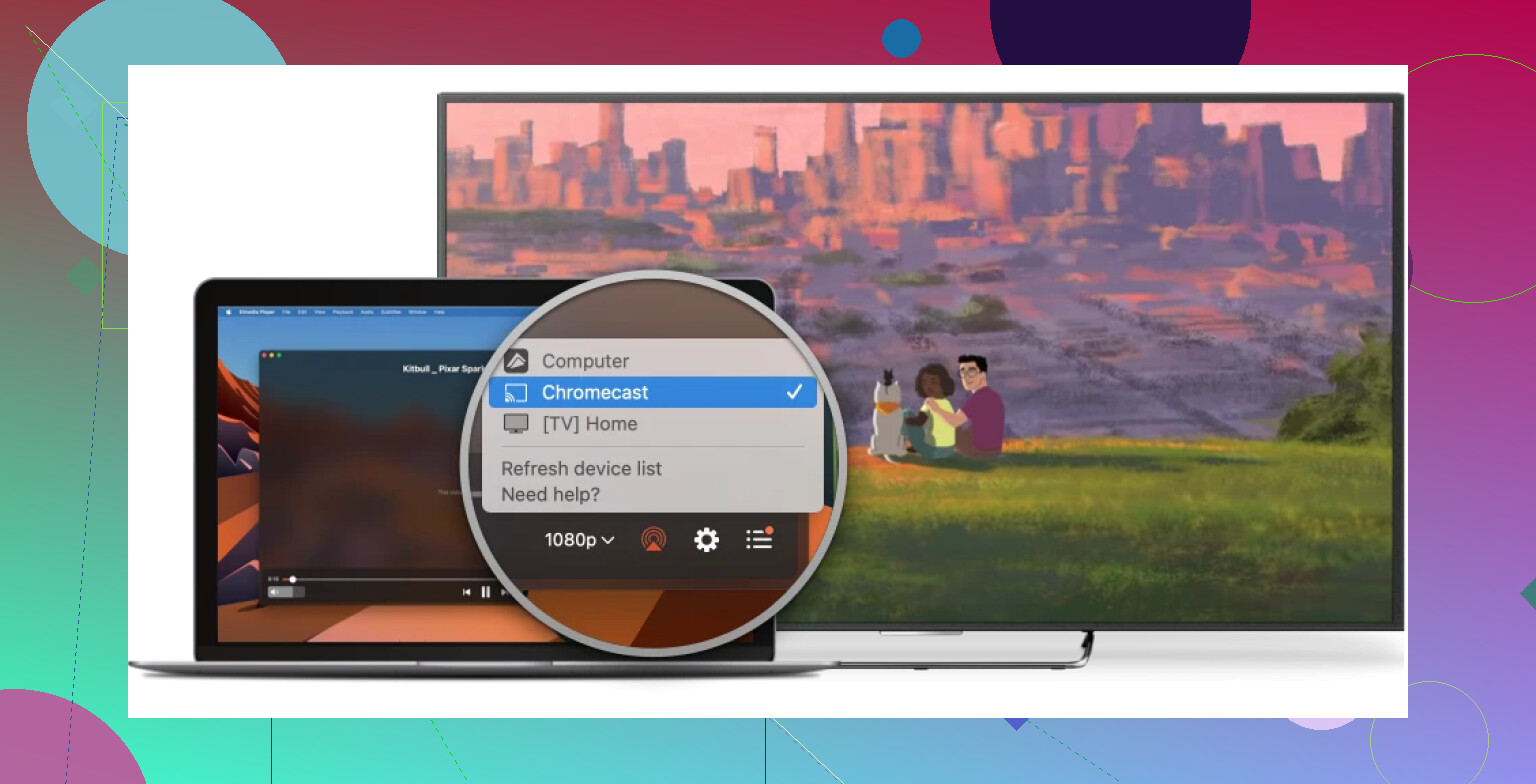
Sì, l’interfaccia non vincerà mai premi per il design, ma funziona e preferisco questo piuttosto che un’app più bella ma piena di bug.
Ampia Gamma di Formati Supportati (Non Solo .mp4!)
Ecco una cosa sorprendente: Elmedia non ha mai avuto problemi con nessun formato audio o video che gli abbia dato. AVI? Assolutamente. File MKV estratti da un disco nel 2012? Vai tranquillo. Inoltre puoi aumentare la velocità di riproduzione, sistemare come appare il video o sfruttare l’hardware del Mac per delle prestazioni fluide. Non serve convertire nulla o sperare di avere il codec giusto—basta riprodurre e rilassarsi.
Come Trasmettere Film dal Mac a Fire TV (Passo per Passo)
Facciamola semplice perché nessuno vuole leggere più del necessario.
- Scarica e installa Elmedia Player sul Mac (sì, la versione PRO, mi spiace).
- Di nuovo, controlla la Wi-Fi. Mi ringrazierai dopo.
- Apri Elmedia, seleziona il tuo file video, premi play.
- Guarda in basso a destra per l’icona che assomiglia ad AirPlay—cliccaci sopra e bam, dovresti vedere la tua Fire TV tra le opzioni. Tutto qui, amici.
Se incontri problemi, nove volte su dieci è qualche stranezza di rete. Riavvia il router, offri un po’ di caffè e riprova. Se qualcuno ha trovato un metodo ancora più semplice, si faccia avanti, ma con questa soluzione le mie serate film sono sempre filate lisce.
Non mentirò, quando ho provato per la prima volta a duplicare lo schermo del mio MacBook su Fire TV, pensavo sarebbe stato plug-n-play come AirPlay su Apple TV. Macché – è come se Apple e Amazon fossero nemici giurati e la tua sofferenza fosse solo danno collaterale. Comunque, @mikeappsreviewer ha ragione: Elmedia Player è davvero semplicissimo per trasmettere file dal Mac alla Fire TV. Ma se vuoi la vera duplicazione – mostrare Keynote, schede del browser, o letteralmente qualsiasi cosa stia succedendo sullo schermo, serve qualcosa di più.
Ecco il riepilogo (e sì, aspettati qualche tentativo a vuoto):
1. AirScreen App su Fire TV
Cerca “AirScreen” nello store delle app di Fire TV e installala. Avviala sulla TV – comparirà un enorme QR code inutile e alcune istruzioni. Sul Mac, apri il Centro di Controllo > Duplicazione schermo – e se il Wi-Fi è tutto a posto, vedrai comparire la tua Fire TV.
- Non è perfetto (c’è un po’ di ritardo; l’audio può andare fuori sincronia) ma per presentazioni e schermo in generale, non è male.
- Consiglio: nelle impostazioni di AirScreen, attiva il rilevamento automatico e l’accesso per nuovi dispositivi.
2. JustStream App
Un’altra alternativa. Installa “JustStream” sul Mac – hai qualche minuto gratis di duplicazione ad ogni sessione, a meno che non acquisti la versione completa. È meno instabile della maggior parte e puoi trasmettere l’intero desktop, non solo singoli file.
3. Opzione Streaming di VLC
Se vuoi solo riprodurre un file video (e non duplicare tutto il desktop), usa l’opzione “Stream” di VLC – ma attenzione, la configurazione è un INCUBO e non sempre funziona bene con Fire TV.
Contro in breve:
- AirPlay NON è nativo su Fire TV (impossibile a meno di installare roba molto sospetta, cosa che ti sconsiglio).
- Tutte le soluzioni di terze parti (Elmedia, JustStream, anche AirScreen) ogni tanto si bloccano o hanno lag casuali, soprattutto se il Wi-Fi non è al massimo.
- L’audio è quasi sempre più in ritardo del video nella duplicazione live.
La mia esperienza
Tengo AirScreen installato per quando ho estremo bisogno di mostrare lo schermo per una presentazione o fare una demo di un’app agli amici. Per film e serie? Solo Elmedia Player, proprio come dice @mikeappsreviewer (anche se forse sono un po’ troppo entusiasti  ).
).
In breve:
- Per i file: Elmedia Player PRO (vale la pena se lo fai spesso)
- Per la duplicazione completa dello schermo: AirScreen su Fire TV è la scelta migliore.
Aspettati ritardi. Aspettati momenti di rabbia. È proprio così che funziona con Fire TV.
Lasciatemi dire che, dopo aver letto @mikeappsreviewer e @caminantenocturno sfogarsi sulle difficoltà dello streaming da Mac a Fire TV, le mie aspettative sono ormai nei sotterranei, dove dovrebbero stare. Non hanno torto nel definirlo un esercizio di masochismo. Ma ecco il punto: sebbene Elmedia Player (soprattutto la versione PRO) riceva tantissimi elogi per lo streaming di file e AirScreen sia il suggerimento più comune per il mirroring vero e proprio, ci sono ancora un paio di altre soluzioni che vale la pena provare se sei ancora alla ricerca del sogno.
Per prima cosa, eviterei VLC per lo streaming live del desktop—a meno che smanettare con impostazioni oscure non sia il tuo passatempo preferito. Inoltre, non sono del tutto convinto che AirScreen sia “la soluzione” per il mirroring, perché ogni volta che ho dovuto usarlo sotto il Wi-Fi di una conferenza, il ritardo trasformava le mie slide in arte interpretativa. La tua esperienza può variare.
Se vuoi andare un po’ più sul tecnico, potresti considerare di collegare tramite HDMI usando un adattatore da USB-C/Thunderbolt a HDMI. È primitivo—niente wireless e sei fisicamente legato alla TV—ma il mirroring è perfetto, senza alcun ritardo. Non è proprio lo spirito del casting, ma funziona per le presentazioni se puoi sopportare un cavo.
Un altro trucco che ho visto è l’uso di Plex. Ok, non è mirroring nel senso di “mostrami il desktop”, ma se i video sono la tua preoccupazione principale, far girare un server Plex sul Mac ti permette di trasmettere quasi ogni formato dal Mac al Fire TV tramite l’app Plex. Configurazione più rapida che insegnare a tua nonna come attivare AirScreen. Punto debole: dimentica presentazioni live o slide.
Versione breve:
- Vuoi il vero mirroring dello schermo (slide, finestra del browser, ecc): Prova AirScreen, accetta il ritardo, tieni bassa la risoluzione del Mac per ridurre scatti. L’Ethernet aiuta se puoi.
- Vuoi solo vedere video: Elmedia Player (per semplicità e compatibilità con ogni formato esistente), oppure Plex per un approccio in stile libreria. Salta VLC per salvare la sanità mentale.
- Zero pazienza per le app: Vecchia scuola con USB-C/HDMI. Brutto, ma infallibile.
- Ancora frustrato? Forse basta appoggiare il MacBook vicino alla TV e premere play. Rozzo, ma a volte mi chiedo se tutto il resto ne valga davvero la pena!
Sono curioso di sapere se qualcuno ha avuto fortuna con altre app di mirroring che non ti limitano a prove di 5 minuti o tentano di venderti “Pro” mezze funzionanti. Tutto questo ecosistema è un campo minato. A questo punto, se mai Apple e Amazon facessero pace, organizzo una parata.
Approccio minimalista: Dimentica di aspettare l’improbabile alleanza Apple–Amazon—qui è il Far West. Tutti consigliano Elmedia Player a ragione: riproduce quasi qualsiasi file, streaming affidabile, e trasmettere video da Mac a Fire TV è un gioco da ragazzi (seriamente, la versione PRO vale la pena se lo usi spesso). Difetti? Non è davvero “mirroring” della scrivania, niente gratis—serve l’upgrade PRO. Ma, batte AirScreen per la riproduzione semplice di video, non hai i soliti lag di rete come in certe soluzioni di mirroring, e la configurazione è semplicissima. HDMI solo in casi estremi, ma siamo nel 2024, chi vuole cavi? VLC, Plex—ottimi per smanettoni o chi ha grandi librerie, ma Elmedia Player è imbattibile per lo streaming semplice e senza complicazioni. Perfetto? No, ma finché Apple e Amazon non fanno pace, è il miglior compromesso in mezzo al caos.