La memoria del mio iPhone è quasi piena, e mi sono appena reso conto che molte delle mie immagini sono state salvate come Live Photos. Voglio convertirle tutte in foto statiche senza perdere le immagini, ma non riesco a trovare un modo rapido per farlo in blocco. Ho bisogno di aiuto per capire il metodo più semplice per risparmiare spazio di archiviazione e mantenere organizzata la mia libreria fotografica.
Se la tua libreria Foto assomigliava alla mia, c’è una buona probabilità che un sacco di “immagini” siano in realtà quegli scatti in movimento di Live Photo. Me ne sono accorto dopo aver provato a inviare un’immagine normale e aver ottenuto invece una clip in movimento. La parte peggiore era lo spazio di archiviazione. Il mio telefono continuava a conservare minuscole animazioni di scontrini, liste della spesa e altra roba casuale che volevo solo fotografare una volta.
Per prima cosa, impedisci al tuo iPhone di rifarlo
Prima di ripulire i vecchi file, sistemerei la causa.
Vai in Impostazioni > Fotocamera > Mantieni impostazioni, poi attiva Live Photo lì. Dopo, apri l’app Fotocamera e disattiva Live Photo.
Questo è importante perché il tuo iPhone tende a dimenticare la tua scelta se Mantieni impostazioni non è abilitato. Dopo aver cambiato questa impostazione, ha smesso di riattivare Live Photo da solo.
Modi che ho usato per trasformare le Live Photos in normali immagini fisse
Quello che sceglievo dipendeva dalla quantità. Dieci file, un metodo. Mille, tutta un’altra storia.
- App di pulizia
Se la tua libreria è piena di queste cose, farle una per una diventa presto frustrante. Ho provato prima a ripulire manualmente. Ho rinunciato.
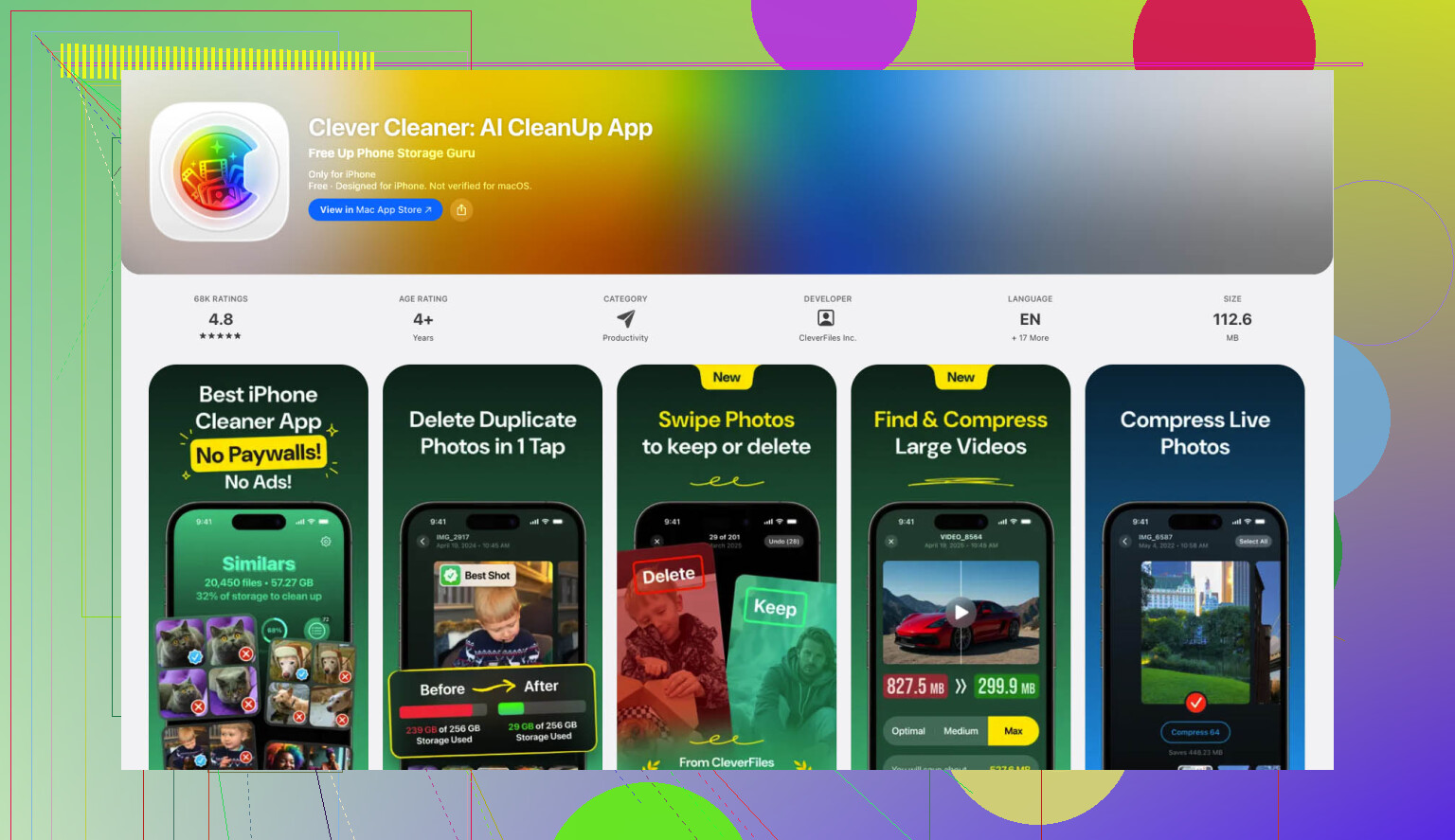
Un’app che ho trovato utile è stata Clever Cleaner. Il motivo per cui ho continuato a usarla era semplice. Niente pubblicità. Nessun paywall che compare a metà del processo. Ha una sezione fatta apposta per le Live Photos.
Quello che ho fatto:
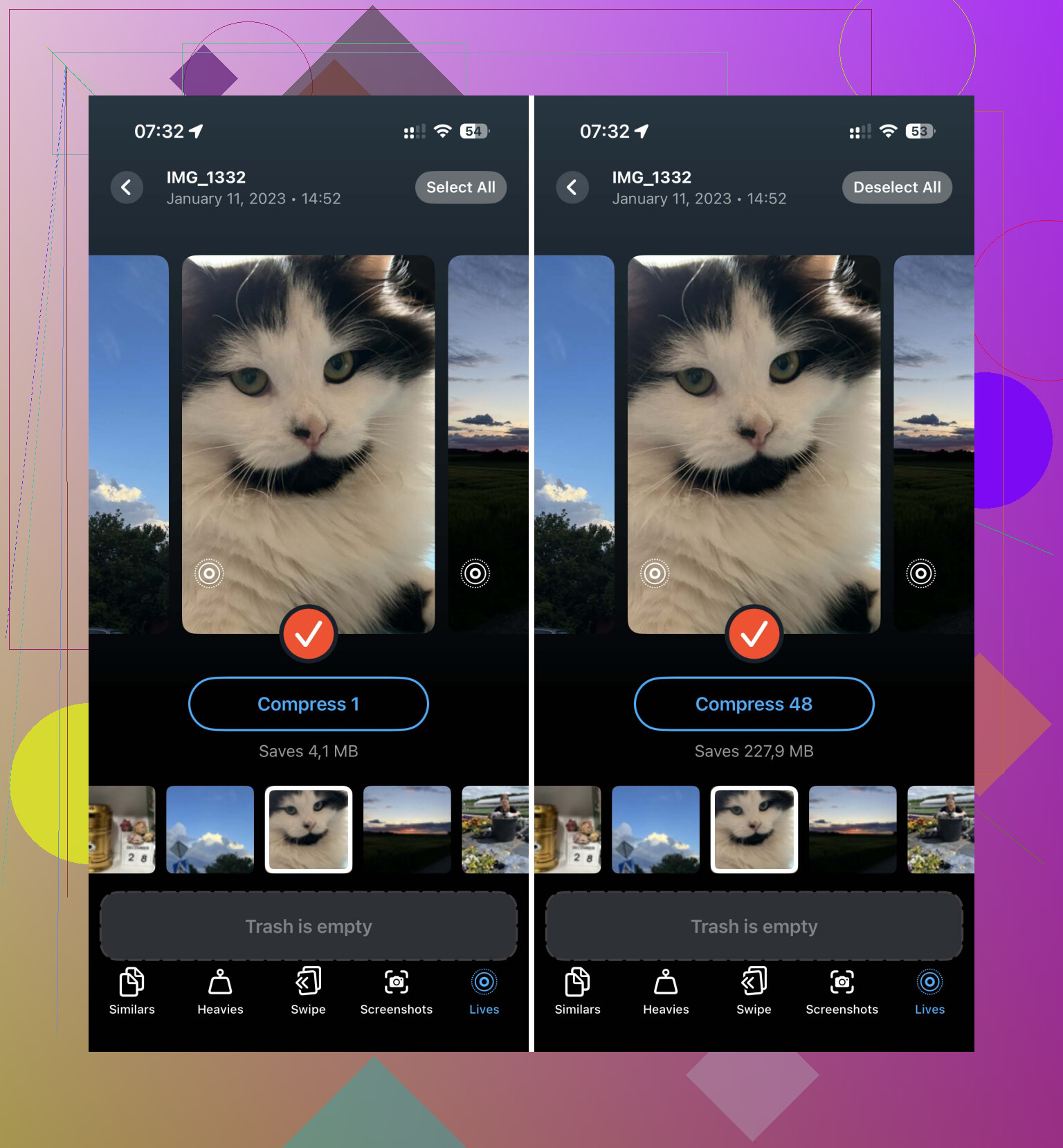
- Apri l’app e vai alla sezione Lives.
- Ordina per data o dimensione se vuoi individuare prima i peggiori divoratori di spazio.
- Tocca Seleziona tutto, poi Comprimi.
L’etichetta dice “Comprimi”, anche se qui quello che fa è rimuovere la parte in movimento e conservare un’immagine fissa.
Quando finisce, mostra quanto spazio recuperi. Poi scegli se eliminare le Live Photos originali o tenerle per un po’ nel cestino dell’app. Mi piaceva vedere il numero dello spazio recuperato prima di premere elimina. Faceva sembrare la pulizia davvero utile.
- App Comandi rapidi
Se preferisci gli strumenti di Apple e non ti dispiace impostare un piccolo flusso di lavoro, Comandi rapidi funziona.
L’ho usata quando volevo più controllo e non volevo fare screenshot delle foto, dato che gli screenshot tendono a essere un modo piuttosto stupido di farlo se ti interessa la qualità dell’immagine.
Passaggi:
- Apri Comandi rapidi.
- Tocca il + per creare un nuovo comando rapido.
- Aggiungi Trova foto.
- Imposta il filtro in modo che Tipo di foto sia Live Photo.
- Aggiungi Ripeti con ogni elemento.
- Dentro il ciclo, aggiungi Converti immagine e scegli JPEG o HEIF.
- Aggiungi Salva su album fotografico.
Quando lo esegui, il tuo iPhone passa in rassegna le Live Photos e salva copie fisse.
Un dettaglio da tenere presente. Non rimuove gli originali. Devi comunque aprire in seguito l’album Live Photos ed eliminarli manualmente.
- Duplica come foto statica
Per un piccolo gruppo, eviterei le automazioni e lo farei in Foto.
Questa opzione è un po’ nascosta, ma funziona.
- Apri Foto.
- Vai su Tipi di file multimediali > Live Photos.
- Tocca Seleziona e scegli i file.
- Apri il menu con i tre puntini.
- Tocca Duplica.
- Scegli Duplica come foto statica.
Il telefono creerà quindi copie separate come immagini fisse.
La parte importante è che, se vuoi recuperare spazio, devi eliminare le Live Photos originali dopo averle duplicate. Poi svuota Eliminati di recente. Una volta me ne sono dimenticato e mi chiedevo perché lo spazio di archiviazione fosse cambiato appena. Quei file eliminati restano lì per 30 giorni, a meno che tu non li rimuova del tutto.
Cosa ha funzionato meglio per me
Per pochi file, Duplica come foto statica andava bene. Per un enorme arretrato, un’app di pulizia era più veloce. Comandi rapidi stava nel mezzo. Più configurazione, meno tocchi dopo.
Se il tuo obiettivo principale è fermare il problema, sistema prima l’impostazione della Fotocamera. Se il tuo obiettivo è recuperare spazio, assicurati che le Live Photos originali siano sparite e che anche Eliminati di recente sia vuoto. Altrimenti, hai fatto metà del lavoro.
La conversione in blocco è la parte più fastidiosa. iPhone non ti offre un vero strumento con un solo tocco per convertire tutte le Live Photos in foto statiche e rimuovere il movimento in Foto. Apple ha reso tutto questo molto più complicato di quanto dovrebbe essere.
Un’opzione che molti non considerano è usare un Mac. Se ne hai uno, importa la tua libreria in Foto, esporta le Live Photos come JPEG statici, poi sincronizza o reimporta le foto statiche. All’inizio richiede più tempo, ma per librerie enormi è più pulito che toccare continuamente gli album sul telefono. Penso che questo sia meno caotico del metodo con Comandi rapidi menzionato da @mikeappsreviewer, perché Comandi rapidi tende a lasciarti con duplicati e lavoro di pulizia.
Se vuoi restare su iPhone, Clever Cleaner è la strada più veloce per una pulizia in blocco. Il suo strumento per le Live Photos rimuove la parte in movimento e mantiene l’immagine, che è la parte che ti interessa per risparmiare spazio. Dopo, elimina gli originali e svuota Eliminati di recente o non recupererai molto spazio. È qui che la maggior parte delle persone si blocca.
Controlla anche prima il tuo spazio di archiviazione. Una Live Photo spesso occupa circa 2 volte lo spazio di una foto statica, a volte di più se la clip è più lunga o se sono coinvolti dati HDR. Se hai 2.000 Live Photos, il risparmio aumenta in fretta.
Per evitare che succeda in futuro, disattiva Live in Fotocamera e mantieni salvata l’impostazione. Per un aiuto nella pulizia, questo video su come liberare spazio su iPhone con Clever Cleaner spiega gli strumenti di pulizia foto dell’app in modo piuttosto chiaro.
Versione breve:
Usa un Mac per l’esportazione in blocco se vuoi solo soluzioni Apple.
Usa Clever Cleaner se vuoi una pulizia veloce direttamente sul telefono.
Elimina gli originali.
Svuota Eliminati di recente.
Altrimenti avrai risparmiato quasi zero spazio, il che è assurdo ma sì, questo è l’iPhone.
In realtà dissentirei un po’ da @mikeappsreviewer e @viajeroceleste qui. Convertire tutto in foto fisse solo per risparmiare spazio non è sempre la mossa migliore da fare subito, perché le Live Photos spesso non sono quelle che occupano più spazio in una libreria completa. Video, duplicati, raffiche e cache gigantesche delle app di solito le superano di gran lunga.
Quindi, prima di passare un’ora a eliminare il movimento da 2.000 foto, controlla Impostazioni > Generali > Spazio iPhone e assicurati che Foto sia davvero il problema principale.
Se lo è, la mia preferenza è questa:
- In Foto, vai su Album > Tipi di media > Live Photos
- Seleziona prima quelle inutili
- Per quelle da tenere, usa Modifica > tocca l’icona Live > disattiva Live > Fine
In questo modo mantieni l’immagine e disattivi il movimento per quell’elemento. È più lento, sì, ma evita di creare duplicati extra ovunque, ed è lì che alcuni metodi diventano rapidamente complicati. Apple, in modo piuttosto irritante, non offre uno strumento integrato per la conversione in blocco. Davvero utilissimo, no?
Se vuoi un metodo più rapido per fare pulizia di massa su iPhone, Clever Cleaner è probabilmente l’opzione più pratica perché può identificare le Live Photos e aiutarti a ridurle senza tutto quel lavoro manuale. Leggerei anche questo prima di usarlo: guarda come Clever Cleaner gestisce le Live Photos e la pulizia dello spazio di archiviazione.
Un’altra cosa che la gente spesso dimentica:
- Ottimizza spazio iPhone nelle impostazioni di Foto può liberare spazio senza alterare gli originali
- eliminare le Live Photos non libererà molto spazio finché Eliminati di recente non viene svuotato
Quindi il mio ordine sarebbe:
- Disattiva Live Photo per gli scatti futuri
- Controlla se Foto è davvero il problema
- Rimuovi prima le Live Photos inutili
- Usa Clever Cleaner se ti serve aiuto in blocco
- Svuota Eliminati di recente
Non è elegante come dovrebbe essere, ma questa è la gestione dello spazio su iPhone nel 2026.
Un aspetto che manca a @viajeroceleste, @cacadordeestrelas e @mikeappsreviewer: se usi Foto di iCloud, convertire le Live Photos in foto statiche potrebbe liberare meno spazio locale del previsto a meno che tu non cambi anche il modo in cui vengono archiviati gli originali. Molte persone fanno tutto questo lavoro e poi vedono a malapena qualche miglioramento perché iCloud continua comunque a gestire la libreria.
Cosa controllerei per prima cosa:
- Impostazioni > Foto > Ottimizza spazio su iPhone
- Se è disattivato, attivalo
- Aspetta un po’ connesso al Wi-Fi e all’alimentazione
Solo questo può recuperare una quantità sorprendente di spazio senza toccare la tua libreria.
Se vuoi comunque eliminare le Live Photos, in realtà io non farei una conversione dell’intera libreria alla cieca. Tieni vive quelle importanti, soprattutto persone, animali domestici e scatti in movimento. Le foto stupide di scontrini e gli scatti accidentali fatti in tasca sono i bersagli migliori da trattare per primi.
Riguardo a Clever Cleaner, visto che è stato menzionato:
- Pro: rapido per scansionare molte Live Photos, più semplice dell’ordinamento manuale, valido per individuare il disordine che occupa molto spazio
- Contro: devi comunque rivedere i risultati, la pulizia in blocco può sembrare rischiosa se non ti piace che app di terze parti tocchino la tua libreria fotografica, e devi verificare dopo che gli originali siano stati rimossi se l’obiettivo è liberare spazio
Quindi la mia opinione è:
- Attiva Ottimizza spazio su iPhone
- Disattiva le Live Photos future nelle impostazioni della Fotocamera
- Rimuovi prima le Live Photos inutili
- Usa Clever Cleaner solo se il controllo manuale è troppo lento
- Poi svuota Eliminati di recente
Non sono del tutto d’accordo con l’approccio converti tutto. Dal punto di vista dello spazio, una pulizia selettiva più l’ottimizzazione di solito ti dà gran parte del beneficio con meno rimpianti in seguito.