Ho eliminato accidentalmente in modo permanente file importanti sul mio PC Windows 11 e ho già svuotato il Cestino. Questi documenti e queste foto sono davvero importanti e ho bisogno di sapere se c’è un modo per recuperarli in sicurezza. Apprezzerei consigli sulle migliori opzioni di recupero file per Windows 11 prima di peggiorare la situazione.
Ciao,
Mi è successo su Windows 11 e sì, eliminato definitivamente non sempre significa sparito per sempre. Spesso un file resta sull’unità finché qualcos’altro non prende il suo posto. Quindi, se è sparito dal Cestino, c’è ancora una possibilità.
Prima di toccare qualsiasi software di recupero, ho controllato prima le cose noiose. Mi ha fatto risparmiare tempo più di una volta.
- Cestino. Sembra ovvio, ma ho visto file finire lì quando ero sicuro di aver usato Shift+Delete.
- Cestino di OneDrive, se Desktop, Documenti o Immagini erano sincronizzati.
- Backup di Cronologia file.
- Versioni precedenti nella cartella in cui si trovava il file.
- Qualsiasi vecchia fonte di backup, SSD esterno, chiavetta USB, account cloud o un altro PC dove avevi copiato il file in precedenza.
La cosa più importante è questa. Se puoi, smetti di scrivere sull’unità. Non installare app a caso su di essa. Non scaricare file grandi. Non spostare roba in giro. Ogni scrittura riduce le tue probabilità perché Windows potrebbe riutilizzare gli stessi settori. Sugli SSD, TRIM peggiora la situazione. Una volta che TRIM cancella i blocchi eliminati, il recupero diventa molto più complicato, a volte impossibile.
Se nessun controllo di backup o del cestino porta a qualcosa, allora passerei al software di recupero.
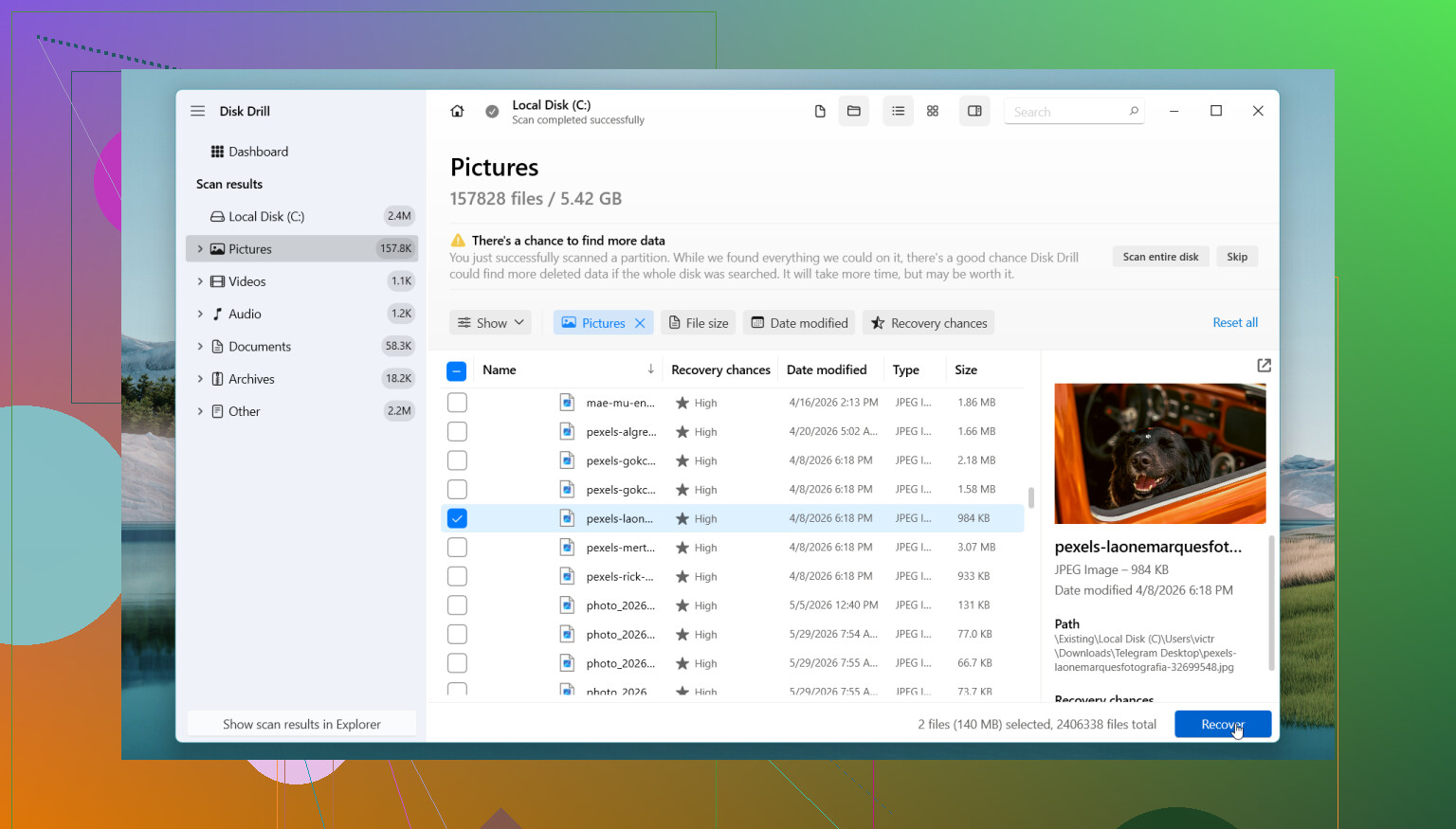
Inizierei con Disk Drill. L’ho usato su un’unità secondaria dopo aver cancellato la cartella sbagliata, ed è stato più facile da esaminare rispetto a molti altri strumenti che ho provato. Scansiona file eliminati, volumi formattati e in alcuni casi mantiene i vecchi nomi e la struttura delle cartelle, il che fa risparmiare molto lavoro di sistemazione dopo.
I passaggi sono abbastanza semplici:
- Installa Disk Drill su un’unità diversa, non su quella da cui sono stati eliminati i file.
- Avvialo e seleziona l’unità interessata.
- Fai clic su Cerca dati persi e lascia terminare la scansione.
- Usa la ricerca e i filtri per restringere l’elenco.
- Anteprima dei file quando l’opzione è disponibile.
- Ripristinali su un’altra unità, non di nuovo sulla stessa.
La versione gratuita per Windows ti permette di eseguire la scansione e visualizzare l’anteprima senza limiti, e recupera fino a 100 MB. Per piccoli documenti o qualche foto, è sufficiente per verificare se la scansione ha trovato i file giusti prima di spendere soldi.
Se vuoi una strada senza costi, PhotoRec funziona ancora. L’ho usato una volta su una scheda SD. Ha recuperato un mucchio di file, ma i nomi erano spariti e la struttura delle cartelle era andata. Quindi sì, recupera i dati, ma mettere ordine nel caos richiede tempo.
Ci sono casi in cui smetterei di farlo da solo e lo affiderei a qualcuno:
- L’unità fa clic, gratta o emette qualsiasi rumore strano.
- Windows smette completamente di vedere l’unità.
- L’unità si disconnette e si ricollega da sola.
- L’SSD o l’HDD sembra fisicamente danneggiato.
- I file sono abbastanza importanti da non valere il rischio di una mossa sbagliata.
- Gli strumenti di recupero scansionano l’unità e non trovano nulla di utile.
Quando l’hardware comincia a dare problemi, continuare a trafficarci da soli tende a peggiorare le cose. Ho visto persone continuare a ripetere le scansioni su un disco morente e finire con meno cose da recuperare rispetto a quando hanno iniziato. A quel punto, un centro di recupero è la scelta più sicura.
Quindi, prima controlla ogni percorso di backup che avevi dimenticato di avere. Se non salta fuori nulla, riduci quasi a zero l’uso dell’unità e fai una scansione il prima possibile. Le tue probabilità sono migliori quando l’unità non è stata stressata per ore dopo l’eliminazione.
Inizia da ciò che Windows tiene fuori dal normale flusso di eliminazione. Apri Sicurezza di Windows, poi Cronologia della protezione. La protezione da ransomware e l’accesso controllato alle cartelle a volte bloccano i salvataggi o spostano i file in modi strani, e le persone lo scambiano per eliminazione. Controlla anche la cartella nascosta C:$Recycle.Bin da un account amministratore. È raro, ma ho visto file bloccati lì.
Sono un po’ in disaccordo con @mikeappsreviewer su un punto. Se i file eliminati erano sul tuo SSD di sistema e hai continuato a usare Windows 11 per ore, il TRIM dell’SSD riduce rapidamente le probabilità di recupero. Sugli HDD, le probabilità restano migliori più a lungo. Quindi il tipo di unità conta molto.
Se avevi Sensore memoria attivo, Windows potrebbe aver cancellato anche copie temporanee e vecchi dati di ripristino. Controlla questo comando nel Prompt dei comandi come amministratore:
vssadmin list shadows
Se vedi copie shadow, strumenti come ShadowExplorer a volte recuperano versioni precedenti dei file anche quando Versioni precedenti non mostra nulla.
Per il recupero integrato, prova Windows File Recovery dal Microsoft Store. È gratuito, solo da riga di comando, e funziona meglio se conosci i tipi di file o il percorso della cartella. Esempio:
winfr C: D:\Recovery /regular /n \Users\YourName\Documents*.docx
Ripristina su un’altra unità, non su C:.
Se vuoi una scansione più semplice con anteprime, Disk Drill è ancora una delle opzioni più pulite su Windows 11. Interfaccia migliore, ordinamento più rapido, meno tentativi alla cieca. Prova prima con l’anteprima così non perdi tempo.
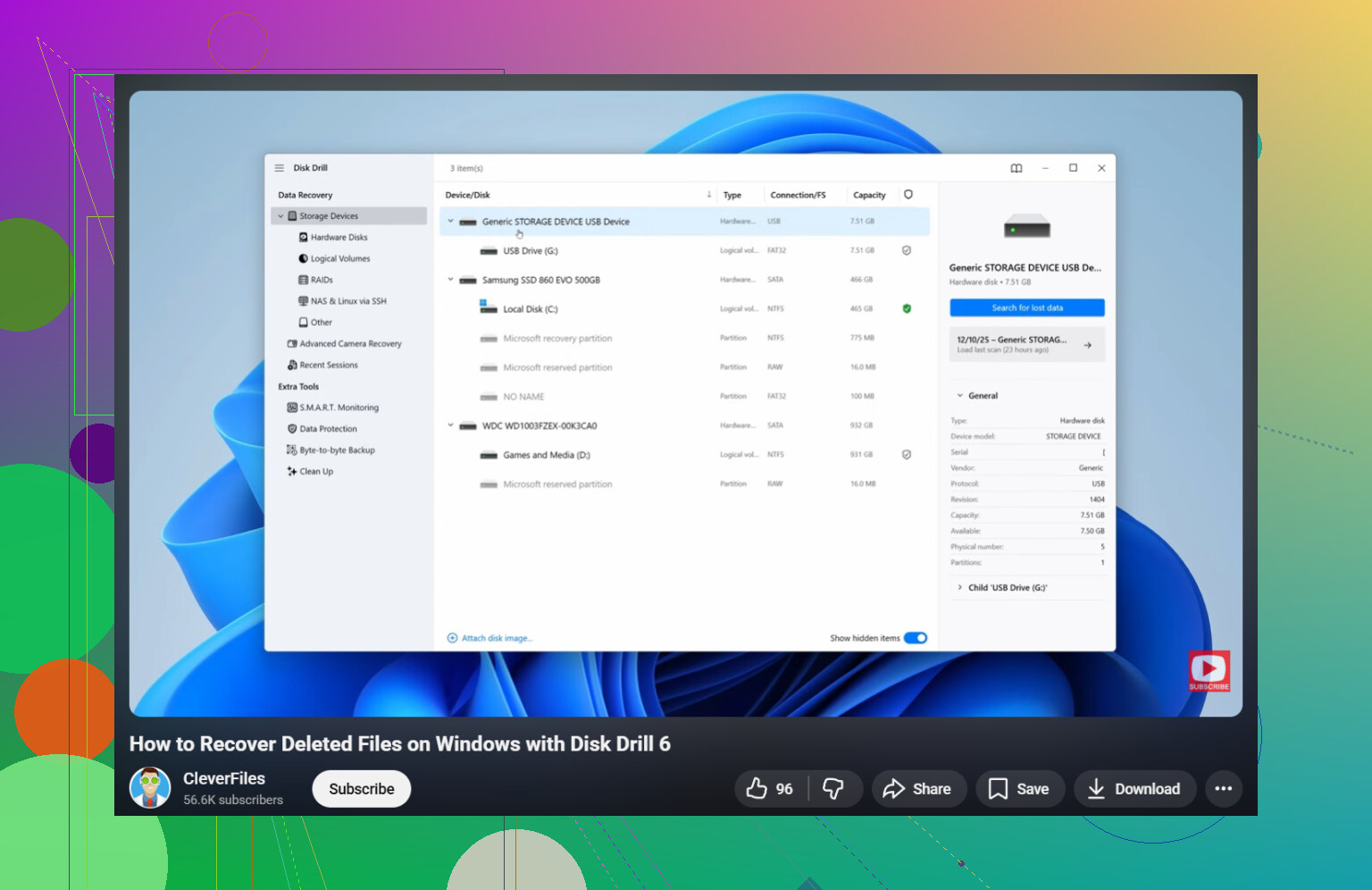
Vale anche la pena controllare questa guida video per recuperare file eliminati su Windows 11:
guarda questa guida al recupero di file eliminati su Windows
Se i file sono insostituibili, smetti di provare cose dopo 1 o 2 scansioni. Scritture ripetute e nuove scansioni sono il modo in cui le persone peggiorano una brutta situazione.
Se i file sono davvero importanti, in realtà aggiungerei una cosa che né @mikeappsreviewer né @sognonotturno hanno sottolineato abbastanza: fai prima, se puoi, un’immagine byte per byte dell’unità. Soprattutto se si tratta di un HDD o di un SSD datato. In questo modo scansioni la copia, non l’originale, e hai una sola occasione per evitare di peggiorare le cose.
Qualche controllo extra facile da trascurare:
- Le app di Office a volte hanno copie di AutoRecover nelle cartelle temporanee
- Photoshop, alcuni editor PDF e le app per foto mantengono una propria cache recente/temporanea
- Se i file erano allegati a un’email o a una chat, cerca in Outlook, Gmail, Teams, WhatsApp desktop, Discord, ecc.
- Cerca in Windows con una parte del nome del file più:
.tmp.asd.wbk~
Inoltre, sono leggermente in disaccordo con il consiglio di “fare subito una scansione” se non ti senti a tuo agio con questo tipo di operazioni. Cliccare nel panico è il modo in cui le persone sovrascrivono i dati. Rallenta, verifica la lettera dell’unità, poi recupera su un altro disco.
Se vuoi consigli leggibili dalla community sul recupero di file eliminati definitivamente su Windows 11, vale la pena dare una rapida occhiata anche a quella discussione.
Per quanto riguarda il software vero e proprio, Disk Drill ha senso perché le anteprime aiutano a confermare che i file siano intatti prima del ripristino. Questo conta più di quanto la gente pensi. Se l’anteprima è danneggiata, il file potrebbe essere irrecuperabile. Basta non installarlo sulla stessa unità da cui stai cercando di recuperare i dati. Sembra ovvio, ma la gente lo fa lo stesso.
Se non salta fuori niente e questo era il tuo SSD di sistema, onestamente, le probabilità non sono eccezionali. Non è impossibile, solo… non grandiose.