Il mio vecchio iPhone è diventato davvero lento, ma temo che liberare spazio di archiviazione, aggiornare iOS o ripristinarlo possa cancellare le mie foto. Ho bisogno di modi sicuri per migliorare le prestazioni dell’iPhone mantenendo le mie immagini sottoposte a backup e protette.
Se un iPhone meno recente sembra lento, un riavvio potrebbe farlo sembrare migliore per un minuto, ma di solito non risolve il vero motivo per cui va a scatti. Anche un ripristino alle impostazioni di fabbrica è eccessivo in molti casi. L’approccio migliore è controllare gli elementi che rallentano davvero iOS.
Controlla prima lo stato della batteria
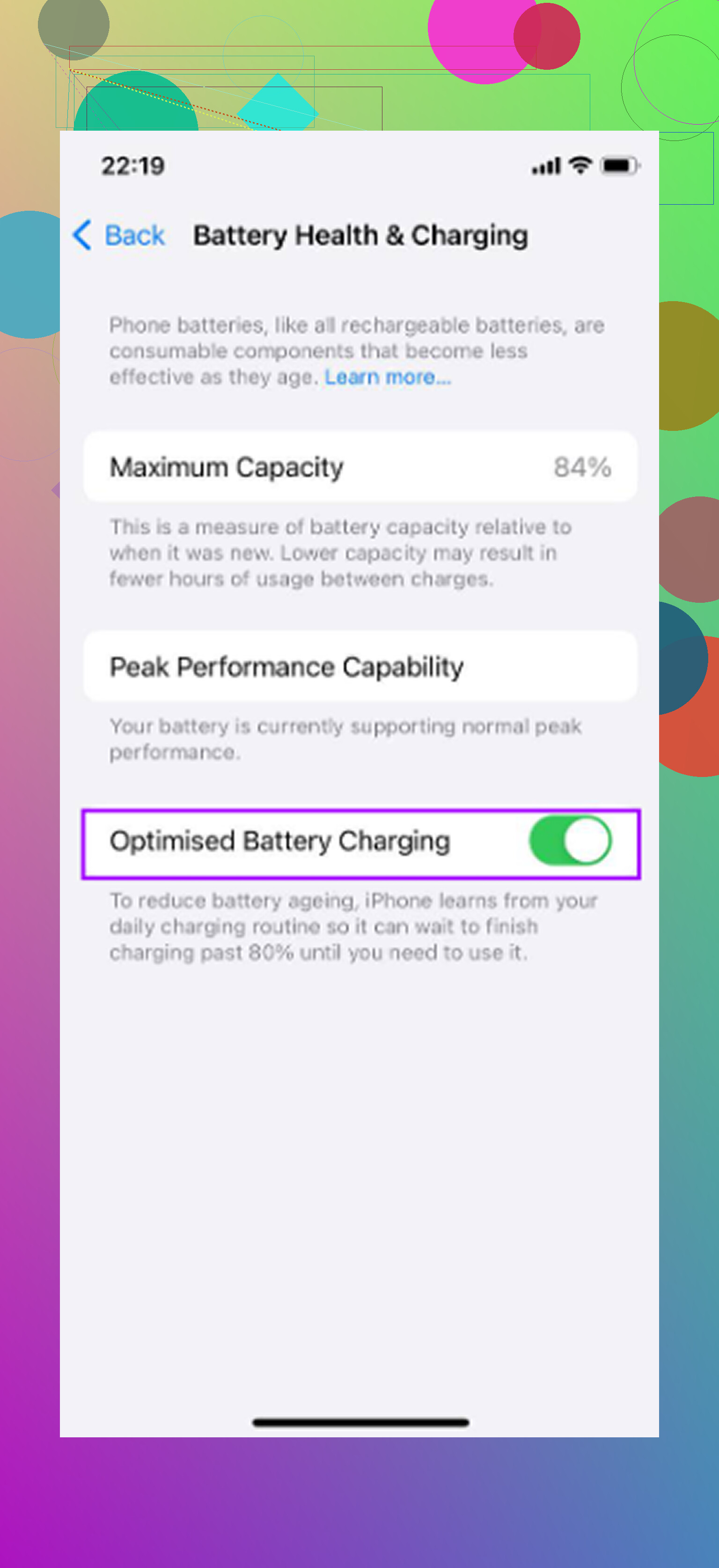
Prima di cambiare impostazioni a caso, vai su Impostazioni > Batteria > Stato batteria e ricarica. Se la capacità massima è inferiore all’80 percento, probabilmente questo è il problema principale. iOS può limitare le prestazioni della CPU quando la batteria è degradata, così il telefono non si spegne casualmente.
A quel punto, la pulizia dello spazio di archiviazione e le modifiche alle animazioni non faranno molta differenza. Sostituire la batteria costa molto meno che comprare un telefono nuovo e di solito migliora le prestazioni più di qualsiasi impostazione che puoi attivare o disattivare.
Se la batteria è ancora sopra l’80 percento, allora ha senso cercare altrove.
Attiva Riduci movimento
Vai su Impostazioni > Accessibilità > Movimento e attiva Riduci movimento. Questo riduce le animazioni di zoom che vedi quando apri e chiudi le app e le sostituisce con dissolvenze più semplici.
Sembra una cosa da poco, ma sui vecchi iPhone il chip grafico deve elaborare continuamente quelle animazioni. Eliminare parte di questo lavoro fa sembrare il telefono più reattivo subito, soprattutto quando passi da un’app all’altra.
Disattiva Aggiorna app in background
Vai su Impostazioni > Generali > Aggiorna app in background e disattivalo. Le app con questa funzione attiva possono continuare a controllare aggiornamenti, contattare i server e aggiornare i contenuti anche quando non le stai usando.
Gli iPhone più nuovi gestiscono tutto questo abbastanza facilmente. Quelli più vecchi non hanno lo stesso margine, quindi l’attività in background può sottrarre risorse a ciò che stai davvero cercando di fare.
Riduci la trasparenza, ma fai attenzione alla modalità Risparmio energetico
Un’altra impostazione utile è Impostazioni > Accessibilità > Schermo e dimensioni testo, poi attiva Riduci trasparenza. Gli effetti sfocati e in stile vetro di iOS non sono gratuiti. Usano risorse della GPU, e l’hardware più vecchio può risentire di questo carico extra.
Inoltre, non lasciare sempre attiva la modalità Risparmio energetico se la priorità è la velocità. Fa risparmiare batteria anche limitando le prestazioni, quindi il telefono può sembrare più lento proprio per questo motivo.
Lo spazio di archiviazione conta più di quanto si pensi
È qui che molti consigli di base per velocizzare l’iPhone mancano il punto. iOS ha bisogno di spazio libero per cache, indicizzazione, file temporanei e lavoro generale del sistema. Quando lo spazio di archiviazione si riempie troppo, soprattutto intorno all’85 percento o più sui dispositivi meno recenti, il telefono ha pochissimo margine di manovra.
È allora che iniziano i problemi fastidiosi: app che si aprono lentamente, la fotocamera che impiega troppo ad avviarsi, ritardo nella digitazione e rallentamenti generali che sembrano peggiorare nel tempo. Le impostazioni di accessibilità possono aiutare, ma se il telefono è quasi pieno, i rallentamenti di solito tornano.
La pulizia che libera davvero spazio
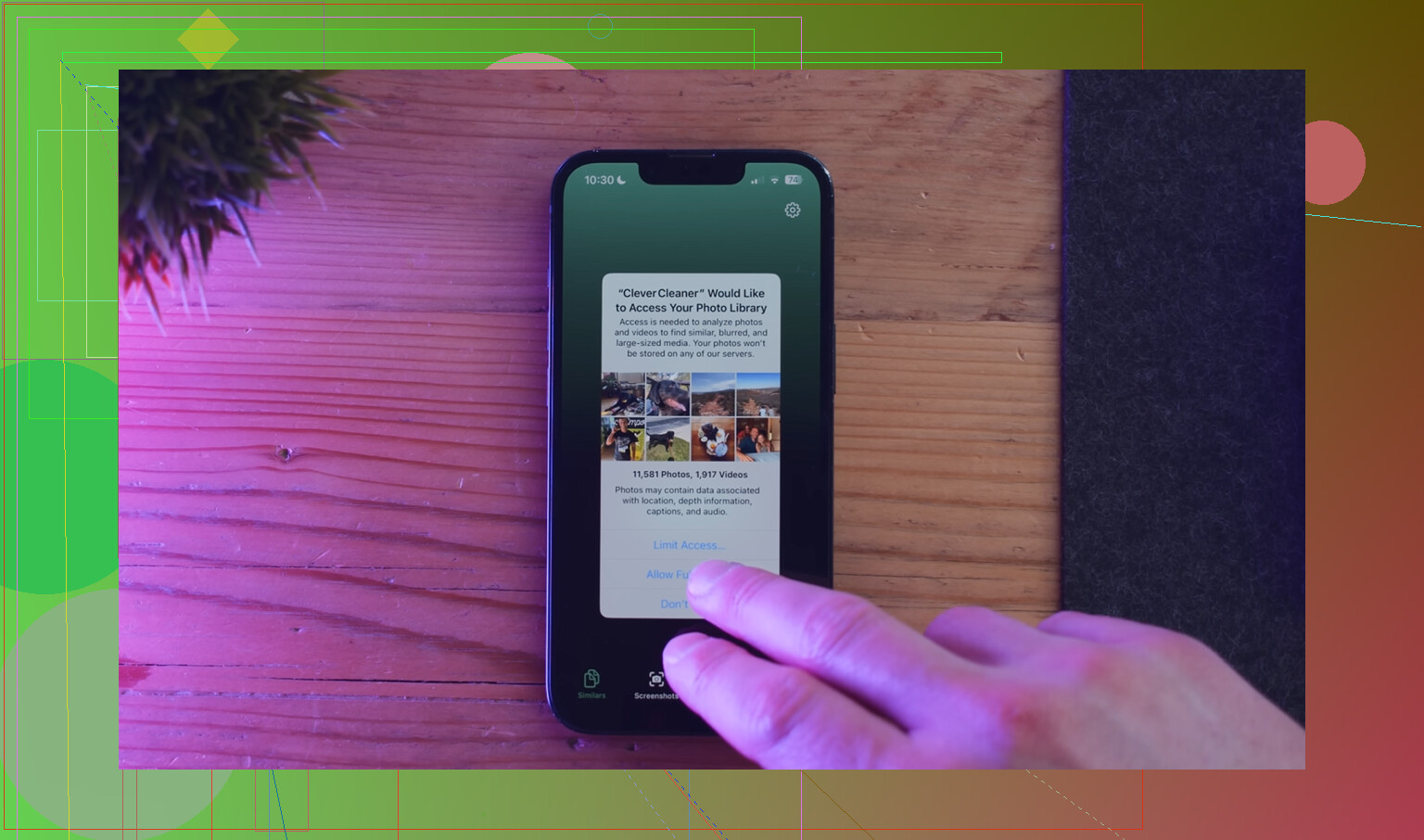
Passare manualmente tra anni di foto e video è frustrante, soprattutto se ce ne sono migliaia. Clever Cleaner ha reso questa parte molto più semplice. È gratuito, senza pubblicità e senza abbonamento.
L’ordine più utile è stato:
- Inizia con la scheda Heavies. Ordina i file dal più grande al più piccolo e mostra le dimensioni esatte dei file, così è facile individuare grandi registrazioni dello schermo e vecchi video in 4K. Alcuni di questi possono occupare più spazio di centinaia di foto normali.
- Poi usa la scheda Similars. Trova foto quasi duplicate in tutta la libreria e contrassegna la più nitida in ogni gruppo. Questo è utile per foto in sequenza, immagini ripetute della stessa cosa o più angolazioni scattate a pochi secondi di distanza.
- Controlla poi Screenshots. Poiché ogni screenshot mostra la sua dimensione, è più facile decidere cosa vale la pena eliminare.
- Tutto viene eseguito direttamente sull’iPhone, quindi i file non vengono caricati da qualche altra parte.
L’ordine migliore è: prima la batteria, poi le impostazioni, infine la pulizia dello spazio di archiviazione. Dopo aver eliminato foto o video, assicurati di svuotare anche Eliminati di recente in Foto, altrimenti il numero dello spazio di archiviazione non cambierà davvero ancora.
Ogni parte risolve un collo di bottiglia diverso. Lo stato della batteria riguarda il throttling. Le modifiche alle impostazioni riducono il lavoro extra per CPU e GPU. Liberare spazio dà a iOS abbastanza spazio libero per tornare a funzionare normalmente. Insieme, questi passaggi possono far sembrare un iPhone meno recente molto più vicino a come funzionava prima, senza cancellare l’intero dispositivo.
Non iniziare a eliminare foto dall’app Foto finché non sai come viene eseguito il backup, perché con Foto di iCloud attivo, eliminarle dal telefono le elimina anche da iCloud.
Usa Impostazioni > il tuo nome > iCloud > Foto e conferma che la sincronizzazione sia completa, oppure copia prima le foto su un computer o un’unità esterna. Dopo, libera spazio rimuovendo app, vecchi allegati di Messaggi, download e contenuti multimediali offline prima di toccare il rullino fotografico.
Fai un backup locale prima di iniziare a “ripulire”, anche se Foto di iCloud sembra a posto. Collega l’iPhone a un Mac o PC, crea un backup Finder/iTunes crittografato e solo dopo intervieni su spazio di archiviazione, aggiornamenti di iOS o opzioni di ripristino. La sincronizzazione di iCloud non è la stessa cosa di una copia di sicurezza, ed è per questo che le persone restano scottate quando eliminano foto e poi si rendono conto che l’eliminazione si è sincronizzata ovunque. Dopo di che, eviterei un ripristino alle impostazioni di fabbrica a meno che il telefono non sia ancora pessimo dopo aver liberato spazio e controllato lo stato della batteria. Per un risultato rapido, rimuovi le app grandi che puoi reinstallare più tardi e cancella le vecchie conversazioni dei messaggi piene di video prima di toccare la libreria foto.
Non svuotare Eliminati di recente finché non hai effettivamente controllato le foto da un altro dispositivo o computer. Eliminare video di grandi dimensioni può liberare spazio rapidamente, ma quell’album è la tua ultima possibilità di annullare se hai scelto gli elementi sbagliati, quindi verifica prima il backup e svuotalo dopo.