Ho svuotato accidentalmente il Cestino sul mio Mac e mi sono reso conto che c’erano ancora file importanti, inclusi documenti e foto di cui ho bisogno per lavoro. Sto cercando un modo affidabile per recuperare i file eliminati dal Cestino su Mac senza peggiorare la situazione. Esistono metodi o strumenti sicuri che funzionano davvero?
Smetterei di usare il Mac subito. Chiudi le app. Non salvare nulla. Lascialo fermo per un minuto.
Ecco la parte negativa. Svuotare il Cestino su macOS di solito non cancella subito i dati del file. Il sistema rimuove la voce dell indice e contrassegna lo spazio come libero. Spesso i tuoi file restano ancora sull SSD finché nuovi dati non finiscono in quei blocchi. Quindi ogni avvio di app, scheda del browser, download, scrittura nella cache, tutto questo aumenta la probabilità di sovrascrivere ciò che vuoi recuperare. Inoltre, gli SSD nei Mac usano TRIM. Questa pulizia viene eseguita in background e libera i blocchi eliminati per la manutenzione dell unità. Quindi sì, il tempo conta.
Controlla prima le cose semplici
- Account cloud
Se i file erano in iCloud, Dropbox o Google Drive, scollega prima il Mac dal Wi-Fi. Poi controlla quei servizi dal telefono o da un altro dispositivo. Ognuno ha una sezione Eliminati di recente e spesso i file restano lì fino a 30 giorni. - Foto o Note
Se ciò che è sparito era in Foto o Note, apri quelle app e guarda in Eliminati di recente. Di solito Apple conserva quegli elementi per circa 30-40 giorni. - Time Machine
Se hai mai attivato Time Machine, controllalo ora. Aprilo dalla barra dei menu e torna a un momento precedente di oggi. Anche senza il disco di backup collegato, macOS a volte conserva istantanee locali delle ultime 24 ore.
Se questi controlli non portano a nulla, questa è la prossima cosa che farei.
Disk Drill tende a essere la soluzione più pratica in questo caso, soprattutto sui Mac Apple Silicon più recenti. Molte app gratuite di recupero dati si bloccano a causa della crittografia di archiviazione di Apple e non leggono abbastanza bene l'unità interna da poter essere utili.
Come gestirei il recupero
- Non installarlo sull’unità interna del MacBook
Questa è la parte più importante. Scarica Disk Drill su un altro computer, copialo su una chiavetta USB, poi eseguilo da lì. Installare software sul MacBook scrive dati sull’SSD e potresti cancellare proprio i file che stai cercando di recuperare. Un po’ brutale, ma è così. - Crea prima un’immagine completa del disco
Prima della scansione, crea un’immagine byte per byte dell’unità e salvala su un disco esterno. In questo modo avrai una copia congelata dell’unità nel suo stato attuale. Se il primo passaggio non trova qualcosa, o vuoi provare impostazioni di scansione diverse più tardi, lavorerai dall’immagine invece di toccare di nuovo l’SSD originale. Io non salterei questo passaggio. - Scansiona l’immagine, non l’unità attiva
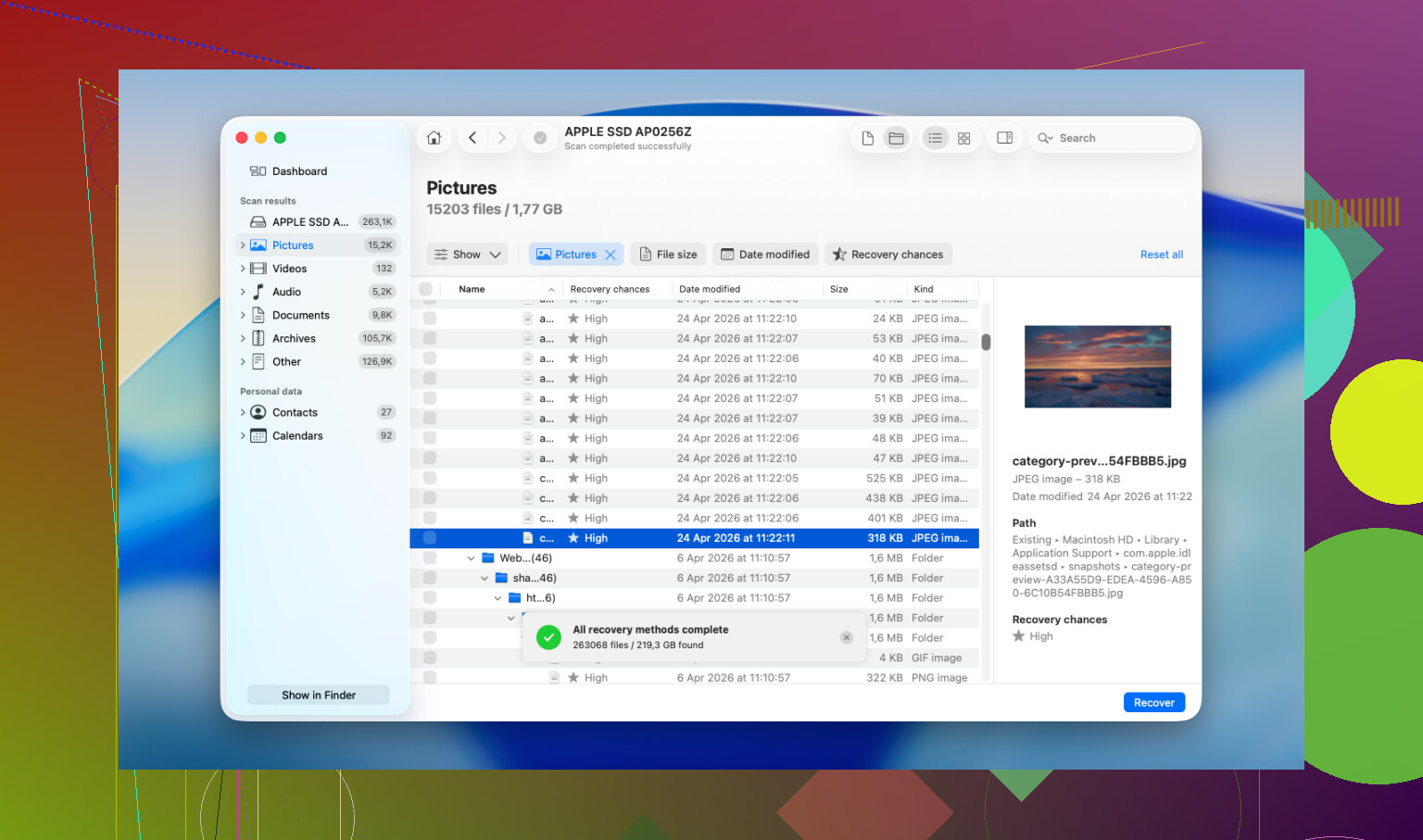
Indica a Disk Drill l’immagine del disco che hai creato e lascia che analizzi i settori grezzi. Le unità più grandi richiedono più tempo. Lascialo lavorare e fai terminare la scansione. - Controlla l’anteprima prima di pagare
La scansione in sé è gratuita. Ottieni anteprime di ciò che trova: foto, documenti, video, miniature, tutto quanto. Così puoi vedere se i file sono integri prima di spendere soldi per la licenza Pro necessaria a recuperarli. - Ripristina su un’unità esterna
Se il recupero funziona, salva i file recuperati su un’unità USB o su un disco rigido esterno. Non riscriverli nella memoria interna del MacBook.
Se il recupero software fallisce
Se la scansione non trova nulla di utile, o trova solo frammenti danneggiati, allora valuterei un laboratorio di recupero dati. Il software ha dei limiti. I centri di recupero lavorano più vicino all hardware e si occupano di queste cose tutto il giorno. Molti offrono prima una valutazione gratuita, poi ti forniscono un preventivo prima di eseguire il lavoro a pagamento. I tempi sono spesso di pochi giorni o fino a una settimana. Il costo è la parte più difficile. Ho visto la maggior parte dei casi collocarsi intorno ai 500-2.000 dollari, a seconda di quanto sia complicata la situazione. Se i file sono molto importanti, vale almeno la pena richiedere un preventivo.
Aggiungerei una cosa a quanto ha detto @mikeappsreviewer. Prima di passare direttamente a un software di recupero, controlla la cronologia delle versioni nelle app che hai usato.
Per i documenti di lavoro, apri Word, Excel, Pages, Numbers, Google Docs, le app Adobe. Molte di queste conservano AutoRecovery, salvataggi temporanei o la cronologia delle versioni nel cloud anche dopo che il file originale è stato cestinato. Per le foto, controlla Messaggi, gli allegati di Mail, i download di Slack e le cartelle di esportazione specifiche delle app. Ho visto persone perdere un file dal Cestino e poi ritrovare lo stesso file memorizzato nella cache in una cartella dell app 10 minuti dopo.
Inoltre, non fare troppo affidamento sulle istantanee locali se non hai mai configurato i backup. Molti fanno confusione su questo punto.
Se i file non si trovano nemmeno nella cronologia dell app, allora Disk Drill è un ottimo passo successivo per recuperare i file eliminati dal Cestino su Mac. La cosa più importante è dove salvi i file recuperati. Salvali su un disco esterno, non sul tuo Mac.
Questa è anche una guida rapida valida se vuoi una spiegazione visiva:
Passaggi per recuperare i file eliminati dal Cestino del Mac
Se i documenti hanno un valore economico o ci sono scadenze importanti, smetti subito di usare il Mac. Ogni minuto riduce le tue probabilità. Triste ma vero.

Sono per lo più d’accordo con @mikeappsreviewer e @nachtdromer, ma aggiungerei un’altra prospettiva prima di fare una scansione approfondita: cerca copie duplicate che macOS e le app lasciano silenziosamente dietro di sé.
Controlla questi punti:
- ricerca nel Finder del nome file esatto, oltre ai nomi parziali
~/Library/Containers/per i dati temporanei delle app sandbox~/Library/Application Support/~/Library/Autosave Information/- cartella Download di Mail
- allegati di Messaggi
- file recenti di Anteprima se avevi aperto i documenti in precedenza
Molti file eliminati dal Cestino in realtà non sono la tua ultima copia. Soprattutto documenti e foto esportate. Le persone dimenticano di aver allegato il file in Mail o di averlo caricato su Slack, poi vanno nel panico senza motivo. Ci sono passato anch’io, ho fatto anch’io la stupidaggine.
Su una cosa sono leggermente in disaccordo: le istantanee locali non sono qualcosa su cui farei molto affidamento in questo caso specifico, a meno che tu non sappia già che i backup erano attivi. Una bella sorpresa se ci sono, ma non il Piano A.
Se tutto questo non porta a nulla, allora sì, Disk Drill è probabilmente lo strumento più pratico per provare a recuperare il Cestino su Mac. Basta non recuperare di nuovo sull’unità interna. È lì che la gente sbaglia continuamente.
Vale la pena leggere anche questo se vuoi una discussione più concreta sul recupero del Cestino su Mac:
consigli reali di Reddit per recuperare il Cestino svuotato su Mac
Versione breve:
- Smetti di usare il Mac.
- Cerca copie create dalle app e salvataggi automatici.
- Controlla il cestino web del cloud da un altro dispositivo.
- Se ancora non trovi nulla, usa Disk Drill e salva i file recuperati su un’unità esterna.
- Se i file valgono soldi veri, lascia perdere il fai da te e chiama un laboratorio.
Se TRIM ha già ripulito quei blocchi, il recupero software può essere duro. Non impossibile, solo molto meno divertente di quanto internet faccia sembrare.
Un piccolo disaccordo con @nachtdromer, @hoshikuzu e @mikeappsreviewer: dopo lo svuotamento del Cestino su un moderno SSD Mac, non passerei troppo tempo a scavare nelle cartelle Library nascoste a meno che tu non sappia già quale app ha creato il file. Quella ricerca può creare ulteriori scritture e sprecare la finestra migliore per il recupero.
Quello che aggiungerei invece:
- Controlla altri Mac/iPhone/iPad collegati allo stesso ID Apple. A volte il file esiste ancora in File, nella cronologia di sincronizzazione di iCloud Drive o nei recenti dell app su un altro dispositivo che non ha ancora sincronizzato le modifiche.
- Se i documenti sono mai stati stampati, controlla gli elementi recenti dell app e le copie temporanee relative allo spooler della stampante.
- Per le foto, guarda negli editor esterni come Lightroom, Pixelmator, nei cataloghi di Photoshop o nelle cartelle dei progetti esportati. Le app con catalogo spesso fanno riferimento agli originali o conservano le anteprime.
Se nulla di tutto questo aiuta, Disk Drill è la mossa più pratica.
Pro
- Buona scansione per firma dei file per foto/documenti
- Gestisce APFS meglio di molti strumenti economici per Mac
- Può mostrare un anteprima dei risultati prima del recupero
- Il flusso di lavoro con immagine disco è utile
Contro
- Il recupero su SSD con TRIM abilitato è imprevedibile
- Le scansioni profonde restituiscono molti nomi di file spazzatura
- Livello di recupero a pagamento
- I risultati migliori di solito richiedono un altra unità esterna
Quindi sì, usa Disk Drill se i file sono importanti, ma imposta bene le aspettative. Se i file eliminati erano sull SSD interno ed è passato molto tempo, il recupero software potrebbe trovare solo frammenti. Se la cosa è critica per una scadenza, eviterei altri esperimenti e andrei direttamente a un laboratorio di recupero.