Ho eliminato accidentalmente documenti importanti dal mio MacBook e ora non riesco a trovarli nel Cestino o nei file recenti. Alcuni di questi file eliminati sul Mac sono legati al lavoro e ho davvero bisogno di aiuto per capire il modo migliore per recuperarli prima che spariscano per sempre.
Ci proverei comunque. Svuotare il Cestino elimina la possibilità di annullare facilmente l'operazione, ma non significa che il file sia sparito dall'unità all'istante. Molto spesso i dati restano lì finché macOS non li sovrascrive. Il problema sono gli SSD. Sui Mac più recenti, i blocchi eliminati vengono spesso cancellati rapidamente, molto più in fretta rispetto ai vecchi dischi meccanici che usavo anni fa.
La prima cosa da fare è smettere di usare il Mac. Sul serio. Non scaricare nulla, non installare app, non modificare file di grandi dimensioni, non avviare un aggiornamento di macOS tanto per fare. Ogni scrittura riduce le tue possibilità.
Cosa controllerei per prima cosa
Prima di ricorrere a un software di recupero, controllerei gli strumenti integrati in macOS.
1. Time Machine
Se Time Machine era attivo prima dell'eliminazione, questa è di solito la soluzione più pulita.
- Apri la cartella in cui si trovava il file.
- Avvia Time Machine.
- Torna a un backup precedente alla sua eliminazione.
- Seleziona il file e ripristinalo.
Quando funziona, funziona bene. Di solito recuperi il nome file originale, la cartella e i metadati senza dover fare strane operazioni di pulizia dopo.
2. Snapshot APFS
Questo viene spesso trascurato. Anche se non hai mai collegato un'unità Time Machine, macOS spesso crea snapshot APFS locali prima degli aggiornamenti e di alcune modifiche di sistema. Ho visto persone recuperare dati da lì quando pensavano di non avere alcun backup.
Apri Utility Disco, fai clic sul volume di sistema e cerca gli snapshot disponibili. Se ne trovi uno precedente all'eliminazione, montalo e copia manualmente i file mancanti.
Un po' fastidioso, ma vale la pena controllare.
3. Software di recupero
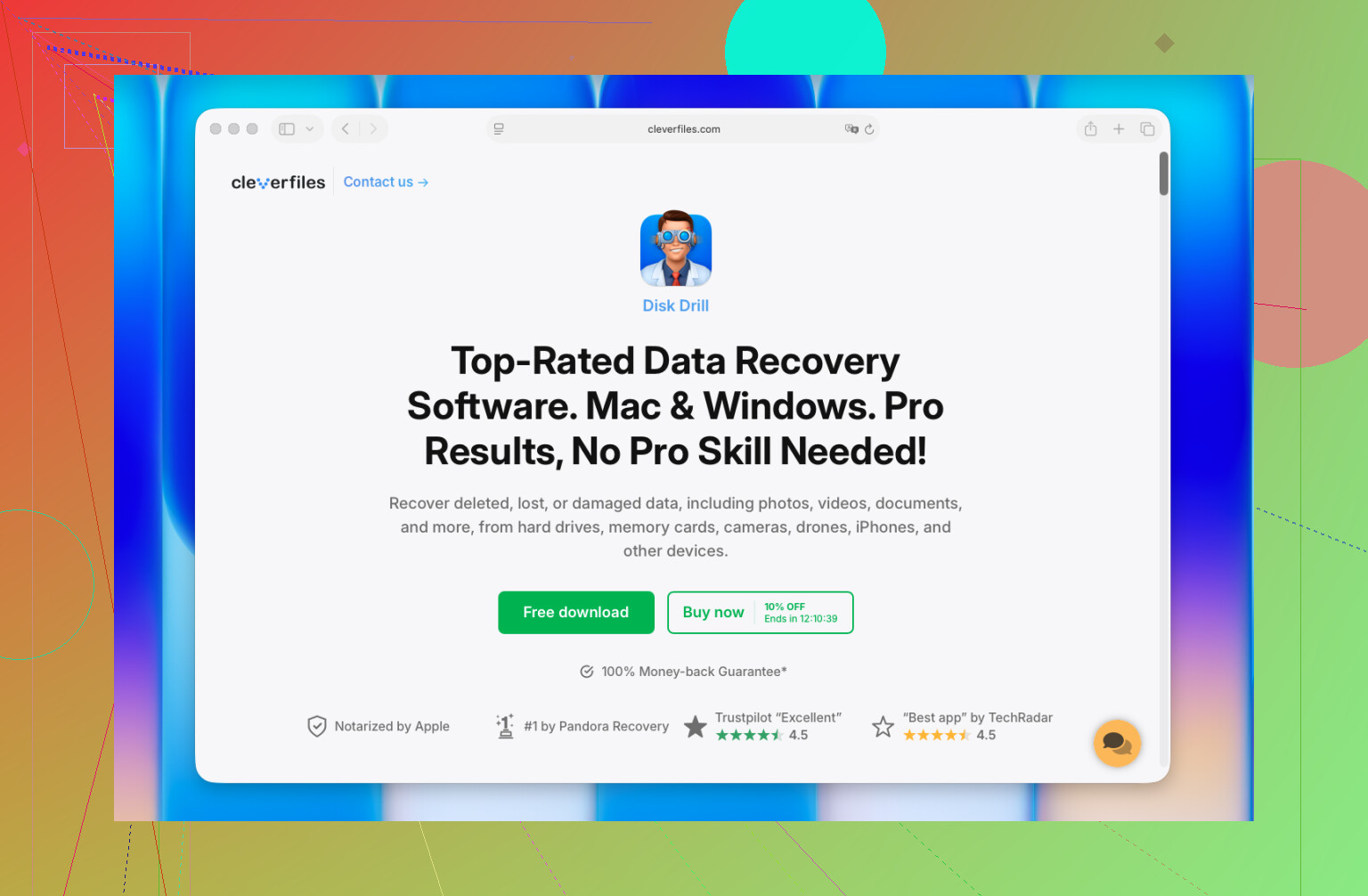
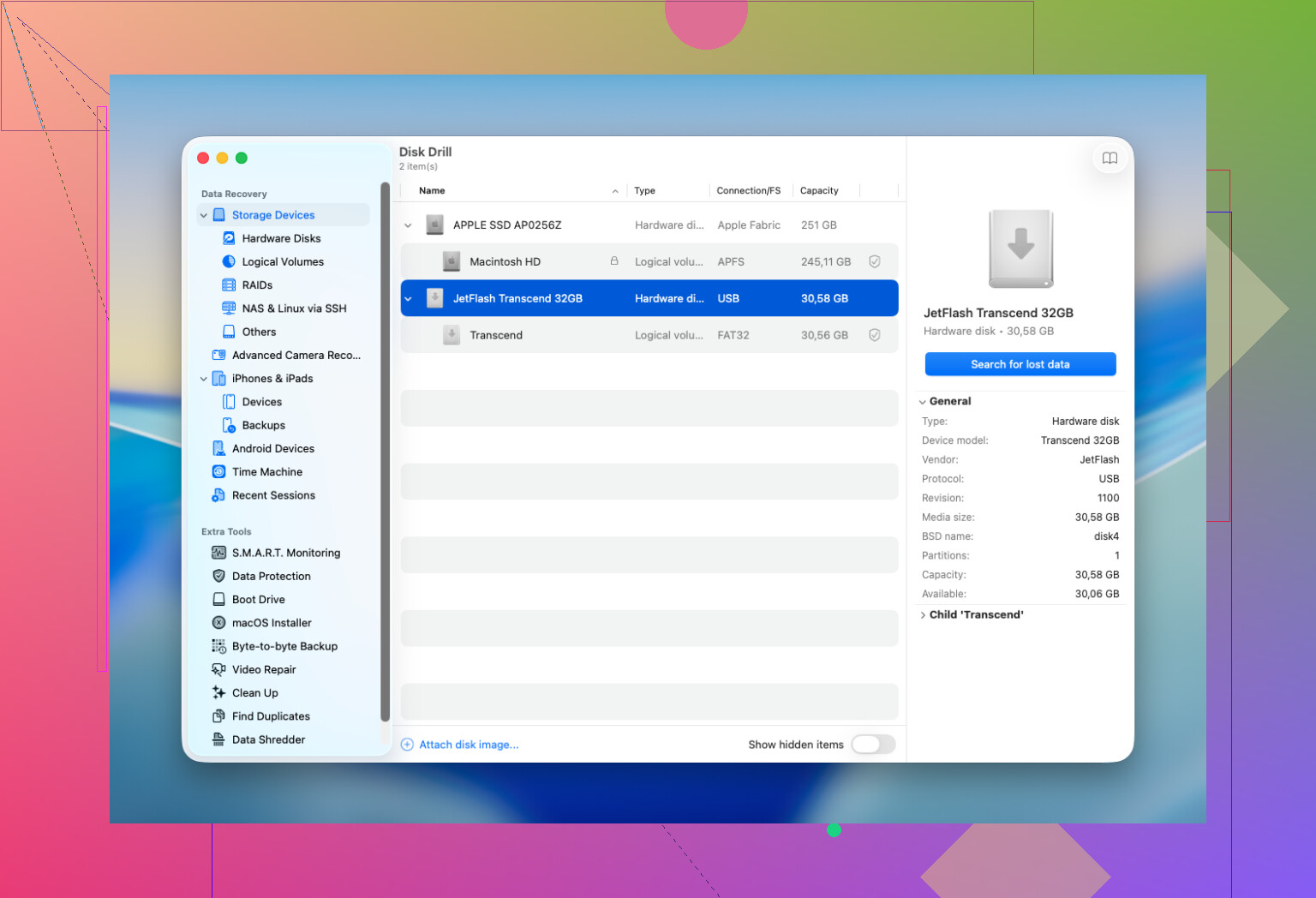
Se backup e snapshot non danno risultati, passerei al software di scansione. Disk Drill è di solito da dove inizio. Riunisce alcuni tipi di scansione in un unico flusso di lavoro, funziona con le versioni attuali di macOS e ti permette di visualizzare in anteprima i file prima del recupero. Per me, l’anteprima conta molto. Se il file si apre nell’anteprima, di solito le probabilità sono migliori.
Qui ci sono alcune regole, e le ho imparate a mie spese:
- Installa l’app di recupero su un’altra unità, se ne hai una.
- Recupera i file su un’unità diversa, non di nuovo sullo stesso volume Mac che stai analizzando.
- Controlla attentamente le anteprime. Un file con una buona anteprima tende a essere recuperato in condizioni utilizzabili più spesso.
4. Quando mi fermerei e userei un laboratorio di recupero
Per una semplice cancellazione accidentale, di solito non mi rivolgerei subito a un laboratorio. Lo terrei per casi come questi:
- I file sono abbastanza importanti da rendere troppo rischioso un tentativo fai da te non riuscito.
- L’unità si comporta in modo anomalo, disconnessioni casuali, errori di lettura, rumori strani, oppure non compare in macOS.
- Il Mac ha subito danni da liquidi, danni elettrici o qualche altro urto.
- Lo strumento di recupero non riesce a completare una scansione, oppure non riesce proprio a leggere l’unità.
Un buon laboratorio dispone di strumenti e metodi che non avrai a casa. La parte negativa è il prezzo. Potrebbero essere alcune centinaia di euro, oppure potrebbe salire molto di più. Ho visto persone rimanere sorprese da questo molto in fretta.
La parte che la gente sbaglia
Non esiste un timer fisso per cui hai tre giorni, o due settimane, o altro. Quello che conta è se i blocchi eliminati sono stati sovrascritti oppure cancellati da TRIM. Quindi, di solito, ottengono i risultati migliori le persone che smettono subito di usare il Mac e controllano i backup oppure avviano immediatamente una scansione.
Se fosse il mio Mac, procederei in questo ordine: Time Machine, poi le istantanee APFS, poi una scansione di recupero. La maggior parte dei recuperi riusciti su Mac che ho visto è avvenuta tramite uno di questi tre percorsi.
Se il Cestino è vuoto, controllerei una cosa che molti saltano. La cronologia di sincronizzazione cloud.
Se i tuoi documenti erano in iCloud Drive, Dropbox, OneDrive o Google Drive, accedi alla versione web e controlla lì i file eliminati. La maggior parte conserva gli elementi eliminati per 15-30 giorni. Il recupero dei dati di iCloud Drive è una delle soluzioni più rapide su Mac perché il file potrebbe esistere ancora sui server di Apple anche quando Finder non mostra nulla.
Non sono del tutto d’accordo con @mikeappsreviewer sugli snapshot come primo controllo manuale per la maggior parte delle persone. Sono utili, certo, ma per i documenti di lavoro io controllerei prima il recupero a livello di app. Word, Excel, Pages e le app Adobe spesso conservano copie AutoRecovery o temporanee. Cerca in queste cartelle:
~/Library/Containers
~/Library/Application Support
~/Library/Autosave Information
/tmp
Apri anche l’app che hai usato e controlla File, Apri recenti, Recupera non salvati o Cronologia versioni. Molte persone se lo perdono continuamente.
Se Spotlight si comporta in modo strano, forza una ricerca diretta nel Terminale:
mdfind ‘filename’
find ~/ -name ‘part_of_filename’ 2>/dev/null
Se il file non è nel backup, nel cloud e nel recupero dell’app, allora sì, usa Disk Drill. È uno dei migliori strumenti di recupero file per Mac perché puoi vedere le anteprime prima del recupero, e questo fa risparmiare tempo. Recupera su un’unità esterna, non sul tuo SSD interno. Questa parte conta molto.
Per una spiegazione rapida, questa guida video agli strumenti di recupero file per Mac è facile da consultare.
Ordine rapido che userei:
- File eliminati nel cloud.
- Cartelle di salvataggio automatico dell’app.
- Ricerca nel Terminale.
- Scansione con Disk Drill.
- Laboratorio specializzato se l’unità ha errori o non viene montata.
Se questi sono file di lavoro, smetti di usare il Mac per qualsiasi altra cosa finché non provi queste soluzioni.
Una cosa che aggiungerei a quanto hanno detto @mikeappsreviewer e @andarilhonoturno: controlla se i file sono stati spostati, non eliminati. Sembra sciocco, ma su Mac succede spesso con il trascinamento sul Desktop, in Download o in qualche cartella contenitore di app. Nel Finder, fai clic su File > Trova e cambia l’ambito della ricerca in “Questo Mac”, poi ordina per Data di modifica e Tipo. Mi è capitato di vedere documenti “scomparsi” semplicemente fermi nel posto sbagliato.
Inoltre, se usi Pages, Numbers, Keynote o Office, cerca le versioni dei file. Su macOS, alcune app salvano gli stati del documento separatamente dal file vero e proprio. Fai clic destro sul documento se trovi una copia più vecchia e controlla se è possibile sfogliare le versioni. Non è la stessa cosa del salvataggio automatico, è un approccio leggermente diverso.
Controllerei anche gli allegati email e i download di Slack/Teams se si trattava di documenti di lavoro. Le persone ricreano file “persi” in questo modo continuamente.
Se niente di tutto questo porta a qualcosa, allora sì, usa Disk Drill e scansiona l’unità in sola lettura se possibile, recuperando su un disco esterno. Non sono del tutto d’accordo nel dare alle ricerche da Terminal la massima priorità, a meno che tu non ricordi parte del nome del file. Altrimenti può far perdere tempo.
Utile da leggere anche: Discussione su Reddit sul recupero di file eliminati da un MacBook.
Un punto di vista che manca in @andarilhonoturno, @espritlibre e @mikeappsreviewer: controlla il sistema di ripristino dell’app stessa tramite il versioning dei documenti di macOS. Se hai ancora una copia più vecchia del file, aprila e usa File > Ripristina a > Sfoglia tutte le versioni. Questo può far riapparire il contenuto anche quando l’elemento eliminato era in realtà un documento sostituito o sovrascritto.
Controllerei anche questi due percorsi che spesso vengono dimenticati:
-
~/Library/Mobile Documents/
A volte i file relativi a iCloud sono ancora memorizzati nella cache qui anche quando Finder sembra vuoto. -
~/Library/Group Containers/
Le app di Office e alcuni strumenti Adobe vi conservano elementi recuperabili.
Piccolo disaccordo sul considerare gli snapshot un controllo ad alta priorità per tutti. Utili, sì, ma sui Mac più recenti di solito mi interessa di più capire se il file è stato sovrascritto, sostituito o non sincronizzato piuttosto che completamente eliminato.
Se arrivi alla scansione, Disk Drill è una valida opzione per Mac.
Pro:
- Buon supporto per l’anteprima
- Interfaccia semplice
- Trova molti tipi di documenti
- Funziona bene anche con le unità esterne
Contro:
- Le scansioni approfondite possono richiedere molto tempo
- La qualità del recupero dipende molto dal TRIM dell’SSD
- I risultati migliori di solito richiedono un’altra unità per salvare i file recuperati
Vale anche la pena controllare se il tuo sistema di lavoro ha MDM o strumenti di backup aziendali in esecuzione silenziosamente in background. Molti Mac gestiti eseguono il backup di Scrivania e Documenti senza che gli utenti se ne rendano conto.