Ho eliminato accidentalmente file importanti dal mio disco rigido e poi ho svuotato il Cestino prima di rendermi conto che mi servivano ancora. Questi documenti e queste foto sono davvero importanti e sto cercando di capire il modo migliore per recuperare i file eliminati da un PC Windows senza peggiorare la situazione. Quali passaggi di recupero o software dovrei provare per primi?
Ho visto molte persone liquidare un'unità troppo in fretta quando i file erano ancora lì, intatti. Perdere l'accesso non è la stessa cosa che perdere i dati stessi. L'ho imparato nel modo più duro dopo aver cancellato una cartella di foto a cui tenevo. La prima reazione istintiva è il panico. Cerca di non farlo ancora. Quando le foto vengono eliminate da un disco rigido interno o esterno, non spariscono all'istante. Il file system elimina i riferimenti a quei file e contrassegna lo spazio come libero, così nuovi dati possono sovrascriverlo in seguito.
Quindi la prima mossa conta più di qualsiasi altra cosa. Smetti subito di usare l'unità. Se le foto eliminate erano su un'unità esterna, espellila correttamente e scollegala. Lasciala stare finché non sai quale sarà il passo successivo. Se erano sull'unità di sistema interna principale, la situazione è più delicata. Il sistema operativo continua a scrivere file temporanei, log, cache e altra spazzatura in background. Se lasci il computer acceso, aumenti le probabilità di sovrascrivere le foto eliminate. Nel caso migliore, spegni il computer, rimuovi l'unità interna e collegala a un altro PC come unità secondaria. Interna o esterna, la regola è la stessa. Più usi il disco, maggiore è la probabilità di sovrascrivere esattamente i settori in cui le foto esistono ancora. Una volta che nuovi dati finiscono lì, il software di recupero non può più fare nulla.
Se l'unità gira ancora normalmente, si monta come al solito e non sta facendo nulla di preoccupante, il software di recupero dati è di solito la strada più pratica. Non andrei subito in un costoso laboratorio di recupero per una semplice cancellazione accidentale.
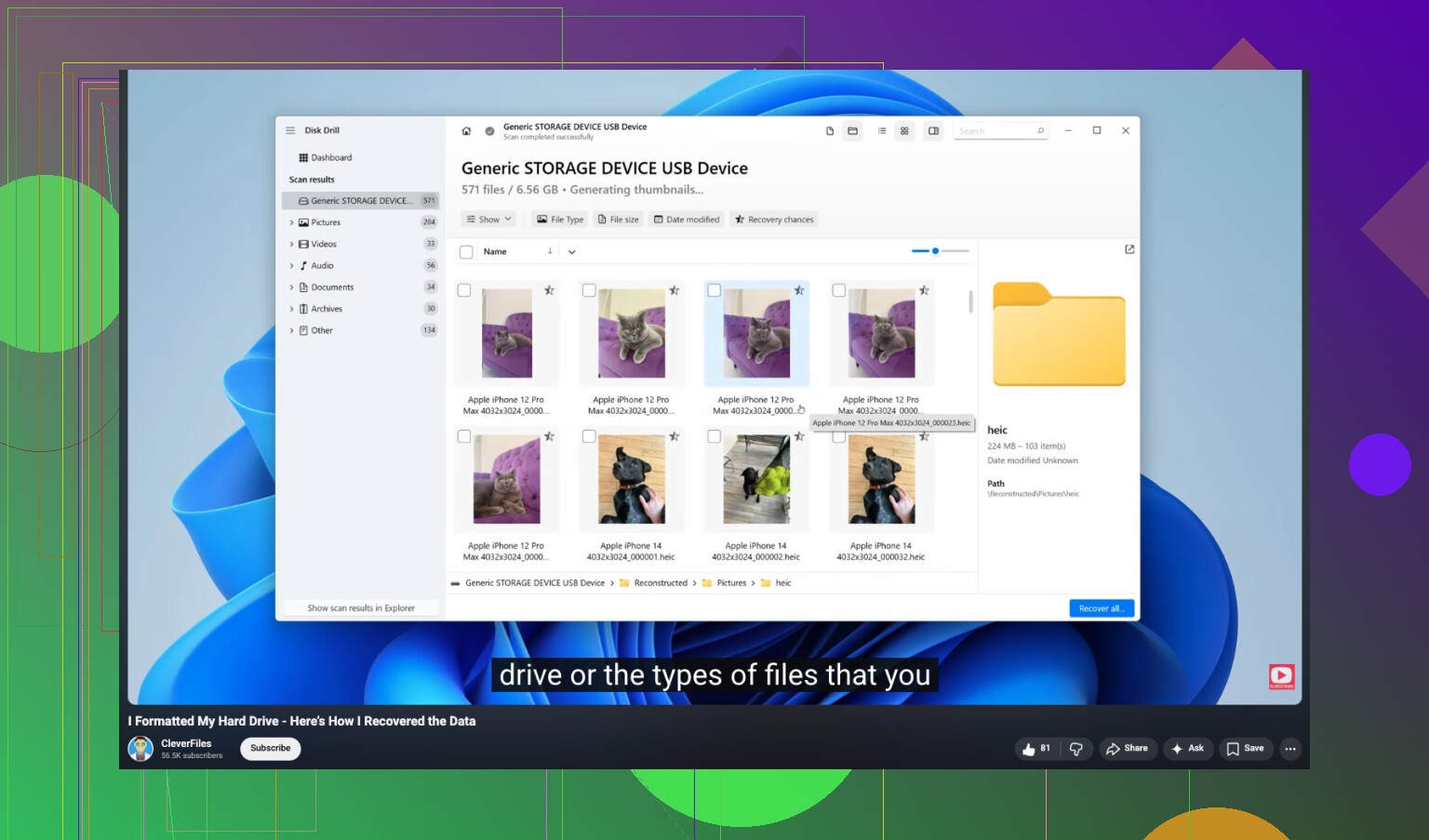
Nel tempo ho provato un mucchio di app di recupero su unità desktop e piccole unità esterne. Tra tutte, Disk Drill ha funzionato meglio per me con le foto. L'interfaccia è facile da seguire, il che aiuta quando sei già sotto stress, e la scansione fa un buon lavoro nel rilevare formati grezzi di immagini e video. Puoi installarlo, eseguire la scansione e visualizzare l'anteprima dei risultati gratuitamente. Se l'anteprima si apre e l'immagine appare normale, il file di solito è integro.
- Installalo altrove. Metti il software su un'altra unità. Non installarlo sullo stesso disco interno o esterno da cui sono state eliminate le foto. Vuoi zero scritture aggiuntive sull'unità problematica.
- Crea prima un'immagine del disco. Questa è la mossa più sicura che conosco. Usa il software per creare un'immagine completa byte per byte dell'unità e salvala su un disco sano. Questo ti dà un'istantanea dell'unità nel suo stato attuale.
- Scansiona l'immagine, non l'unità originale. Una volta completato il file immagine, esegui il recupero sull'immagine. Questo evita ulteriore usura dell'unità fisica ed elimina il rischio di modificare qualcosa per errore.
- Ripristina i file su un altro dispositivo. Lascia che la scansione finisca completamente. Filtra i file immagine e controlla cosa è recuperabile. Quando salvi le foto recuperate, inviale a un'altra unità, non di nuovo a quella da cui provengono.
Ci sono casi in cui il software è la scelta sbagliata. Smetterei di provare il recupero fai da te e andrei in un laboratorio se si applica una di queste situazioni.
- L'unità fa rumori anomali. Clic, bip, rumori di macinazione o raschiamento di solito indicano un guasto meccanico.
- L'unità non fa assolutamente nulla. Non gira, nessuna luce di attività, nessun segno di vita. Questo spesso significa un problema elettrico all'interno dell'unità.
- Il sistema non la rileva da nessuna parte. Se Gestione disco o strumenti simili non vedono l'unità anche dopo aver cambiato cavi e porte, sospetterei un problema hardware.
- La corruzione è troppo grave. Se il software di recupero non riesce a comunicare con il file system o ad accedere correttamente al disco, sei oltre le soluzioni semplici.
I laboratori di recupero hanno ambienti cleanroom e strumenti che la maggior parte delle persone non ha in casa. Costa molto, sì, ma se le foto contano e l'unità interna o esterna sta cedendo fisicamente, un servizio professionale è la scelta più sicura.
Spero che tu riesca a recuperare le foto. So quanto faccia male. Dopo il recupero, questa volta imposta davvero dei backup. Anche una sola copia in più su un'altra unità fa risparmiare un sacco di stress. Se sei ancora nel mezzo della situazione, scrivi che tipo di unità hai e quali sintomi presenta.
Se hai svuotato il Cestino, i tuoi file sono spariti dalla visualizzazione di Windows, ma non sempre sono spariti dall’unità. Per prima cosa, controlla le cose più semplici prima di eseguire qualsiasi scansione.
-
Cerca copie di backup.
Cronologia file di Windows, cronologia versioni di OneDrive, Google Drive, Dropbox, vecchi backup USB, allegati email. Anche i documenti di Office spesso esistono in cartelle temporanee o di salvataggio automatico. -
Controlla le Versioni precedenti.
Fai clic con il tasto destro sulla cartella in cui si trovavano i file, Proprietà, Versioni precedenti. Se Ripristino configurazione di sistema o Cronologia file erano attivi, potresti recuperare rapidamente una copia più vecchia. -
Se l’unità è un SSD, muoviti in fretta ma senza troppe aspettative.
Qui sono un po’ in disaccordo con @mikeappsreviewer. Smettere di usare l’unità è una buona idea, ma sugli SSD il TRIM spesso cancella i blocchi eliminati prima di quanto la gente si aspetti. Le probabilità di recupero crollano dopo l’eliminazione, soprattutto se Windows è rimasto acceso per ore. -
Esegui il recupero da un’altra unità.
Disk Drill è una scelta valida per questo perché mostra bene le anteprime dei file e organizza documenti e foto in modo chiaro. Recuva va bene per controlli rapidi, ma ho avuto risultati peggiori con le scansioni approfondite. Salva i file recuperati su un’altra unità, non sulla stessa. Le persone sbagliano continuamente questa cosa. -
Se i file erano documenti, cerca per firme di file e nomi temporanei.
DOCX, XLSX, PDF, JPG, PNG. A volte i nomi dei file non ci sono più, ma il contenuto è ancora presente.
Se vuoi una guida passo passo, questo video è valido per il recupero da unità formattata e le stesse idee si applicano anche ai file eliminati:
guarda questa guida al recupero dati da hard disk su YouTube
Se l’unità fa clic, si blocca o sparisce dal BIOS, fermati. Il software non risolverà un’unità guasta.
Aggiungerei una cosa su cui né @mikeappsreviewer né @chasseurdetoiles hanno davvero insistito abbastanza: controlla se i file sono mai stati sincronizzati da qualche parte in modo stupidamente comodo. Un sacco di cose date per eliminate per sempre sono ancora nel cestino di OneDrive, nel cestino di Google Drive, nel cloud Adobe, perfino nelle esportazioni di WhatsApp/Desktop se le foto erano state condivise prima. La gente se ne dimentica continuamente.
Inoltre, non dare per scontato che svuotare il Cestino significhi la stessa cosa su ogni unità. Se i file erano su una chiavetta USB, una scheda SD o una condivisione di rete, Windows a volte salta completamente il cestino. Questo conta perché le possibilità di recupero possono effettivamente essere diverse a seconda del filesystem e del tipo di dispositivo.
Il mio ordine sarebbe:
- Smetti di salvare qualsiasi cosa nuova.
- Controlla cloud/sincronizzazione/cronologia versioni.
- Cerca il recupero specifico dell’app:
- Word AutoRecover
- file temporanei di Excel
- cataloghi di Photoshop/LR
- editor PDF con cache di salvataggio automatico
- Se non salta fuori nulla, usa un software di recupero.
Disk Drill è una delle opzioni migliori per il recupero di file eliminati su Windows perché gestisce bene sia i documenti sia le foto, e la funzione di anteprima ti aiuta a evitare di ripristinare spazzatura. Non sono del tutto d’accordo con il consiglio di spegnere sempre il PC all’istante se non ti senti a tuo agio ad aprire le unità e spostare l’hardware. Per molti utenti normali, il rischio maggiore è farsi prendere dal panico e combinare un pasticcio. Smetti semplicemente di usare quell’unità, installa Disk Drill su un altro disco se possibile, esegui la scansione, poi recupera in una posizione diversa.
Se vuoi una panoramica solida prima di provarlo, questa semplice guida al recupero con Disk Drill merita una visita.
Un’ultima cosa: se la tua unità è un SSD, le probabilità di recupero possono essere piuttosto basse a causa del TRIM. Non è impossibile, solo peggio. Se è un normale HDD, di solito le tue possibilità sono migliori.
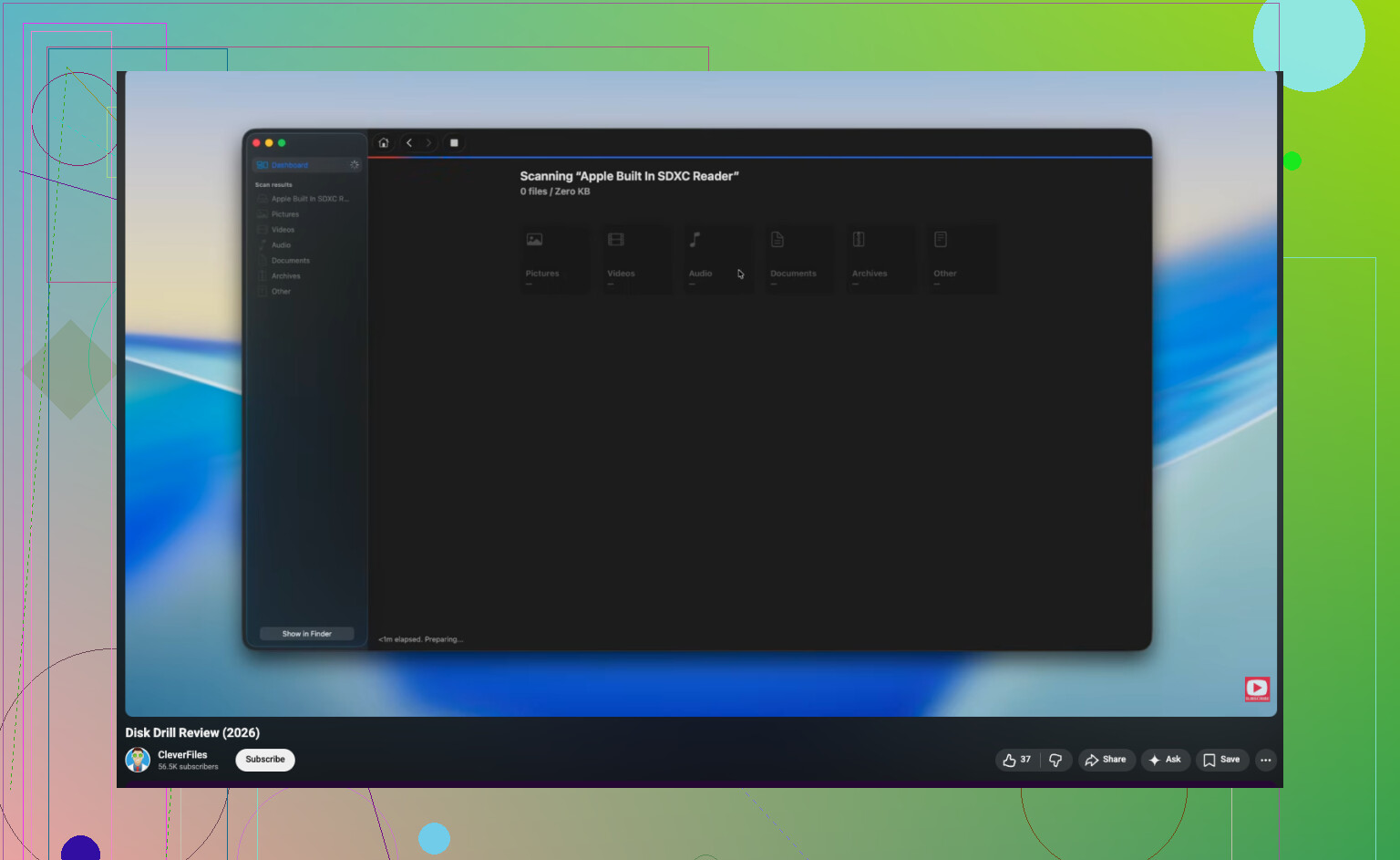
Un aspetto che aggiungerei a quanto hanno trattato @chasseurdetoiles, @sonhadordobosque e @mikeappsreviewer: verifica se i file sono ancora indicizzati da qualche parte anche se gli originali non ci sono più. Ricerca di Windows, file recenti in Office, cataloghi Lightroom, elenchi recenti di Adobe e cache delle miniature possono rivelare il percorso originale, il nome file esatto o un’esportazione duplicata di cui avevi dimenticato l’esistenza. Questo è importante perché il recupero è molto più facile quando sai cosa stai cercando.
Inoltre non sono del tutto d’accordo con il consiglio generico di spegnerlo immediatamente per tutti. Se i file eliminati erano sulla stessa unità Windows e non ti senti a tuo agio a rimuovere l’hardware, un maldestro ciclo di spegnimento e riavvio può essere altrettanto problematico. Regola migliore: smetti di creare nuovi dati, interrompi le installazioni su quell’unità e lavora da un altro disco o da un altro PC se puoi.
Un trucco pratico che molti saltano:
- Controlla cartelle nascoste come
C:\Users\YourName\AppData - Cerca le estensioni dei file, non i nomi dei file
- Cerca copie esportate in Messenger, Telegram, WhatsApp Desktop o negli editor di foto
Se hai bisogno di software, Disk Drill è una scelta ragionevole.
Pro:
- Buon supporto per l’anteprima
- Filtraggio semplice per tipo di file
- Può recuperare molti casi comuni di eliminazione accidentale
Contro:
- Le scansioni profonde possono restituire molti nomi inutili
- Le funzioni migliori potrebbero richiedere un pagamento
- Il recupero da SSD dopo TRIM resta comunque incerto, nessuna app può risolverlo magicamente
Un’ultima cosa: se i file erano crittografati con BitLocker e lo stato dell’unità è cambiato, il recupero può complicarsi rapidamente. In quel caso, clona prima e poi prova il recupero sulla copia clonata.