La mia scheda SD ha improvvisamente smesso di aprirsi sul telefono e sul computer, e temo di perdere foto e video importanti archiviati su di essa. Ho già provato a riavviare i dispositivi e a reinserire la scheda, ma nulla ha funzionato. Ho bisogno di aiuto per capire il modo più sicuro per recuperare i file da una scheda SD che non si apre senza peggiorare il problema.
Mi sono già trovato in questo pasticcio, e la prima mossa è semplice. Smetti di toccare la scheda.
- Togli subito la scheda SD.
- Non scattare altre foto.
- Non registrare nuovi video.
Il motivo è noioso ma importante. Su una scheda SD, l’eliminazione di solito rimuove la voce del file, non i dati della foto stessa. Le immagini spesso restano sulla scheda finché nuovi dati non finiscono negli stessi punti. Se continui a usarla, riduci rapidamente le tue possibilità. Se ti sei fermato subito dopo l’errore, hai ancora buone chance.
Prima di eseguire strumenti di recupero, controlla una volta i posti più ovvi:
- Cestino. Questo è importante se hai eliminato i file mentre la scheda era collegata al computer.
- Caricamenti nel cloud. Controlla in Google Foto, Dropbox, OneDrive o qualunque servizio usi il tuo telefono. Una volta me ne sono dimenticato e ho scoperto che metà della mia roba era già sincronizzata.
Se i file sono davvero spariti, ti servirà un software di recupero. Una cosa che molti si perdono, e anch’io la prima volta, è di non collegare la fotocamera via USB se vuoi una scansione fatta bene. Usa un lettore di schede SD e collega la scheda direttamente al computer. Le fotocamere spesso espongono l’archiviazione in un modo che le app di recupero non gestiscono bene.
Ho provato un mucchio di queste app. Quella da cui inizierei è Disk Drill. Sulle schede della fotocamera, è quella che mi ha dato meno problemi e ha trovato file che altri strumenti avevano saltato.
Perché lo sceglierei per primo:
- Gestisce bene i formati delle fotocamere. I file RAW e i clip video frammentati sono i casi in cui alcuni strumenti crollano. Questo tende a cavarsela meglio.
- Hai le anteprime. È importante. Puoi controllare se la foto si apre prima di perdere tempo a ripristinare spazzatura.
- C’è una prova gratuita su Windows. Fino a 100 MB, abbastanza per vedere se compaiono i file mancanti.
Se vuoi altre strade, ecco le due che la gente di solito tira fuori:
- Windows File Recovery. Gratuito, direttamente da Microsoft. Funziona tramite comandi in una finestra del terminale. Nessuna bella interfaccia. Inoltre, le schede SD che usano FAT32 o exFAT non sempre vengono scansionate in modo così pulito come si spererebbe. Con questo ho ottenuto risultati contrastanti.
- DiskDigger. App leggera, non serve un’installazione completa. Bravo a individuare i file immagine. La versione desktop gratuita diventa fastidiosa in fretta perché devi aspettare e confermare i file uno per uno. Va bene per dieci foto. Tremendo per 600. Esiste anche una versione Android, ma lì la scansione profonda di solito richiede il root.
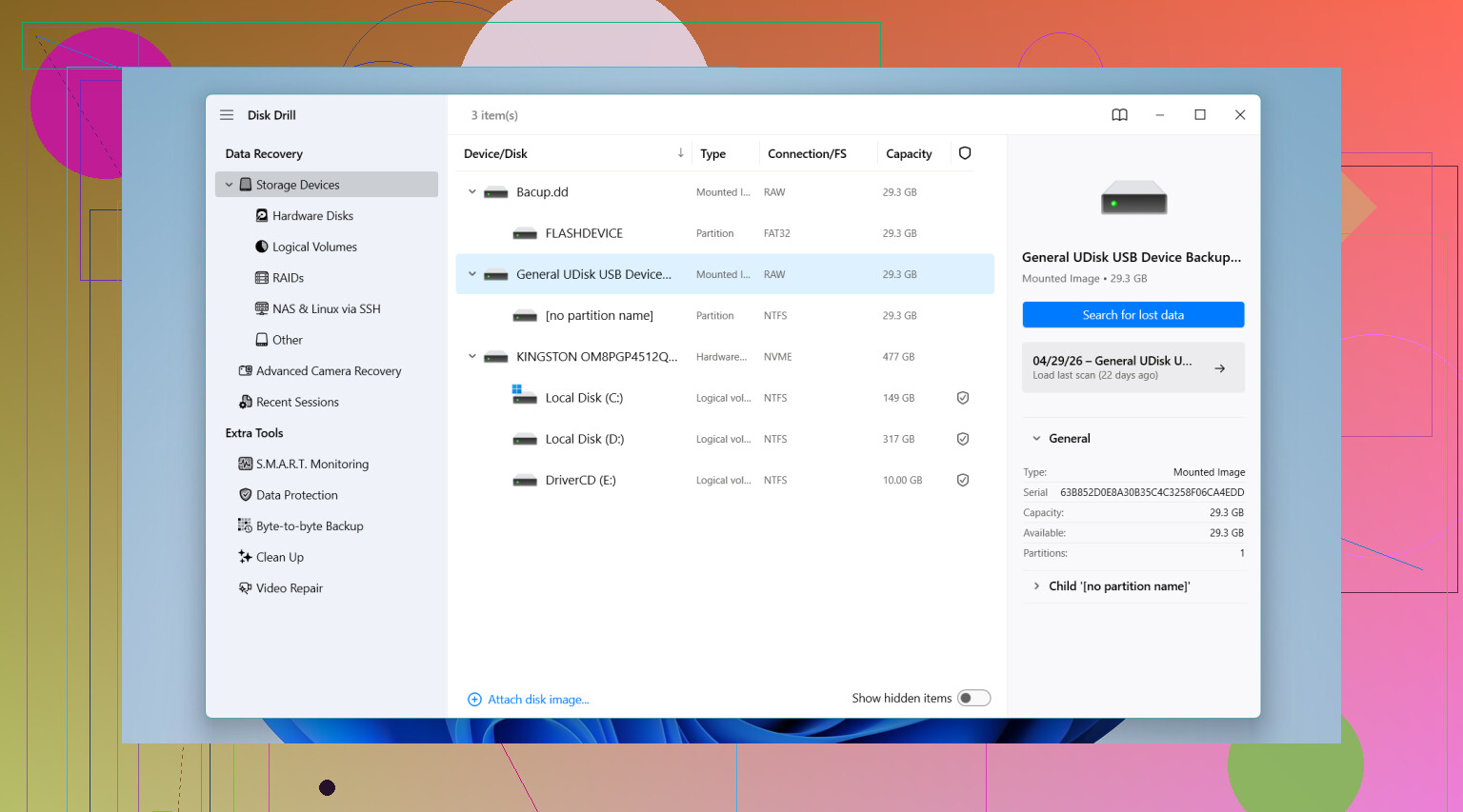
Se usi Disk Drill, il flusso è breve. Metti la scheda SD in un lettore. Apri l’app. Seleziona la scheda. Avvia la scansione con Advanced Camera Recovery. Poi aspetta e lasciala finire.
Un’ultima regola, e questa manda all’aria i recuperi quando la gente la ignora. Non salvare i file recuperati di nuovo sulla stessa scheda SD. Mettili sull’unità interna del computer o su un’altra unità esterna. Scrivere i file ripristinati sulla scheda mentre il recupero è ancora in corso è il modo in cui i residui nascosti vengono sovrascritti.
Quindi l’ordine è: smetti di usare la scheda, controlla cestino e cloud, esegui la scansione tramite un lettore di schede, recupera su un’unità diversa. Se segui questi passaggi senza improvvisare, hai una possibilità concreta.
Se la scheda SD non si apre né sul telefono né sul computer, la tratterei prima come un problema di montaggio o di file system, non come un semplice caso di eliminazione. È qui che differisco un po’ da @mikeappsreviewer. Le app di recupero aiutano, ma dovresti verificare se la scheda viene rilevata a livello hardware prima di eseguire una scansione.
Fai così:
-
Prova un lettore di schede diverso.
Un lettore difettoso si guasta più spesso di quanto la gente pensi. Mi è capitato che due lettori USB economici smettessero di funzionare prima della scheda. -
Controlla Gestione disco su Windows o Utility Disco su Mac.
Se la scheda appare con la dimensione corretta, i tuoi dati potrebbero essere ancora lì e la partizione potrebbe essere danneggiata.
Se mostra 0 byte o nessun supporto, il controller della scheda potrebbe essere in avaria. Il recupero software diventa molto più difficile in quel caso. -
Crea prima un’immagine della scheda.
Usa uno strumento come USB Image Tool, HDD Raw Copy o dd su Linux/macOS. Lavora sull’immagine, non sulla scheda. Questo è importante se la scheda continua a disconnettersi. Meno tentativi di lettura, meno rischi. -
Esegui CHKDSK solo se i file non sono insostituibili.
Alcune persone lo suggeriscono subito. Io no. chkdsk /f può riparare il file system, ma modifica anche le strutture sulla scheda. L’ho visto rinominare cartelle trasformandole nel caos di FOUND.000. Se le foto contano davvero, prima recupera, poi ripara. -
Scansiona l’immagine o la scheda con Disk Drill.
Disk Drill è una delle scelte migliori per il recupero di foto e video da schede SD perché riconosce bene exFAT, FAT32 e molte firme di file delle fotocamere. Visualizza in anteprima ciò che trova prima di ripristinare. Salva i risultati sul PC, non di nuovo sulla scheda. -
Se nessuna app rileva correttamente la dimensione della scheda, fermati.
A quel punto è più probabile un guasto hardware. Un laboratorio è la scelta migliore, soprattutto se le foto valgono la spesa.
Inoltre, se vuoi una solida guida al recupero video da scheda SD, questa può aiutarti:
Guida al recupero video da scheda SD per file persi o illeggibili
Se pubblichi cosa mostra la scheda in Gestione disco, ad esempio capacità, file system o non allocata, le persone qui possono restringere rapidamente il problema.
Se non si apre né sul telefono né sul computer, controllerei anche se la scheda è falsa o sta cedendo, non solo la corruzione dei file. Questa parte viene spesso trascurata.
@byteguru ha ragione sul controllare se la scheda viene almeno rilevata, ma sono un po’ meno convinto dell’idea di eseguire subito strumenti di riparazione. Anche le correzioni leggere possono peggiorare la situazione se la scheda è instabile.
Quello che farei io e che non è stato sottolineato abbastanza:
-
Prova a leggerla su un sistema operativo diverso se possibile.
Windows potrebbe non riuscire a gestirla, ma un Mac o una macchina Linux a volte leggono ancora abbastanza da permettere di copiare i file. -
Controlla l’interruttore di blocco fisico della scheda se è una SD full-size in un adattatore.
Sembra sciocco, ma adattatori difettosi e interruttori spostati a metà causano comportamenti strani. -
Se la scheda mostra una capacità ridotta anomala, tipo 30 MB invece di 128 GB, spesso si tratta di un guasto del controller. Il recupero software di solito non risolve.
-
Se viene montata anche solo per poco, copia prima le cartelle DCIM e PRIVATE. Non perdere tempo a ordinare nulla per ora.
Se ti serve un software, sì, Disk Drill è un’opzione ragionevole dopo aver verificato il rilevamento, soprattutto per foto e video. Lo userei solo dopo aver confermato che la scheda sia almeno visibile al sistema.
Vale anche la pena leggere: i migliori consigli su Reddit per recuperare file eliminati da una scheda SD
Se la scheda mostra 0 byte / nessun supporto, smetti con i tentativi fai da te. Di solito lì serve un laboratorio, e tentativi ripetuti possono peggiorare le cose.
Una cosa che aggiungerei a quanto hanno detto @byteguru, @stellacadente e @mikeappsreviewer: controlla se la scheda chiede di essere formattata. Se Windows o Android lo segnala, non accettare ancora. Di solito quel messaggio significa che il file system è illeggibile, ma i dati reali di foto/video potrebbero essere ancora recuperabili.
Un altro paio di controlli utili per restringere il problema:
- Prova a copiare usando un hub USB alimentato o una porta USB posteriore della scheda madre. Alcuni lettori non forniscono abbastanza alimentazione alle schede SD instabili.
- Fai caso a eventuali cicli di disconnessione/riconnessione su Windows. Se continua a emettere il suono, la scheda è instabile e le scansioni lunghe potrebbero fallire a meno che tu non ne faccia prima un’immagine.
- Su Android, verifica se il telefono segnala scheda SD danneggiata invece di non mostrare semplicemente i file. Sintomo diverso, stesso avvertimento: non scrivere nulla.
Non sono del tutto d’accordo con il provare troppi lettori/computer uno dopo l’altro se la scheda si comporta in modo erratico. Montare ripetutamente una scheda che sta cedendo può peggiorare una situazione già critica. Qualche controllo, sì. Tentativi infiniti, no.
Se la scheda è almeno visibile, Disk Drill è un passaggio successivo sensato.
Pro di Disk Drill
- anteprime facili per foto/video
- buon supporto per i formati comuni delle schede SD
- più semplice degli strumenti a riga di comando
Contro di Disk Drill
- non fa miracoli se la scheda mostra 0 byte o nessun supporto
- le scansioni profonde possono restituire molti file senza nome
- i limiti del recupero gratuito dipendono dalla piattaforma/versione
Se i file sono davvero insostituibili e la scheda fa clic, si surriscalda o scompare continuamente, evita il fai da te e rivolgiti a un laboratorio di recupero dati. È il punto in cui il software di solito smette di essere la soluzione.