Ho cancellato accidentalmente diversi file importanti dal mio disco rigido esterno exFAT e ho bisogno di aiuto per recuperarli. Non ho ancora salvato nulla di nuovo sull’unità perché temo di sovrascrivere i dati eliminati. Qual è il modo più sicuro per recuperare i file da un disco rigido exFAT dopo un’eliminazione accidentale?
Prima cosa: smetti subito di usare l'unità. Se si tratta solo di un'eliminazione accidentale su un'unità esterna exFAT, i file potrebbero essere ancora recuperabili, ma ogni nuova scrittura su quell'unità riduce le tue probabilità.
Ho avuto uno spavento simile con un'unità exFAT dopo aver eliminato una cartella che pensavo di aver già copiato. Per un po' ero sicuro che fosse persa per sempre. Ciò che ha aiutato è stato non fare nulla sull'unità finché non sono stato pronto a recuperare i file.
Con exFAT, eliminare i file di solito non cancella immediatamente i dati reali. Il file system per lo più contrassegna quello spazio come libero. Quindi i file possono spesso essere ricostruiti, a meno che qualcosa di nuovo non venga scritto sulla stessa area.
Fai prima questo
Non fare quanto segue:
- Non copiare nulla di nuovo sull’unità.
- Non formattarla, anche se Windows te lo dice.
- Non eseguire CHKDSK prima di aver recuperato i file.
- Non installare strumenti di recupero sulla stessa unità da cui stai cercando di recuperare i dati.
Invece, scollega l’unità finché non sei pronto a lavorarci. Quando la ricolleghi, usa un PC Windows se possibile. Se si tratta di un disco rigido esterno, presta attenzione anche a sintomi strani come clic, rumori di sfregamento o disconnessioni continue. Questo cambia quanto sia rischioso il recupero fai da te.
Controlla le cose semplici prima della scansione
A volte i file in realtà non vengono eliminati. È possibile che Windows semplicemente non li stia mostrando correttamente.
Alcune rapide cose che vale la pena provare:
- Cerca il nome della cartella o del file mancante in Ricerca di Windows.
- Attiva Mostra file nascosti in Esplora file.
- Se ti trovi a tuo agio con il Prompt dei comandi, puoi usare
attribper rimuovere gli attributi nascosti da file e cartelle.
Se nulla di tutto questo riporta indietro i file, allora passerei a un software di recupero.
Recupero dei file eliminati
Disk Drill è stato lo strumento che ha funzionato meglio per me. Era semplice e, nel mio caso, ha recuperato quasi tutto ciò che avevo eliminato.
Il flusso di lavoro più sicuro è:
- Installa Disk Drill sull'unità di sistema principale del computer, non sull'unità esterna interessata.
- Se l'unità sembra instabile, crea prima un immagine del disco e scansiona quell'immagine invece di scansionare ripetutamente l'unità fisica.
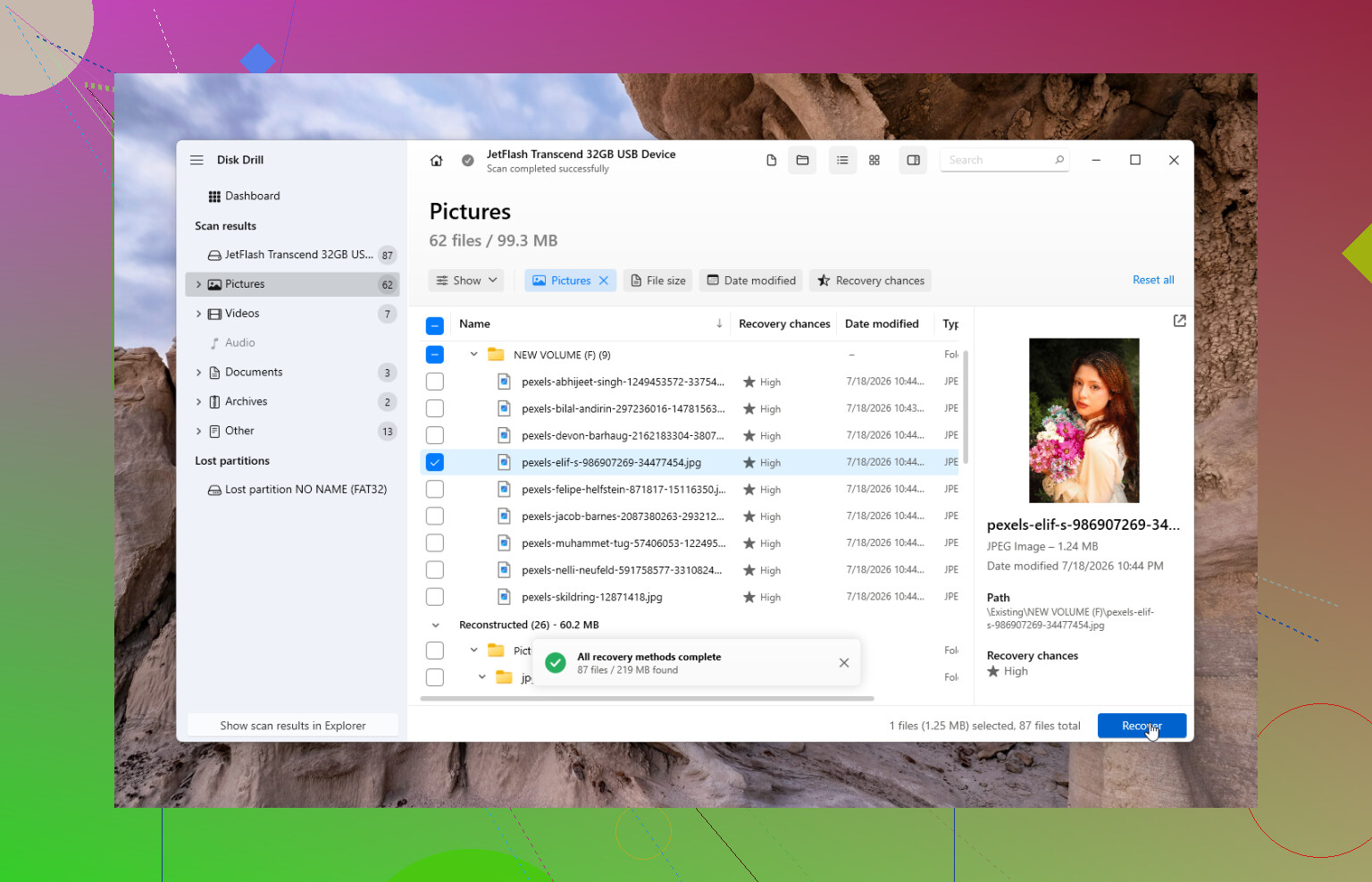
- Scegli l'unità exFAT in Disk Drill.
- Esegui Scansione universale.
- Attendi il completamento della scansione.
- Visualizza in anteprima i file che ti interessano.
- Recuperali su un'unità diversa. Non salvare mai i file recuperati sull'unità originale.
La versione Windows consente anche di recuperare fino a 100 MB gratuitamente, il che è utile se vuoi solo confermare che i file siano effettivamente recuperabili prima di pagare qualsiasi cosa.
Altri strumenti che vale la pena conoscere
Disk Drill è di solito la prima cosa che suggerirei per i file eliminati, soprattutto perché è più facile da usare per gli utenti comuni.
Se il problema è una partizione danneggiata piuttosto che una semplice eliminazione, TestDisk può essere molto valido. È gratuito ed esiste da sempre, ma è più tecnico e non lo definirei adatto ai principianti.
Inoltre, se hai Cronologia file, OneDrive o qualsiasi altro backup che potrebbe contenere i file, controlla prima quello. Ripristinare da un backup è di solito più veloce e più sicuro che eseguire una scansione dell'unità.
Se Windows dice che l'unità deve essere formattata
Se vedi un messaggio come:
'Devi formattare l'unità prima di poterla usare.'
Non formattarla ancora.
Se l'unità compare ancora in Gestione disco con la dimensione corretta, potrebbe trattarsi solo di una corruzione del file system. Spesso è possibile recuperarla con un software, anche se Windows stesso non riesce ad aprire normalmente l'unità.
Ma smetterei di tentare un recupero fai da te se l'unità:
- fa clic o produce rumori di sfregamento,
- va offline durante le scansioni,
- mostra una capacità errata,
- non compare su più computer,
Questi sono segnali che l'hardware stesso potrebbe essere in fase di guasto, e scansioni ripetute possono peggiorare la situazione.
Quando un laboratorio di recupero ha più senso
Se l'unità è caduta, si è bagnata, non gira correttamente o continua a disconnettersi, probabilmente il software non è la strada più sicura. Un laboratorio di recupero professionale è l'opzione migliore per questo tipo di guasto.
I buoni laboratori di solito offrono una valutazione gratuita e spesso lavorano con la formula “nessun dato, nessun costo”. Il costo può variare molto, ma comunemente si aggira intorno a $300 fino a ben oltre $1,000 a seconda di cosa non va. Costoso, sì, ma a volte ne vale la pena per foto di famiglia, file di lavoro o qualsiasi cosa che davvero non puoi sostituire.
Se si tratta solo di cancellazione accidentale o corruzione logica, le tue probabilità sono molto migliori, soprattutto se smetti immediatamente di usare l'unità. È questo che ha salvato i miei file, ed è ancora il primo consiglio che darei per un'unità exFAT.
Che si tratti di un disco rigido meccanico, di un SSD o di una chiavetta USB fa molta differenza. Su un normale HDD esterno, l’eliminazione accidentale da exFAT è spesso recuperabile se dopo non è stato scritto nulla. Su alcuni SSD o unità flash, il comportamento TRIM/discard può rendere i file eliminati irrecuperabili molto più rapidamente, anche se personalmente non hai copiato nulla di nuovo su di esso.
Sono d’accordo con il consiglio di “smettere di usarlo”, ma sarei un po’ più rigido: non sfogliare l’unità “solo per controllare”, non lasciare che le app per foto la indicizzino e non lasciare che Windows la ripari. Se i file sono importanti, crea prima un’immagine dell’unità su un altro disco, poi esegui la scansione dell’immagine. In questo modo, se l’unità inizia a comportarsi in modo strano o la prima scansione va male, non avrai stressato l’unica copia.
Disk Drill va bene se vuoi un’interfaccia migliore e le anteprime, ma non giudicare il successo solo dal fatto che mostri i vecchi nomi delle cartelle. I recuperi exFAT di file eliminati possono tornare con nomi mancanti o cartelle disordinate, soprattutto dopo una scansione approfondita. Guarda il tipo di file, la dimensione e la data, poi recupera su un’unità completamente separata. Se ti servono solo foto/video/documenti e non ti interessano i nomi dei file, può valere la pena provare anche uno strumento gratuito come PhotoRec, anche se dopo è molto meno piacevole da riordinare.
Non lasciare che alcun programma di recupero, prompt di Windows o strumento di “riparazione” scriva modifiche su quel volume exFAT prima di aver copiato i dati recuperabili da qualche altra parte.
La parte leggermente fastidiosa di exFAT è che una normale eliminazione può lasciare il contenuto dei file ancora lì, ma la struttura di gestione attorno a quei file può essere fragile. Quindi sì, il consiglio dato prima di smettere di usare l’unità è corretto, ma farei attenzione anche ai “controlli rapidi”. In alcune situazioni, aprire l’unità in Esplora file può creare attività di miniature/cache, e alcuni strumenti offriranno di “riparare” il disco prima del recupero. Per ora rifiuta.
Eviteri qualsiasi operazione che modifichi l’unità, inclusi comandi sugli attributi, CHKDSK, formattazione, riparazione della partizione o “annullamento dell’eliminazione sul posto”. Se i file sono stati davvero eliminati, cambiare gli attributi nascosto/sistema non li riporterà comunque indietro. Quel tipo di controllo è più utile quando i file sono presenti ma invisibili. In un caso di eliminazione accidentale, serve una scansione in sola lettura, non una pulizia.
Il mio ordine preferito sarebbe:
- Scollega l’unità finché non hai pronta un’altra unità.
- Assicurati che l’unità di destinazione abbia spazio sufficiente per tutto ciò che vuoi recuperare.
- Se i file eliminati sono molto importanti, clona o crea prima un’immagine dell’unità exFAT.
- Scansiona l’immagine, oppure scansiona l’originale solo se accetti il rischio.
- Recupera su un’altra unità fisica.
- Apri alcuni file recuperati prima di presumere che il lavoro sia finito.
Quest’ultimo passaggio viene spesso trascurato. Un programma di recupero può mostrare nomi di file e strutture di cartelle che sembrano perfetti, ma alcuni file recuperati possono comunque essere corrotti, incompleti o provenire da una copia eliminata più vecchia. Per i documenti, aprili. Per le foto, controlla le anteprime a dimensione reale, non solo le miniature. Per i video, scorri fino al centro e alla fine, perché l’inizio può essere riproducibile mentre il resto è danneggiato.
Disk Drill va bene per questo tipo di lavoro se vuoi uno strumento grafico e anteprime, soprattutto se non ti senti a tuo agio con il recupero da riga di comando. Lo tratterei però come uno strumento di scansione e copia, non come qualcosa che dovrebbe “riparare” il disco originale. Installalo sull’unità interna, recupera su un altro disco ed evita di salvare qualsiasi sessione di scansione o dato recuperato di nuovo sull’unità exFAT.
Una piccola avvertenza: non aspettarti che il risultato recuperato assomigli sempre alla tua vecchia cartella. Con exFAT, soprattutto dopo una scansione più approfondita, potresti ottenere file raggruppati per tipo con nomi generici. Questo non significa che il recupero sia fallito. Potrebbe semplicemente significare che le informazioni della voce di directory sono andate perse o sono incomplete. Ordinare per dimensione del file, tipo di file e data di modifica può essere più utile che cercare il vecchio nome della cartella.
Se si tratta di un SSD esterno o di una chiavetta USB, abbasserei le aspettative. Il punto sul TRIM di @nachtschatten è importante. Alcuni dispositivi cancellano rapidamente i blocchi eliminati e, una volta che ciò accade, il software troverà per lo più dati vuoti o gusci danneggiati dei file. Con un disco rigido USB meccanico, un’eliminazione accidentale senza nuove scritture è di solito una situazione molto migliore.
Se Windows mostra il messaggio “è necessario formattare questa unità”, chiudilo. Se l’unità fa clic, scompare durante le scansioni, diventa molto lenta o mostra una capacità errata, fermati. A quel punto il problema potrebbe non essere più l’eliminazione. Scansioni complete ripetute su un’unità guasta possono trasformare un caso recuperabile in uno peggiore.
Per un HDD non guasto su cui hai semplicemente eliminato file e poi hai smesso di usarlo, le tue probabilità sono discrete. La mossa pratica più sicura è prima creare un’immagine, poi eseguire la scansione, recuperare altrove, verificare i file recuperati e solo allora decidere cosa fare con l’unità originale.
<img src=‘upload://bsptJnRrKcp3MG30ve7TECqlf4M.jpeg’ alt=‘Come posso recuperare file da un disco rigido exFAT dopo un’eliminazione accidentale?’ width=‘’ height=‘’>
Aspettati che la scansione trovi alcuni file, ma non necessariamente con i loro nomi o nelle loro cartelle originali.
I file che mi preoccuperebbero di più sono i video di grandi dimensioni, gli archivi e i file di database, perché se erano frammentati, il software di recupero potrebbe ricostruirne solo una parte. Usa Disk Drill o un altro strumento per visualizzare prima l anteprima, recupera solo su un unità diversa e non fidarti di un file recuperato finché non lo apri davvero.