Il mio iPhone è quasi senza spazio di archiviazione e ricevo avvisi quando provo a scattare foto, aggiornare le app e installare gli aggiornamenti di iOS. Non sono sicuro se dovrei eliminare file, usare lo spazio di archiviazione di iCloud, rimuovere le app non utilizzate o passare a un dispositivo con più memoria. Quali sono le opzioni migliori per liberare o aggiungere più spazio di archiviazione sull iPhone?
Non puoi davvero aggiornare la memoria interna di un iPhone come faresti con un computer. Alcuni centri di riparazione possono dire di poter sostituire il chip di memoria, ma non è un aggiornamento normale. È costoso, rischioso e potresti ritrovarti con un telefono su cui Apple non vorrà più intervenire in assistenza in seguito.
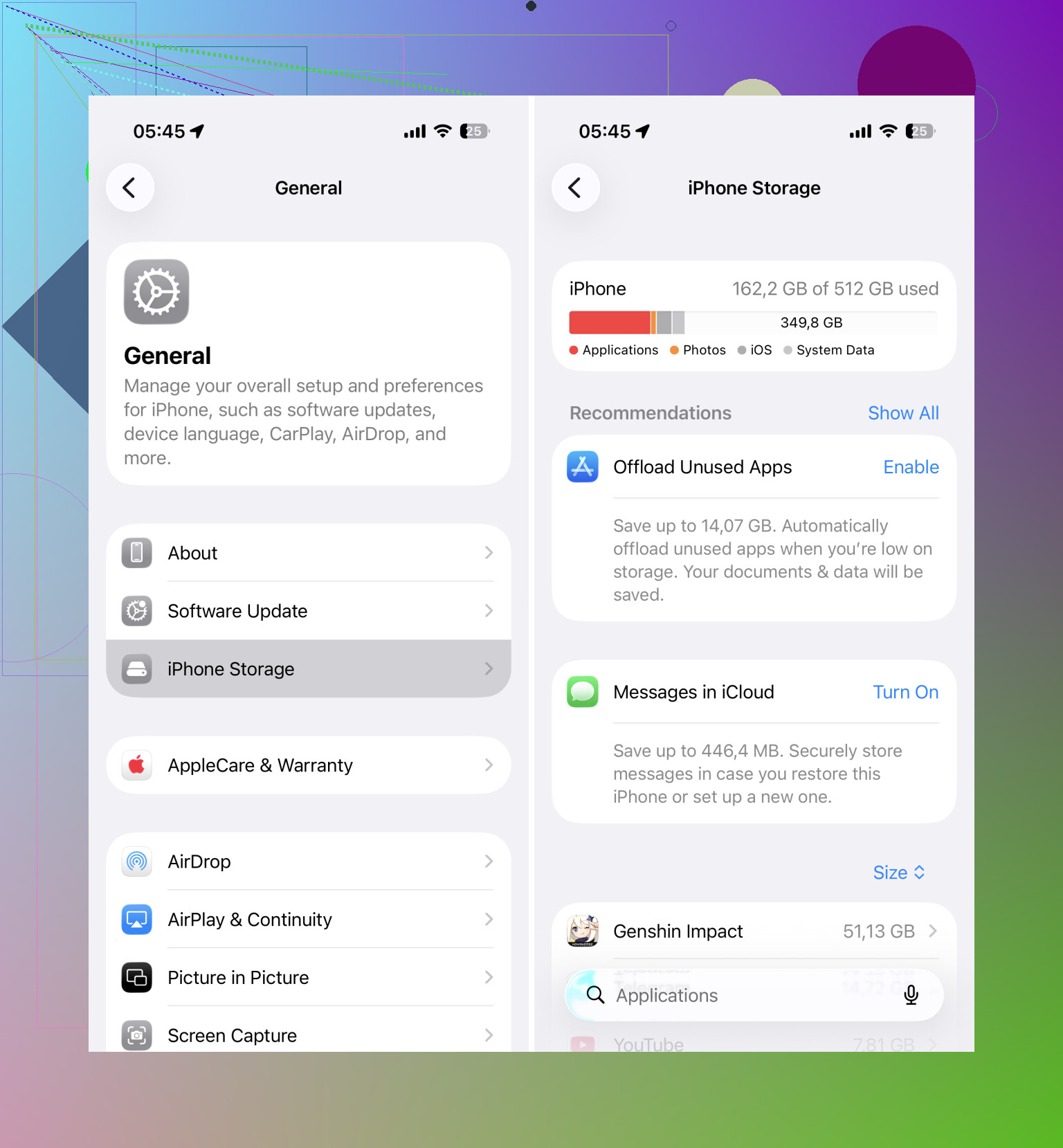
Per la maggior parte delle persone, la scelta migliore è liberare lo spazio di archiviazione che viene già sprecato. Inizia da Impostazioni > Generali > Spazio iPhone e controlla cosa occupa più spazio. Molto spesso, Foto è tra i primi elementi.
iOS non rende la pulizia particolarmente semplice. App, download, allegati di Messaggi e documenti casuali di solito devono essere gestiti uno per uno. Foto e video sono in genere il punto in cui puoi ottenere il risultato migliore senza passarci tutto il pomeriggio.
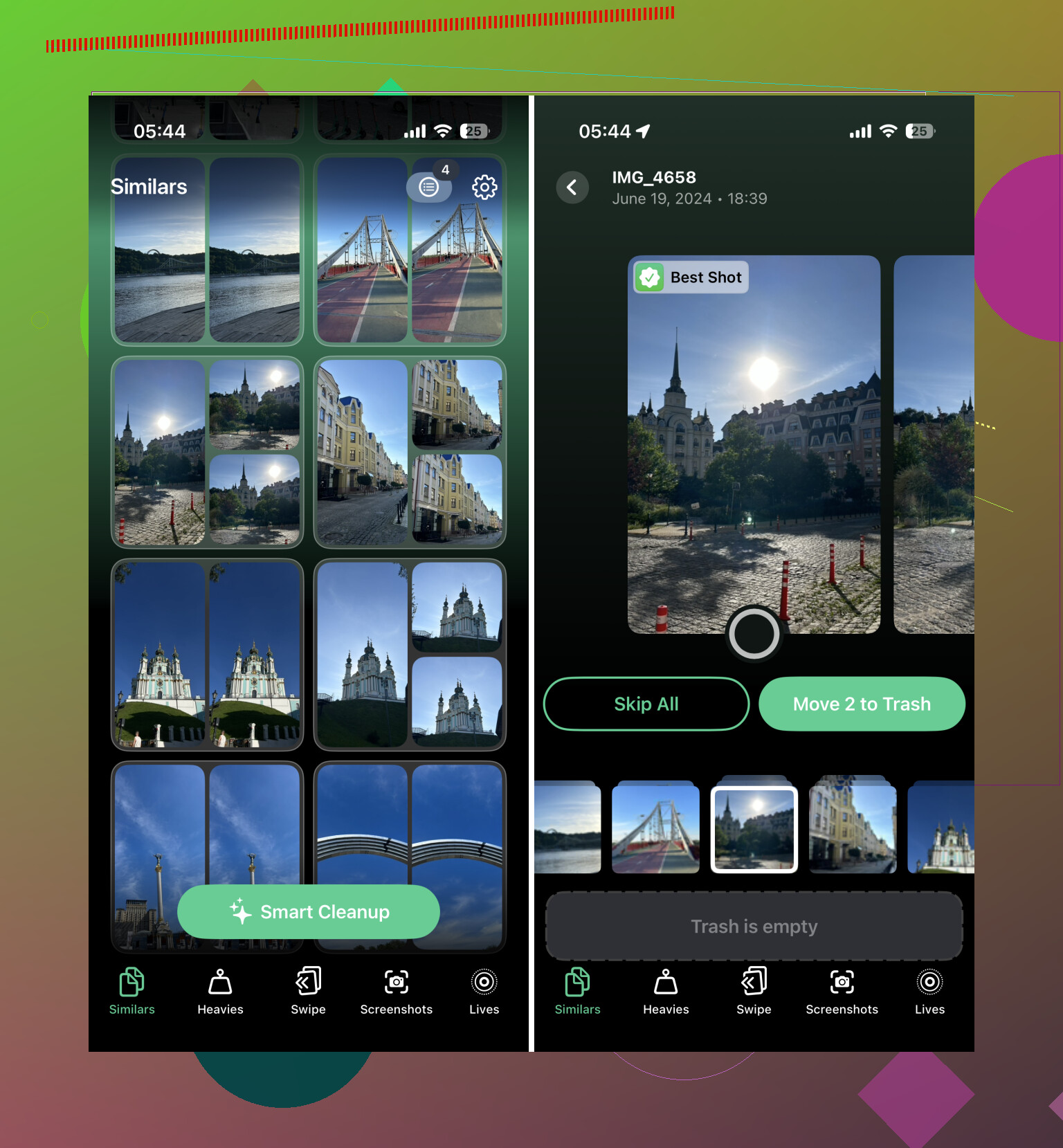
Ecco perché inizierei da lì. Un'app di pulizia può aiutare, soprattutto se il tuo Rullino è pieno di scatti ripetuti, screenshot e video enormi. Clever Cleaner è un'opzione valida perché al momento è davvero gratuita, non mostra pubblicità e non blocca la pulizia di base dietro un abbonamento come fanno molte app simili.
La parte più importante è la sua funzione Simili. Non cerca solo i duplicati esatti. Raggruppa le foto che si assomigliano, sceglie quella che ritiene migliore e ti permette di eliminare abbastanza rapidamente le altre. Questo tende a far risparmiare più spazio rispetto ad affidarsi solo all'album Duplicati integrato di Apple.
Controlla anche la sezione Pesanti. Mostra i tuoi video più grandi, il che è utile perché qualche vecchia clip in 4K può occupare diversi gigabyte senza che tu te ne accorga.
Attiva Ottimizza spazio iPhone
Dopo aver eliminato il disordine più evidente, vai su Impostazioni > Foto > Ottimizza spazio iPhone e attivalo. Il tuo iPhone manterrà localmente versioni più piccole delle tue foto, mentre gli originali a piena risoluzione resteranno su iCloud. Quando apri qualcosa, la versione completa viene scaricata quando necessario.
Questo può ridurre molto l uso dello spazio di archiviazione locale, ma il problema è lo spazio su iCloud. Apple ti offre solo 5 GB gratuitamente, quindi potrebbe non essere sufficiente se hai una libreria molto grande. Se non vuoi pagare per avere più spazio di archiviazione su iCloud, spostare foto e video meno recenti su qualcosa come Google Drive può comunque aiutarti a liberare spazio senza eliminarli per sempre.
Usa l'archiviazione esterna se registri molti video
Se il tuo problema di archiviazione riguarda soprattutto video lunghi, in particolare in 4K o ProRes, un'unità esterna può avere senso. Le unità flash Lightning e USB-C possono essere utilizzate per spostare i file completati fuori dal telefono. Alcune app fotocamera possono anche registrare direttamente su un'unità di archiviazione esterna compatibile, così quei file video enormi non finiscono nemmeno sull'iPhone.
Capire quando la pulizia non basta
Se hai eliminato le app inutilizzate, fatto pulizia tra le foto, attivato l’ottimizzazione dello spazio di archiviazione e continui comunque a ricevere avvisi di memoria, allora il telefono potrebbe semplicemente non avere abbastanza capacità per il modo in cui lo usi.
Un iPhone da 64 GB o 128 GB può ancora andare bene per un uso più leggero. Diventa però fastidioso in fretta se registri molti video, conservi una grande libreria di foto o installi molte app di grandi dimensioni. È anche utile lasciare un po’ di spazio libero, così gli aggiornamenti di iOS e le attività in background hanno spazio per funzionare correttamente.
Detto questo, non passerei subito all’acquisto di un nuovo telefono. Fai prima una pulizia approfondita. Rimuovere foto simili e video di grandi dimensioni con Clever Cleaner, insieme all’eliminazione manuale di vecchie app e file, può talvolta recuperare decine di gigabyte. Potrebbe bastare per rimandare l’aggiornamento per un po’.
Le foto eliminate restano comunque in Eliminati di recente per circa un mese, quindi puoi cancellarne un mucchio e vedere appena cambiare lo spazio di archiviazione. Dopo aver usato qualsiasi app di pulizia o averlo fatto manualmente, svuota quell’album, poi controlla di nuovo Impostazioni > Generali > Spazio su iPhone. Stessa cosa per gli allegati di Messaggi e per i contenuti scaricati di Netflix/Spotify/Mappe, perché sono facili da dimenticare.
Acquistare più spazio di archiviazione iCloud non aumenta lo spazio di archiviazione all’interno del tuo iPhone. Dà solo al tuo telefono un altro posto dove conservare originali, backup e dati sincronizzati. Questo può aiutare molto con Foto se Ottimizza spazio iPhone è attivo, ma non è la stessa cosa che trasformare un telefono da 64 GB in un telefono da 256 GB.
Farei attenzione alla parte di iCloud perché la sincronizzazione trae spesso in inganno. Se Foto di iCloud è abilitato e elimini una foto dall’iPhone, di solito la stai eliminando anche da iCloud, non la stai spostando nel cloud. Per rimuoverla davvero dal telefono ma conservarla altrove, devi esportarla su un computer, un’unità esterna, Google Foto/Drive, ecc., poi confermare che sia archiviata in modo sicuro prima di eliminarla dal telefono e da Eliminati di recente.
Per una soluzione rapida, farei in questo ordine: elimina i contenuti video/musica/podcast/mappe scaricati, rimuovi gli allegati grandi di Messaggi, scarica le app che usi raramente, poi occupati di Foto. Un’app di pulizia come Clever Cleaner può essere utile per trovare scatti simili e video enormi, ma non aspettarti che risolva i Problemi di Dati di sistema o le cache delle app. Se l’avviso di archiviazione blocca un aggiornamento di iOS, aggiornare tramite un Mac o un PC può a volte richiedere meno spazio libero sul telefono rispetto a farlo direttamente dal dispositivo.