Il mio iPhone continua a dire che lo spazio di archiviazione è quasi pieno, ma non voglio assolutamente eliminare nessuna delle mie foto o dei miei video. Ho già provato a disinstallare alcune app e a cancellare i dati di Safari, ma è servito a poco. Quali sono i modi migliori per liberare spazio su un iPhone mantenendo al sicuro tutte le foto e ci sono impostazioni nascoste o trucchi che dovrei controllare per primi?
Ho combattuto con la stessa cosa sul mio iPhone per mesi. Ecco cosa mi ha aiutato a mantenere tutte le foto e allo stesso tempo liberare spazio.
-
Attiva “Ottimizza spazio iPhone”
Impostazioni > Foto > Foto di iCloud ON.
Poi scegli “Ottimizza spazio iPhone”.
Le foto in alta risoluzione restano su iCloud. Il telefono conserva versioni più piccole. Così ho liberato diversi gigabyte. -
Svuota “Eliminati di recente” in Foto
Foto > Album > Eliminati di recente.
Svuota quella cartella. Finché non lo fai, quelle foto occupano ancora spazio. -
Controlla l’ingombro di “Dati di sistema”
Impostazioni > Generali > Spazio iPhone.
Guarda “Dati di sistema”. Se è enorme, un backup su iCloud o computer, poi un ripristino completo, spesso lo riduce. È noioso, ma funziona. -
Elimina i vecchi allegati dei messaggi
Messaggi > una conversazione pesante > tocca il nome in alto > “Info”.
Scorri fino a “Foto” e “Documenti”. Rimuovi vecchi video e meme. Quelli consumano spazio velocemente. -
Rimuovi i download offline
• Netflix, Spotify, YouTube, ecc. Apri ogni app ed elimina video, playlist o podcast scaricati.
• Instagram, TikTok accumulano cache. Esci e rientra o reinstallale se lo spazio è davvero poco. -
Scarica le app pesanti che usi raramente
Hai detto che ci hai provato, spingi di più su questo.
Impostazioni > Generali > Spazio iPhone > tocca un’app > Scarica app. I dati restano, l’icona resta, lo spazio si libera. -
Usa uno strumento di pulizia per i doppioni inutili
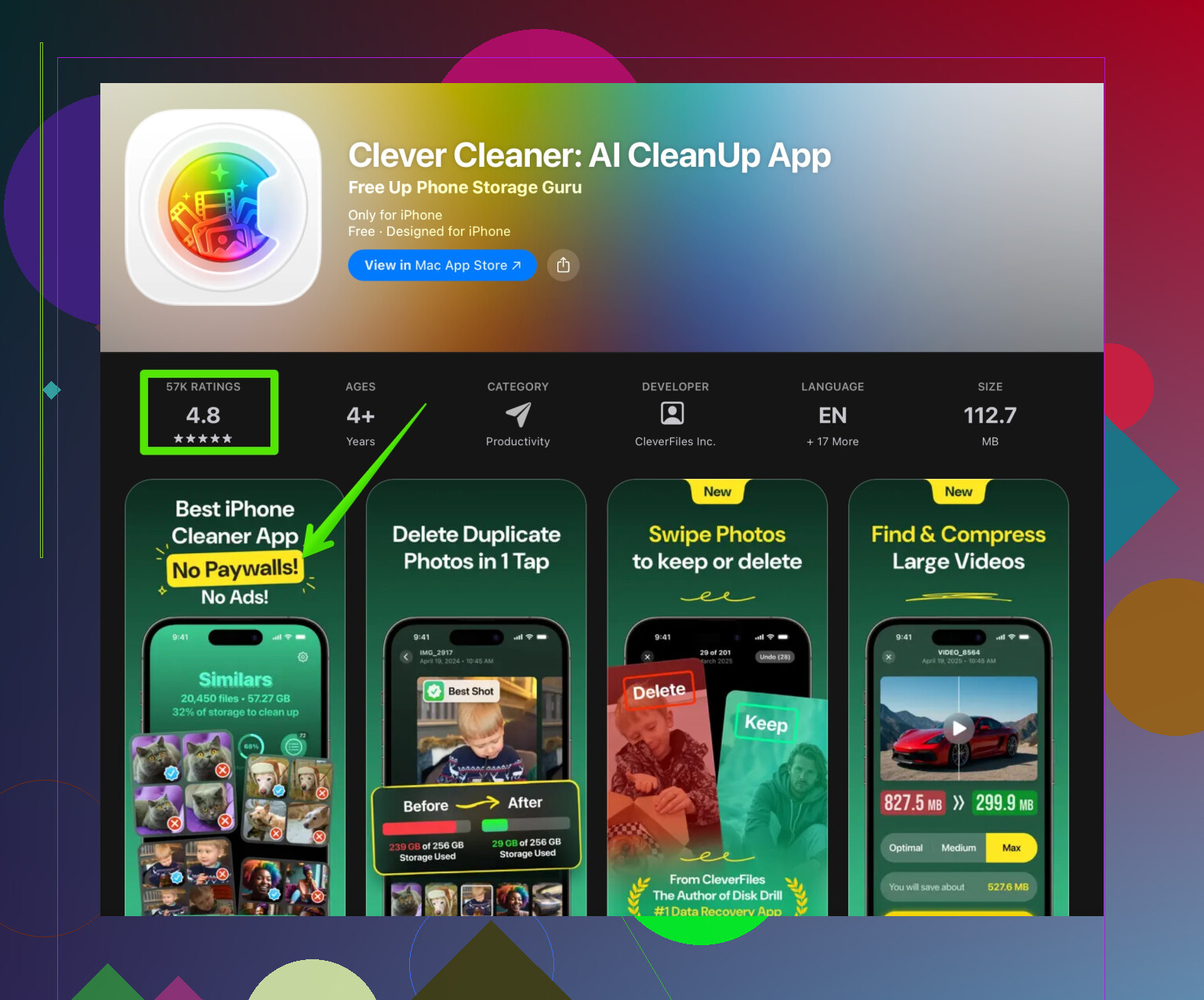
Se la tua galleria è piena di duplicati, foto sfocate o screenshot, usa qualcosa come l’app Clever Cleaner. Aiuta a rimuovere cache superflue, foto simili, contatti duplicati e altri file inutili senza toccare le foto che ti interessano.
Dai un’occhiata qui: pulizia intelligente dello spazio sul tuo iPhone. Per me ha fatto più di quanto riuscissi a fare manualmente. -
Sposta i video fuori dal telefono
Il risultato migliore.
Esporta i video lunghi su un computer o su un disco esterno o su Google Drive / Dropbox. Dopo il caricamento, elimina la copia locale da Foto, poi svuota Eliminati di recente. Le foto restano al sicuro altrove.
Fai queste cose in quest’ordine. L’impostazione “Ottimizza spazio iPhone” insieme alla pulizia dei download delle app di streaming e dei video nei messaggi mi ha dato i risultati più grandi, senza perdere nessuna foto importante.
La memoria del mio iPhone è quasi piena, ma non voglio eliminare nessuna foto o video. Ho già provato a rimuovere le app inutilizzate e a cancellare i dati di Safari, e ha aiutato pochissimo, quindi sto cercando modi più intelligenti per liberare spazio mantenendo al sicuro tutti i miei ricordi.
@kakeru ha già centrato molti dei punti principali, ma ecco qualche altra idea che può aiutare senza ripetere la stessa lista:
-
Metti ordine in iCloud Drive e nei file “Sul mio iPhone”
Molti si dimenticano dell’app File.
Apri File > Sul mio iPhone e iCloud Drive.
Vecchi PDF, ZIP, esportazioni WhatsApp, ecc. possono occupare centinaia di MB. Sposta i file grandi su un computer o disco esterno, poi eliminali dal telefono. Nessuna foto persa. -
Controlla app di fotocamera e fotoritocco di terze parti
VSCO, Lightroom, CapCut, InShot e perfino le app scanner spesso tengono copie proprie di foto e video.
Apri la galleria interna di ogni app ed elimina progetti esportati o bozze che hai già salvato in Foto. Questi duplicati “nascosti” possono essere enormi. -
Gestisci i media di WhatsApp / Telegram / Messenger
@kakeru ha citato Messaggi, che pesa molto, ma app come WhatsApp non sono da meno.
WhatsApp > Impostazioni > Spazio e dati > Gestisci spazio.
Elimina meme e video inoltrati che non ti interessano. Puoi anche disattivare il salvataggio automatico nel Rullino in modo che smetta di duplicare tutto. -
Riduci HDR, ProRAW e 4K se sei sempre al limite
Piccola differenza rispetto al “lascia tutto com’è”: se la memoria è sempre al limite, 4K 60 fps e ProRAW sono eccessivi per l’uso quotidiano.
Impostazioni > Fotocamera > Registra video e scegli 1080p o 4K a fps più bassi.
Disattiva anche ProRAW se non modifichi davvero quelle foto. Non cancella quelle esistenti, ma rallenta la crescita futura dello spazio occupato. -
Controlla gli allegati delle email
Mail > grandi account con molte foto e documenti.
In Impostazioni > Mail > Account puoi rimuovere temporaneamente un account o dire a Mail di mantenere meno messaggi. Molte app di posta hanno anche “Cancella file memorizzati nella cache” nelle impostazioni. -
Usa un’app di pulizia per eliminare il superfluo intorno alle foto
Hai detto che non vuoi cancellare le tue foto vere e proprie, ed è qui che un tool di pulizia può aiutarti a colpire ciò che ha poco valore: duplicati, scatti simili, screenshot, cache delle app, ecc.
Una buona opzione è Clever Cleaner App. È utile per trovare velocemente foto duplicate, raffiche che non ti servono e file spazzatura vari. Rimani tu a decidere cosa eliminare, così puoi tenere i veri ricordi e buttare il disordine. Se vuoi qualcosa dedicato alla pulizia intelligente dello spazio su iPhone, dai un’occhiata qui:
pulisci e accelera la memoria del tuo iPhone -
Porta “Ottimizza spazio iPhone” al livello successivo
So che @kakeru ha già menzionato di attivarla. Un consiglio in più:
Dopo averla attivata e aver lasciato il telefono collegato a Wi‑Fi e alimentazione, smetti di aprire album e anni molto vecchi. Se scorri continuamente indietro, iOS riscarica le versioni in alta risoluzione. Lascialo lavorare in silenzio: caricherà le versioni complete su iCloud e scaricherà solo ciò che usi davvero. -
Estremo ma efficace: backup locale e poi “potatura”
Se sei davvero bloccato:
• Fai il backup completo di foto e video su un computer o disco esterno.
• Verifica che ci siano e che si aprano correttamente.
• Poi rimuovi dal telefono gli elementi più pesanti, soprattutto i vecchi video 4K.
Avrai comunque “tutte” le tue foto e video, solo non tutti in locale. Alcuni considerano questo come “non cancellare”, perché sono archiviati in modo sicuro.
Parlando chiaro: se il tuo iPhone è da 64 GB e registri un sacco di video in 4K, prima o poi sarai sempre in guerra con lo spazio. Questi accorgimenti, insieme a qualcosa come Clever Cleaner App per la manutenzione periodica, possono allungare parecchio i tempi senza sacrificare le foto che ti stanno a cuore.
Analisi rapida e mirata, concentrata su ciò che non è già stato coperto da @kakeru e dal follow‑up:
- Controlla “Dati di sistema” e riduci ciò che lo alimenta
Impostazioni > Generali > Spazio iPhone > Dati di sistema.
Se questa voce è enormemente grande, l’unico modo realistico per ridurla è limitare ciò che iOS indicizza e memorizza in cache:
- Chat di gruppo enormi in più app
- Moltissimi contenuti scaricati nelle app social
- Mappe offline gigantesche, pacchetti lingua o pacchetti AI dentro le app
Prova a: - Google Maps / Apple Maps: elimina le mappe offline che non ti servono.
- App di lingue / traduzione: cancella dizionari o voci offline.
Questo riduce indirettamente i Dati di sistema nell’arco di qualche giorno. Nessuna foto viene toccata.
- Riduci i dati “smart” locali delle app social
Instagram, TikTok, X, Reddit, ecc. mantengono molta cache di video e immagini. Parte di questi dati viene conteggiata come “Documenti e dati”, non come “Media”, quindi è poco visibile.
Nelle impostazioni di ogni app cerca:
- “Archiviazione / Cache”
- “Cancella cache” o “Libera spazio”
Se l’app non ha questi pulsanti, valuta di eliminarla e reinstallarla. Così puoi liberare anche diversi gigabyte. Gli accessi tornano tramite Portachiavi iCloud, quindi il disagio è minimo.
- Sposta i file grandi con accesso “ibrido”
Se vuoi che i tuoi contenuti risultino “presenti” ma non effettivamente in locale:
- Usa iCloud Drive / Google Drive / Dropbox per video grandi e registrazioni dello schermo lunghe.
- Sposta lì i video finiti che hai montato, poi elimina le copie locali da File.
A differenza dell’eliminazione delle foto, così mantieni tutto in un archivio strutturato che puoi riscaricare quando ti serve.
- Ripensa alle funzioni live che consumano spazio in silenzio
Piccolo dissenso sul tenere attive tutte le comodità: alcune fanno crescere la memoria occupata nel tempo.
- Live Photos: salvano più fotogrammi, quindi si comportano quasi come mini video. Disattivare Live Photos per gli scatti di tutti i giorni rallenta la crescita futura senza toccare quelli già esistenti.
- Album condivisi e contenuti collaborativi possono portare sul telefono le foto degli altri. Se lo spazio è poco, esci o disattiva gli album condivisi che controlli raramente.
- Usa un cleaner più intelligente, ma come un bisturi
L’app Clever Cleaner è valida se la usi come strumento di revisione e non come “un tap e basta”.
Pro:
- Individua rapidamente duplicati, quasi‑duplicati e scarti come vecchi screenshot o foto mosse.
- L’interfaccia è spesso più chiara rispetto ai menu di archiviazione di iOS.
- Ti aiuta a concentrarti sulle foto a basso valore intorno ai “ricordi veri”, così tieni ciò che conta.
Contro: - Devi rivedere manualmente i suggerimenti; se tocchi troppo in fretta potresti cancellare qualcosa a cui tenevi.
- Richiede un po’ di fiducia iniziale e tempo per la configurazione; non è una magia da 30 secondi.
- Come qualunque cleaner, non risolve il problema alla radice se registri sempre in 4K o scarichi una valanga di contenuti ogni giorno.
- “Giornata di manutenzione” periodica per non arrivare al limite
Una volta al mese, fai una routine da 15 minuti:
- Svuota le cache delle app social / streaming.
- Esegui velocemente qualcosa come Clever Cleaner App solo per duplicati e screenshot accidentali.
- Elimina mappe offline, pacchetti lingua inutilizzati e download vecchi in File.
Questa cadenza conta più di qualsiasi pulizia una tantum. @kakeru ha già coperto gli interventi principali; i punti sopra ti aiutano a restare sotto la soglia critica senza cancellare i ricordi che ti interessano davvero.