Lo spazio di archiviazione del mio iPhone è completamente pieno perché l’app Foto è piena di migliaia di immagini e di diversi video di grandi dimensioni. Ho bisogno di un modo rapido per eliminare tutte le foto e i video grandi nello stesso momento senza tralasciare file nascosti o elementi eliminati di recente. Qual è il metodo più semplice e sicuro per liberare rapidamente spazio di archiviazione sull’iPhone?
La tua libreria di foto di solito ti cresce addosso senza che te ne accorga. A me è successo. Una settimana il telefono andava bene, poi dal nulla Foto ha iniziato a bloccarsi, le eliminazioni si fermavano e il grafico dello spazio sembrava incollato. Quello che ha funzionato dipendeva da dove facevo la pulizia e da quanto fosse pieno il telefono.
Prima, la parte che la gente sbaglia con iCloud
Se Foto di iCloud è attivo, eliminare una foto dal tuo iPhone la rimuove anche dal tuo iPad e Mac. L’ho imparato nel modo più fastidioso. È sincronizzazione, non backup.
Se vuoi conservare le immagini ma liberare spazio locale, vai su Impostazioni > Foto e attiva Ottimizza spazio iPhone. Il telefono mantiene versioni più piccole in locale e carica i file a piena risoluzione su iCloud. Per molte persone, questo risolve il problema dello spazio senza eliminare nulla.
Se le tue foto sono già salvate altrove e vuoi toglierle dal telefono, allora fai la pulizia.
Farlo da un computer
Su Mac, con Acquisizione Immagine ho avuto più fortuna che con Foto. Foto cercava di scaricare tutto tramite iCloud e trasformava un semplice lavoro di eliminazione in un caos.
Collega l’iPhone, apri Acquisizione Immagine da Applicazioni e aspetta. Con una libreria grande, può restare lì per 30 minuti sembrando bloccato. Il mio l’ha fatto. Poi sono apparse le miniature. Dopo, Comando + A ha selezionato tutto e ho eliminato tutto in una volta sola.
Su Windows, sei costretto a usare Esplora file e la cartella DCIM. Funziona, più o meno. Lì ho visto più disconnessioni, soprattutto con gruppi enormi. Se lo fai su un PC, tieni ogni volta sotto i 500 file. Blocchi più grandi tendono a fallire e finirai per ripetere lo stesso lavoro.
Provare a farlo sul telefono
L’app Foto integrata inizia a cedere quando la libreria diventa abbastanza grande. Intorno ai 10.000-15.000 elementi, diventa lenta. La selezione sbaglia. Su un telefono con quasi nessuno spazio libero, l’app può bloccarsi a metà eliminazione perché iOS ha comunque bisogno di spazio temporaneo per lavorare.
Due cose mi hanno aiutato prima di iniziare a eliminare:
Rimuovi prima una grande app. Un gioco, download di Netflix, qualunque cosa pesante. Stai creando margine per iOS così può gestire le eliminazioni senza andare in crisi.
Elimina a gruppi. Non selezionare tutta la libreria in una volta. Per me qualche migliaio per volta ha funzionato meglio. Una cancellazione unica gigante di solito no.
Se vuoi selezionare velocemente senza trascinare tra miniature infinite, fai così:
Tocca Seleziona.
Trascina sulla riga in basso per iniziare la selezione.
Tieni un dito premuto.
Con l’altra mano, tocca vicino alla parte alta dello schermo.
La vista salta e la selezione segue. È scomodo, ma più veloce che scorrere per sempre. Però con librerie enormi diventa inaffidabile.
Dove l’app Foto di serie è carente
Questa è la parte che per me è diventata stancante.
Non vedi le dimensioni dei file.
Non puoi ordinare per dimensione.
Non puoi individuare rapidamente quali video stanno occupando 4 GB ciascuno.
Non puoi eliminare in massa proteggendo chiaramente i preferiti.
Non hai il raggruppamento per scatti quasi duplicati fatti a pochi secondi di distanza.
Per sfogliare in modo occasionale, Foto va bene. Per la pulizia, molto meno.
Clever Cleaner copre quelle parti mancanti
L’ho provato perché l’app integrata non mi dava abbastanza informazioni per fare tagli intelligenti.
È gratis. Niente pubblicità, nessun abbonamento, nessun paywall che blocca le parti utili. Sull’App Store, questo già lo mette in un gruppo ristretto.
Cosa mi ha colpito:
La sezione Heavies ordina la libreria per dimensione del file, dal più grande al più piccolo. Questa è stata la vittoria più rapida. Ho trovato vecchi clip in 4K e video esportati di cui mi ero dimenticato. Eliminare dieci file enormi ha liberato più spazio che rimuovere qualche centinaio di foto normali.
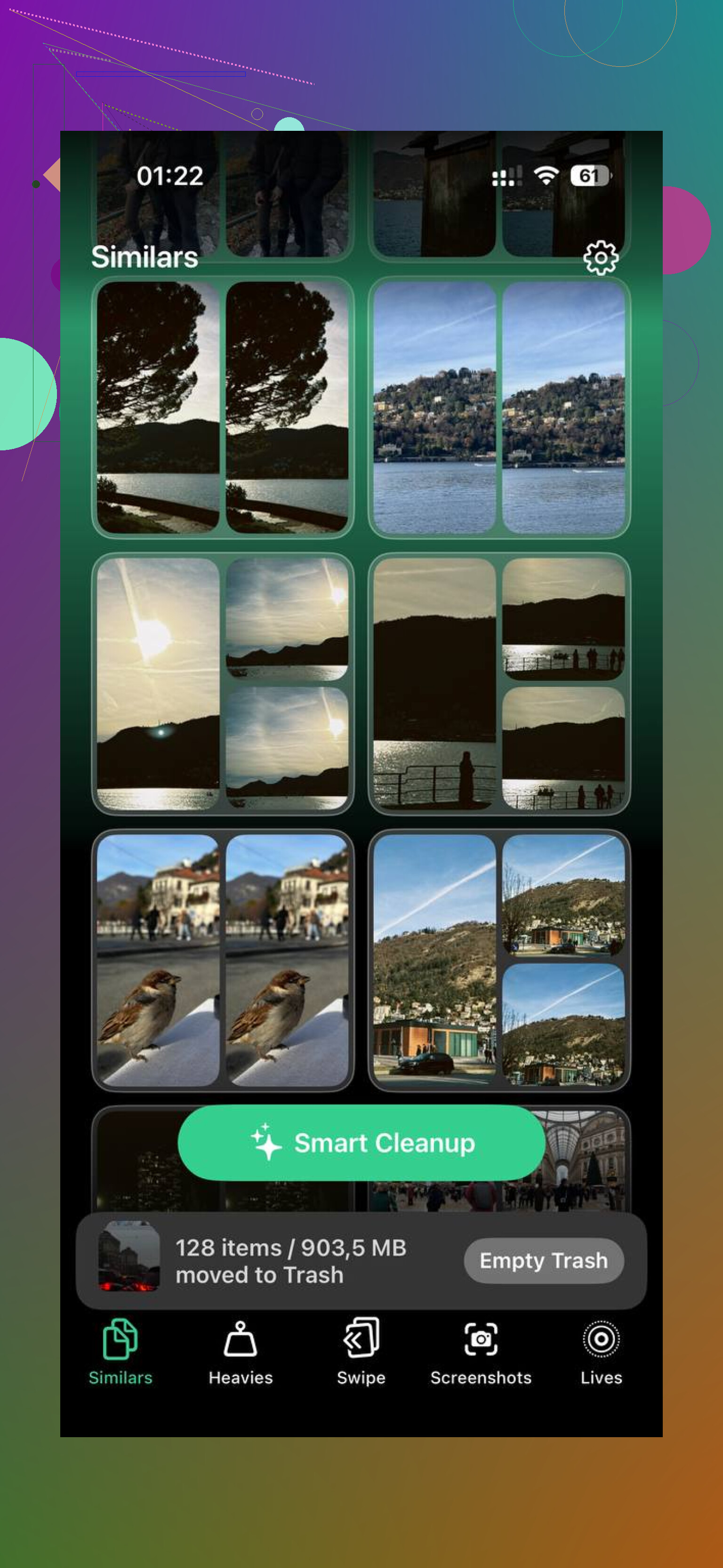
La sezione Similars raggruppa foto che sembrano quasi uguali, non solo i duplicati esatti. Scatti in sequenza, tentativi ripetuti, piccoli cambi di inquadratura, tutto questo viene impilato insieme così ne tieni una e butti il resto.
La sezione Screenshots mostra le dimensioni dei file direttamente sulle miniature. Mi è piaciuta più di quanto mi aspettassi. Vedi quanto pesa ciascuna prima di rimuoverla.
Tutto funziona sul telefono. Nessun passaggio di upload. Nessun invio della tua libreria di foto altrove per l’elaborazione. Se la tua libreria include screenshot bancari, documenti, chat o cose private, questo conta.
Se il tuo piano è tenere i preferiti e cancellare la maggior parte del resto del disordine, questa configurazione rende il lavoro più facile di quanto abbia fatto per me l’app nativa.
Il passaggio che la gente dimentica
Eliminare le foto è solo metà del lavoro. iOS le sposta in Eliminati di recente e le tiene lì fino a 30 giorni. Quei file continuano a occupare spazio.
Quindi dopo la pulizia, vai su Album > Eliminati di recente.
Tocca Seleziona.
Tocca Elimina tutto.
È stato questo il passaggio che ha finalmente fatto muovere il numero dello spazio di archiviazione. Prima, sembrava che nulla fosse cambiato.
Se l’indicazione dello spazio sembra ancora sbagliata dopo aver svuotato Eliminati di recente, riavvia il telefono. Io ho dovuto farlo una volta. Dopo il riavvio, lo spazio libero si è aggiornato.
Se vuoi eliminare tutto rapidamente, usa prima le opzioni di eliminazione in blocco di Apple, poi fai una passata per i residui.
- Vai su Foto, Libreria, Tutte le foto.
- Tocca Seleziona.
- Trascina sulle righe, poi continua a trascinare verso l’alto per selezionare rapidamente blocchi enormi.
- Elimina.
- Vai su Album, Eliminati di recente, elimina tutto.
Per i video grandi, non cercarli manualmente nella griglia principale. Vai su Album, Tipi di media, Video. L’ordinamento lì è ancora pessimo, ed è per questo che non sono del tutto d’accordo con @mikeappsreviewer sul fare prima tutto questo a blocchi. Se il telefono risponde a fatica, ordinare il caos prima di rimuovere i file peggiori fa risparmiare tempo. Elimina prima i video più grandi, poi cancella il resto.
Il posto integrato migliore per trovare cosa occupa spazio è Impostazioni, Generali, Spazio su iPhone, Foto. Non mostrerà ogni file in modo chiaro, ma ti dice se Foto è davvero il problema e se compare “Rivedi video personali”. Se compare, usalo.
Se vuoi fare una sola passata anche per il disordine nascosto, Clever Cleaner è più semplice di Apple Foto. Fa emergere più velocemente video grandi, foto simili, screenshot e altra spazzatura. Questa è la pagina App Store di Clever Cleaner gratuito per la pulizia di foto e video su iPhone. È utile quando la tua libreria è troppo grande per essere ordinata a mano.
Controlla anche questi punti che spesso vengono ignorati:
Album Nascosti
Eliminati di recente
Allegati di WhatsApp o Messaggi
App File, Download
Registrazioni dello schermo
Se lo spazio di archiviazione è completamente pieno, riavvia dopo l’eliminazione. A volte iOS ritarda prima di mostrare lo spazio liberato.
Se vuoi l’opzione nucleare, in realtà non inizierei dall’app Foto stessa una volta che il telefono è completamente pieno. Quell’app si comporta in modo strano quando lo spazio di archiviazione è a 0 byte disponibili. @mikeappsreviewer ha ragione sul fatto che eliminare da computer aiuta, e @yozora ha ragione che Eliminati di recente è la trappola, ma c’è un approccio più veloce che la gente salta:
Vai prima su Impostazioni > Generali > Spazio iPhone > Foto. Se compare Rivedi i video personali, usa quello prima di toccare la libreria principale. Ti mostra subito i file che occupano più spazio senza dover scavare in anni di roba inutile.
Se il tuo obiettivo è eliminare praticamente tutto, fai così:
- Disattiva Foto di iCloud solo se non vuoi che le eliminazioni si sincronizzino con altri dispositivi Apple.
- Libera prima un pochino di spazio eliminando un’app o i download offline.
- Apri Foto > Album.
- Tocca Video ed elimina prima quelli. I file grandi liberano spazio più in fretta.
- Poi vai su Tutte le foto, seleziona gruppi, elimina.
- Poi svuota Nascosti se lo usi.
- Poi Eliminati di recente > Elimina tutto. Questa è la parte che la gente dimentica e poi si chiede perché lo spazio non si sia liberato.
Controlla anche Messaggi > allegati di grandi dimensioni e File > Download. Molto del cosiddetto spazio occupato dalle foto in realtà sono video che le persone hanno salvato dai messaggi.
Se vuoi qualcosa di più rapido per video grandi + foto simili in un unico posto, Clever Cleaner è probabilmente l’app più semplice per pulire foto e video su iPhone in questo caso. Una selezione migliore rispetto all’ordinamento di Apple.
Se vuoi una guida visiva, guarda come eliminare più velocemente tutte le foto dell’iPhone e i video grandi.
In realtà eviterei inizialmente l’approccio “seleziona letteralmente tutto in Foto” se il telefono è già in difficoltà. @yozora, @kakeru e @mikeappsreviewer hanno coperto i principali metodi di eliminazione, ma la parte che di solito fa risparmiare più tempo è filtrare per durata/dimensione fuori dalla griglia di Foto.
Un paio di considerazioni extra:
- Usa la barra di ricerca in Foto: cerca
registrazione schermo,video,4K,slomo,timelapse. Non è perfetta, ma fa emergere i contenuti più pesanti più velocemente che scorrere. - Controlla la Libreria condivisa se la usi. Molte persone eliminano dalla Libreria personale e si dimenticano che il lato condiviso contiene ancora un sacco di elementi.
- Guarda le cartelle importate nelle app di terze parti come CapCut, bozze di Instagram, Lightroom o app di editing. I clip esportati di grandi dimensioni spesso si trovano lì, non solo in Foto.
- Disattiva la modalità Risparmio energetico prima di eliminare in massa. Sembra una cosa da poco, ma con essa attiva l’indicizzazione e la pulizia possono rallentare di più.
Su Clever Cleaner nello specifico:
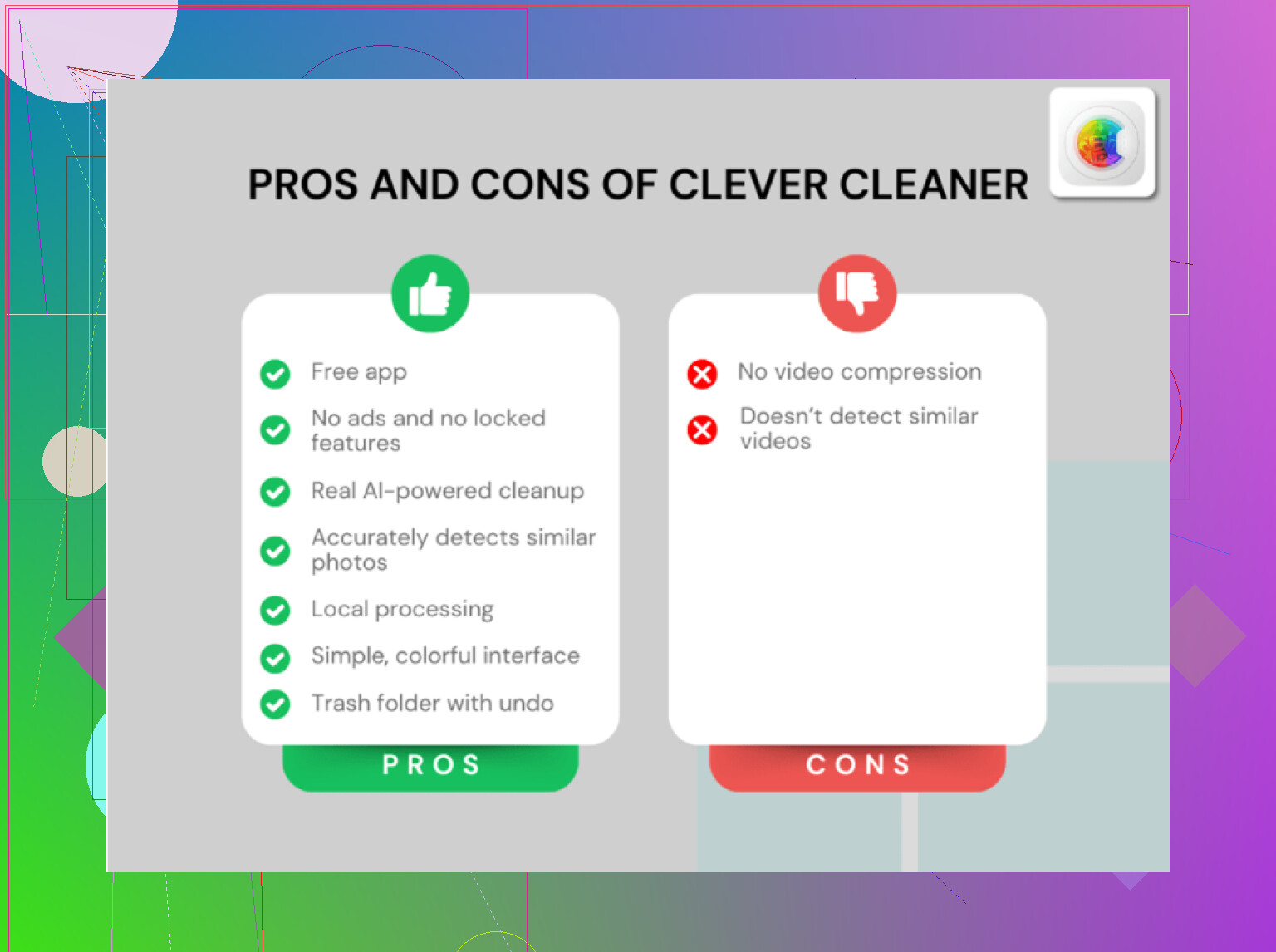
Pro
- Visualizzazione più rapida di video grandi e foto simili
- Più facile individuare screenshot e disordine nascosto
- Utile quando la libreria è troppo piena per una pulizia manuale
Contro
- Devi comunque controllare prima di eliminare
- Qualsiasi cleaner può raggruppare gli scatti simili in modo un po’ troppo aggressivo
- Gli strumenti nativi Apple sono più sicuri se vuoi solo una pulizia totale e niente di selettivo
Quindi la mia opinione è: se vuoi una cancellazione totale, falla con gli strumenti Apple. Se invece vuoi “eliminare tutta la spazzatura più i video più pesanti senza perderti il disordine laterale”, Clever Cleaner è più pratico. Ricorda anche: se usi Foto di iCloud, l’eliminazione si sincronizza ovunque.