Lo spazio di archiviazione del mio iPhone è quasi pieno perché ho migliaia di vecchie foto e screenshot. Eliminarli uno per uno nell’app Foto sta richiedendo un’eternità e ho bisogno di un modo più veloce per eliminare in massa le foto dall’iPhone senza creare problemi con iCloud o perdere qualcosa di importante.
Se il tuo iPhone continua a lamentarsi per lo spazio di archiviazione, controlla Foto prima di pensare di aver già ripulito tutto. Pensavo di aver eliminato la spazzatura più ovvia, poi ho scoperto di avere ancora più di 18.000 foto lì. Non c’era alcuna possibilità che le esaminassi una per una, quindi ho finito per usare alcuni metodi diversi di pulizia a seconda del tipo di contenuti che stavo cercando di rimuovere.
Per pulizie più piccole, l’app Foto normale va benissimo. Apri Foto, tocca Seleziona, poi trascina il dito sulle righe di foto invece di toccarle una per una. Se la libreria è enorme, allarga prima con due dita fino alla vista Mesi così puoi selezionare blocchi più grandi più velocemente. Una volta selezionato tutto, tocca l’icona del cestino. È il modo più preciso per farlo, ma diventa piuttosto fastidioso in fretta quando hai a che fare con migliaia di immagini.
Se vuoi principalmente eliminare screenshot, registrazioni dello schermo, raffiche o altra spazzatura evidente, usa gli album che Apple crea già. In Foto, vai alla scheda Raccolte, scorri fino a Tipi di file multimediali, poi apri qualcosa come Screenshot o Registrazioni schermo. Da lì puoi toccare Seleziona e poi Seleziona tutto. È molto più veloce che trascinare manualmente attraverso tutto il rullino, ed è una delle poche aree in cui Foto ti offre davvero una utile opzione Seleziona tutto.
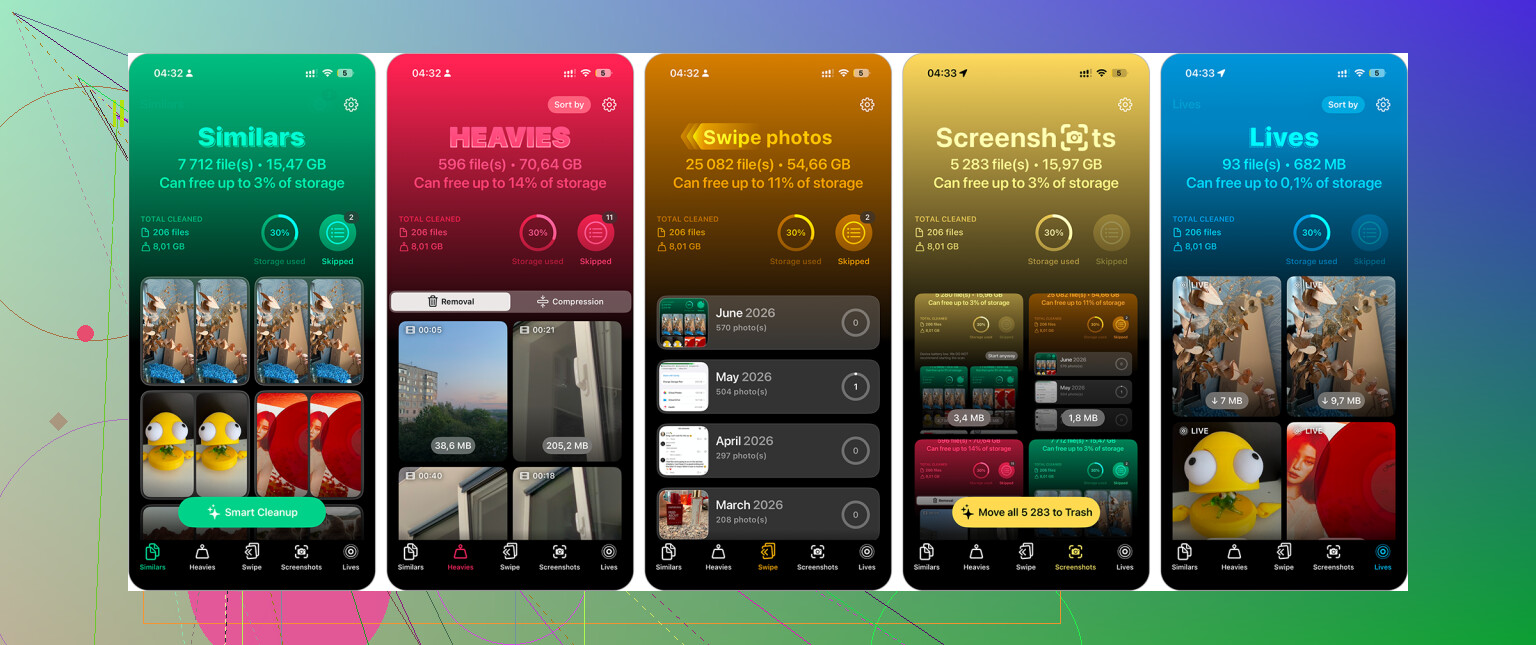
Per una libreria davvero grande, Clever Cleaner è stato quello che mi ha fatto risparmiare più tempo. Dopo averlo installato, controlla prima la sezione Simili. Raggruppa gli scatti quasi identici e indica lo Scatto migliore da tenere, così puoi scartare gli extra senza dover confrontare ogni foto da solo.
Ha anche sezioni per Screenshot, Live Photos e Pesanti. Gli screenshot sono facili da eliminare in massa. Le Live Photos possono essere convertite in normali immagini fisse se vuoi risparmiare spazio. Vale la pena controllare subito Pesanti perché un paio di video grandi possono liberare più spazio di archiviazione che eliminare centinaia di foto normali. Di solito sono scettico riguardo alle app di pulizia visto che molte sono piene di pubblicità o abbonamenti, ma questa è gratuita e ha funzionato meglio di quanto mi aspettassi per una grande libreria fotografica.
Se stai eliminando migliaia di foto, usare un computer può essere meno doloroso. Se usi Foto di iCloud, apri iCloud.com sul computer, accedi e usa Maiusc-clic per selezionare grandi intervalli. Elimina ciò che non ti serve, poi dagli il tempo di sincronizzarsi di nuovo con l’iPhone. Mouse e tastiera sono semplicemente più comodi che trascinare continuamente su uno schermo piccolo.
L’opzione estrema è ripristinare il telefono. Fallo solo se davvero non ti serve nulla di ciò che contiene, oppure hai già eseguito il backup di quello che conta. Vai su Impostazioni > Generali > Trasferisci o inizializza iPhone, poi scegli Inizializza contenuto e impostazioni e segui le istruzioni. È eccessivo per una pulizia normale, ma se stai vendendo il telefono, lo stai passando a qualcun altro o vuoi ripartire completamente da zero, è il modo più veloce per cancellare tutto.
Le foto eliminate restano comunque in Eliminati di recente, quindi lo spazio di archiviazione potrebbe quasi non cambiare finché non svuoti anche quella cartella. Dopo ogni eliminazione importante, vai su Foto, scorri fino a Utility, apri Eliminati di recente, autenticati, poi eliminale definitivamente anche da lì. Sono d’accordo sull’uso di album o di un’app di pulizia per scegliere più velocemente cosa eliminare, ma non giudicare la pulizia dalla barra di archiviazione finché quel secondo passaggio non è completato e iCloud non ha avuto il tempo di sincronizzarsi. Se usi Foto di iCloud, fai attenzione anche a questo, perché eliminare dal telefono di solito elimina anche da iCloud e dagli altri tuoi dispositivi Apple, non solo le copie locali.
Eliminare un album non elimina le foto al suo interno, e rimuovere foto da un album non libera spazio di archiviazione. Devi eliminarle direttamente dalla libreria, poi svuotare Eliminati di recente come ha detto @vrijheidsvogel.
Se vuoi il metodo più veloce e non stai cercando di conservare con attenzione lo scatto migliore di ogni gruppo, io smetterei di farlo sullo schermo del telefono. Collega l iPhone a un computer e trattalo come un grosso lavoro di pulizia con mouse e tastiera.
Su Mac, apri Foto o Acquisizione Immagine, importa tutto ciò che potresti voler conservare, poi elimina dal telefono dopo aver confermato che l importazione sia davvero presente. Su Windows, controlla l iPhone in Esplora file oppure usa lo strumento di importazione Foto, copia prima le cartelle DCIM o le foto, poi elimina i gruppi indesiderati. Questo è più macchinoso dell app Foto di Apple, ma selezionare migliaia di file con Maiusc-clic o Ctrl+A è molto meno doloroso che trascinare il pollice in giro per 40 minuti.
Il punto critico è Foto di iCloud. Se Foto di iCloud è attivo, eliminare dal telefono di solito significa eliminare anche da iCloud. Potrebbe essere quello che vuoi, ma non dare per scontato che significhi solo liberare spazio su questo dispositivo. Se il tuo vero obiettivo è soltanto fare in modo che il telefono non sia più pieno, controlla prima Impostazioni > Foto e verifica se Ottimizza spazio iPhone è abilitato. Questo può ridurre lo spazio di archiviazione locale senza cancellare la libreria. Non aiuterà molto se il telefono è pieno di video enormi che continui ad aprire in locale, ma è più sicuro di un eliminazione di massa quando non sei sicuro.
Per ottenere risultati rapidi, io punterei sui video prima che sulle foto. Alcuni video in 4K, registrazioni dello schermo o lunghe Live Photos possono occupare più spazio di centinaia di immagini normali. In Foto, cerca Video oppure passa da Tipi di media e valuta prima mentalmente i file più grandi. Eliminare 20 video grandi di solito è più utile che passare un ora a selezionare 2.000 screenshot casuali.
Clever Cleaner e app simili hanno senso se vuoi aiuto per trovare duplicati o quasi duplicati, ma io non darei piena fiducia a nessuna app di pulizia senza controllare le selezioni prima di premere elimina. Sono utili per ridurre il mucchio, non per decidere quanto valgono i tuoi ricordi.
Il mio ordine indicativo sarebbe:
- Fai prima un backup o esporta tutto ciò che è importante.
- Elimina i video grandi e le registrazioni dello schermo.
- Usa Tipi di media per la spazzatura evidente come gli screenshot.
- Usa un computer se devi cancellare enormi intervalli di date.
- Svuota Eliminati di recente solo quando sei sicuro.
La parte fastidiosa è che lo spazio di archiviazione di iPhone potrebbe non aggiornarsi subito. Dopo una grande eliminazione, aspetta un po’, riavvia il telefono se il grafico dello spazio sembra bloccato, poi controlla di nuovo. A volte la pulizia ha funzionato, ma iOS ci mette un po’ ad ammetterlo.
Controlla prima il tuo backup.
Il metodo di eliminazione più rapido è utile solo se non stai per cancellare l’unica copia. Molte persone pensano che backup iCloud significhi che le loro foto siano archiviate in modo sicuro da qualche parte, ma se Foto di iCloud è attivato, sta sincronizzando la libreria, non conservando per te una copia vecchia separata. Elimini sul telefono e l’eliminazione può propagarsi ovunque. Prima di fare una grande pulizia, farei una semplice copia in un posto noioso: esportazione da Foto su Mac, cartella su Windows, unità esterna, Google Foto, qualunque cosa tu ritenga affidabile.
Per fare più in fretta direttamente sul telefono, usa la ricerca integrata in modo più aggressivo. Cerca cose come screenshot, registrazione schermo, ricevuta, lavagna, menu, meme o perfino il nome di un’app se le tue foto provengono da download. Poi tocca Seleziona ed elimina dai risultati. È meno macchinoso che scorrere tutta la libreria perché stai lavorando dentro un mucchio più piccolo di roba palesemente inutile. Gli album Tipi di file multimediali sono utili, ma la ricerca può trovare cose che quegli album non separano bene.
Se hai una versione più recente di iOS, controlla anche l’album Duplicati sotto Utility. Non è magia, e potrebbe non comparire se il telefono non ha ancora finito di analizzare la tua libreria, ma vale la pena dare un’occhiata prima di installare qualsiasi cosa. Non aspettarti però che rimuova tutte le foto stesso scatto, faccia leggermente diversa. Lo strumento duplicati di Apple è migliore per i duplicati veri che per ripulire raffiche disordinate o scatti quasi identici.
Per selezionare in massa, il trucco fastidioso è toccare Seleziona, trascinare lungo una riga, poi tenere il dito vicino al bordo superiore o inferiore così la griglia scorre mentre continua a selezionare. È comunque scomodo, ma è meglio che toccare 3.000 miniature. Fallo a blocchi, perché selezionare un intervallo enorme e poi sfiorare accidentalmente lo schermo nel modo sbagliato è il tipo di cosa che ti fa mettere in discussione ogni decisione della tua vita.
E sì, svuota Eliminati di recente quando sei sicuro. Però io aspetterei finché non hai aperto alcune date o alcuni album importanti e confermato di non aver eliminato per sbaglio qualcosa di stupido. L’eliminazione permanente è abbastanza permanente da rendere inutile risparmiare cinque minuti se poi perdi una foto a cui tenevi davvero.