Sto cercando di cancellare i cookie sul mio iPhone per risolvere alcuni problemi di accesso ai siti web e pagine che non si caricano correttamente, ma non voglio perdere dati importanti salvati o creare problemi ad altre app. Qual è il modo migliore per eliminare in sicurezza i cookie su un iPhone e ci sono impostazioni specifiche che dovrei usare per Safari o altri browser?
Versione breve. Vuoi cancellare le cose giuste in Safari senza azzerare gli accessi ovunque o rompere le app.
Ecco un modo sicuro per farlo, passo dopo passo:
- Prova prima con un singolo sito
Se il problema riguarda 1 o 2 siti, fai questo invece di cancellare tutto.
• Vai in Impostazioni
• Scorri fino a Safari
• Tocca Avanzate
• Tocca Dati dei siti web
• In alto tocca Mostra tutti i siti
• Usa la barra di ricerca, digita il nome del sito, per esempio example.com
• Fai uno swipe verso sinistra su quel sito
• Tocca Elimina
Questo cancella cookie e archiviazione solo per quel dominio. Gli altri siti e le altre app restano connessi.
- Usa Cancella dati siti web e cronologia con attenzione
Questa è l’opzione più drastica.
• Impostazioni
• Safari
• Tocca Cancella dati siti web e cronologia
• Scegli un intervallo di tempo se la tua versione di iOS lo mostra (come Ultima ora, Oggi, ecc.)
• Conferma
Questo elimina cronologia di Safari, cookie e cache per il periodo scelto. Ti disconnette da molti siti in Safari. Non influisce sugli accessi nelle app native come Facebook, Instagram, app bancarie, ecc., perché usano il proprio spazio di archiviazione.
Per limitare i danni:
• Se il problema è iniziato da poco, cancella solo Ultima ora o Oggi
• Dopo, accedi di nuovo solo ai siti che ti servono e lascia che Safari li memorizzi di nuovo
- Proteggi le altre app
La maggior parte delle app iOS non si basa sui cookie di Safari. Usano il proprio archivio o il Portachiavi. La cancellazione dei cookie di Safari non le danneggia.
Cose che potrebbero essere coinvolte:
• App che aprono un browser integrato che condivide i dati di Safari, per esempio alcune app di posta o client Reddit
• Qualsiasi web app salvata sulla schermata Home da Safari
Se una di queste si comporta in modo strano, cancella solo il dominio relativo dalla schermata Dati dei siti web invece di usare il grande pulsante Cancella dati siti web e cronologia.
- Usa la Navigazione privata per fare prove
Se vuoi capire se il problema sono i cookie senza toccare i dati salvati:
• Apri Safari
• Tocca l’icona dei pannelli
• Tocca il menu Schede in basso al centro
• Scegli Privata
• Apri lì il sito che non funziona e prova ad accedere
Se funziona bene in Privata, il problema è quasi sempre legato a cookie o archiviazione locale di quel sito. Poi torna al punto 1 e cancella solo i dati di quel sito.
- Disattiva Blocca tutti i cookie
Se hai attivato questa opzione, gli accessi si rompono ovunque.
• Impostazioni
• Safari
• Assicurati che Blocca tutti i cookie sia disattivato
Puoi lasciare attivo Impedisci tracciamento tra siti. Quello colpisce soprattutto il tracciamento, non i cookie principali per l’accesso.
-
App di supporto opzionale
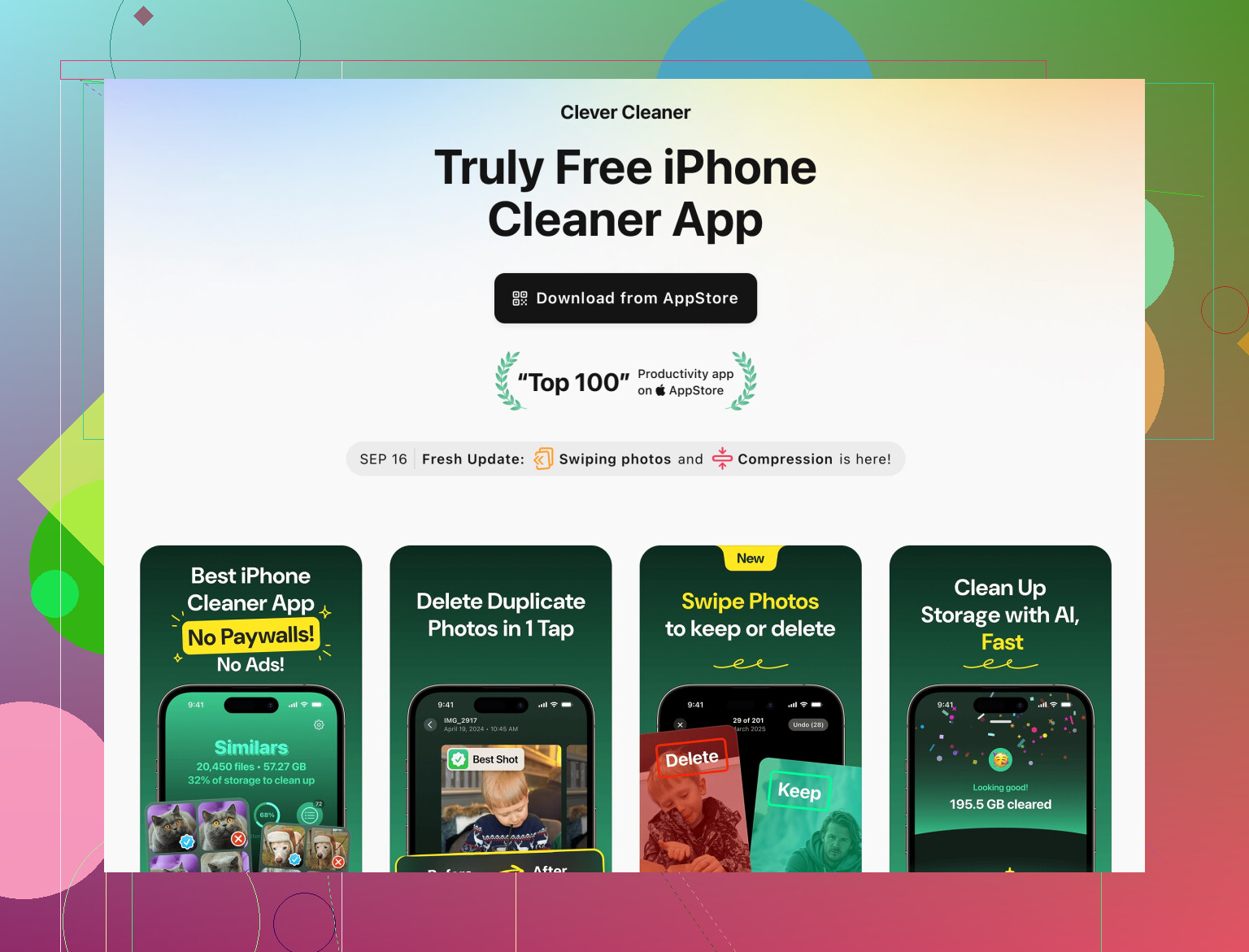
Se vuoi qualcosa che ti aiuti a pulire i file inutili senza dover indovinare cosa cancellare, puoi provare Clever Cleaner App per iPhone. Si concentra su ingombro, file temporanei e dati non necessari e ti aiuta a liberare spazio mantenendo al sicuro elementi come foto importanti, contatti e i dati principali delle app.
Controllala qui: strumenti intelligenti di pulizia per il tuo iPhone. -
La mia procedura rapida quando i siti danno problemi
Funziona bene per problemi casuali di accesso e pagine che non si caricano correttamente:
• Chiudi Safari dal selettore app
• Cancella i dati solo del sito problematico in Impostazioni > Safari > Avanzate > Dati dei siti web
• Spegni il telefono, poi riaccendilo
• Riprova in una scheda normale
• Se ancora non va, prova in Navigazione privata
• Usa Cancella dati siti web e cronologia solo se sono più siti ad avere problemi
Così risolvi la maggior parte dei problemi di cookie in Safari senza rovinare le altre app o perdere tutto.
Un paio di angolazioni extra che puoi provare oltre a quello che ha detto @hoshikuzu, senza limitarti a martellare di nuovo lo stesso pulsante “vai su Impostazioni > Safari”:
- Parti da iCloud, non dai cookie
A volte il problema è Safari che sincronizza roba in modo strano, non i cookie in sé. Prima di cancellare qualsiasi cosa:
- Vai in Impostazioni
- Tocca il tuo nome in alto
- Tocca iCloud
- Disattiva Safari
- Quando te lo chiede, scegli “Mantieni su iPhone”
- Aspetta 10–20 secondi
- Riattiva Safari
Questo in pratica “reimposta” la sincronizzazione e può sistemare pagine che non si caricano o strani problemi con cronologia / schede senza perdere gli accessi.
- Non dimenticare blocchi di contenuti ed estensioni
Spesso si dà la colpa ai cookie quando in realtà è un adblocker o un’estensione di Safari che blocca il sito.
- Impostazioni > Safari > Estensioni (e Blocchi di contenuti)
- Disattivali temporaneamente
- Prova il sito che non funziona
Se il sito all’improvviso va, il problema non sono i cookie. A quel punto aggiungi il sito alla whitelist nel blocco pubblicità invece di cancellare tutti i dati.
- Usa un altro browser come “sandbox”
Se hai paura di perdere gli accessi in Safari, prova prima con Chrome / Firefox / Edge:
- Installa un altro browser
- Accedi lì e guarda se il sito funziona bene
- Se lì funziona = probabilmente l’archiviazione/cookie di Safari per quel sito sono incasinati
- Se lì è rotto uguale = è più probabile che il problema sia il sito o la connessione, non i cookie
Così eviti di toccare l’ambiente attuale di Safari finché non sei sicuro che i cookie siano davvero il colpevole.
- Usa il Portachiavi per controllare cosa resta
Se temi di perdere qualcosa, il pezzo davvero critico di solito sono le password, non i cookie. Assicurati che siano al sicuro prima di cancellare roba più pesante:
- Impostazioni > Password
- Controlla che gli accessi ai siti importanti siano salvati
Finché le password sono nel Portachiavi iCloud, anche se Safari ti disconnette dopo una pulizia, ti basta Face ID / Touch ID per rientrare. In pratica è molto meno traumatico di quanto sembri.
- Usa “Cancella dati siti web e cronologia” in modo mirato
Sono in parte in disaccordo con l’idea che sia solo un’azione “nucleare”. Può essere moderatamente nucleare se la usi bene:
- Se proprio devi usarla, fallo una volta e scegli l’intervallo di tempo più piccolo che copra il momento in cui ha iniziato a rompersi tutto
- Subito dopo riapri solo i siti che ti interessano davvero e accedi di nuovo
Poi lasciala stare. Premere quel pulsante ogni pochi giorni è il modo più sicuro per sabotare i tuoi stessi accessi.
- Attenzione a “Accedi con Apple / Google / ecc.”
Quando usi l’accesso tramite terze parti nei siti in Safari, quegli accessi possono essere molto sensibili alla pulizia dei cookie. Due suggerimenti:
- Se uno specifico provider OAuth (Google, Microsoft, ecc.) ti fa rifare l’accesso di continuo, prova a cancellare solo il loro dominio in Dati dei siti web invece del sito che stai visitando
- Se ti affidi molto a questi accessi, evita cancellazioni totali di cronologia/dati dei siti a meno che non siano rotti più siti e i test con un altro browser puntino già il dito contro Safari
- Pensa a “livelli” invece che a una sola grande pulizia
Prima di toccare i cookie, procedi in quest’ordine:
- Livello 1:
- Forza la chiusura di Safari
- Attiva la modalità Aereo, poi disattivala
- Riprova il sito
- Livello 2:
- Usa una scheda privata o un altro browser per fare il test
- Livello 3:
- Elimina i dati del singolo dominio in Impostazioni > Safari > Avanzate > Dati dei siti web (quello che ha spiegato @hoshikuzu)
- Livello 4:
- Solo allora usa Cancella dati siti web e cronologia con l’intervallo di tempo più breve possibile
Così eviti di esagerare con le soluzioni.
- Per ripulire “spazzatura” generale, non solo i cookie
Se il telefono in generale è lento o pieno di roba inutile, ma non vuoi indovinare a caso cosa cancellare, può aiutare uno strumento dedicato alla pulizia. Invece di frugare manualmente nell’archiviazione di ogni app:
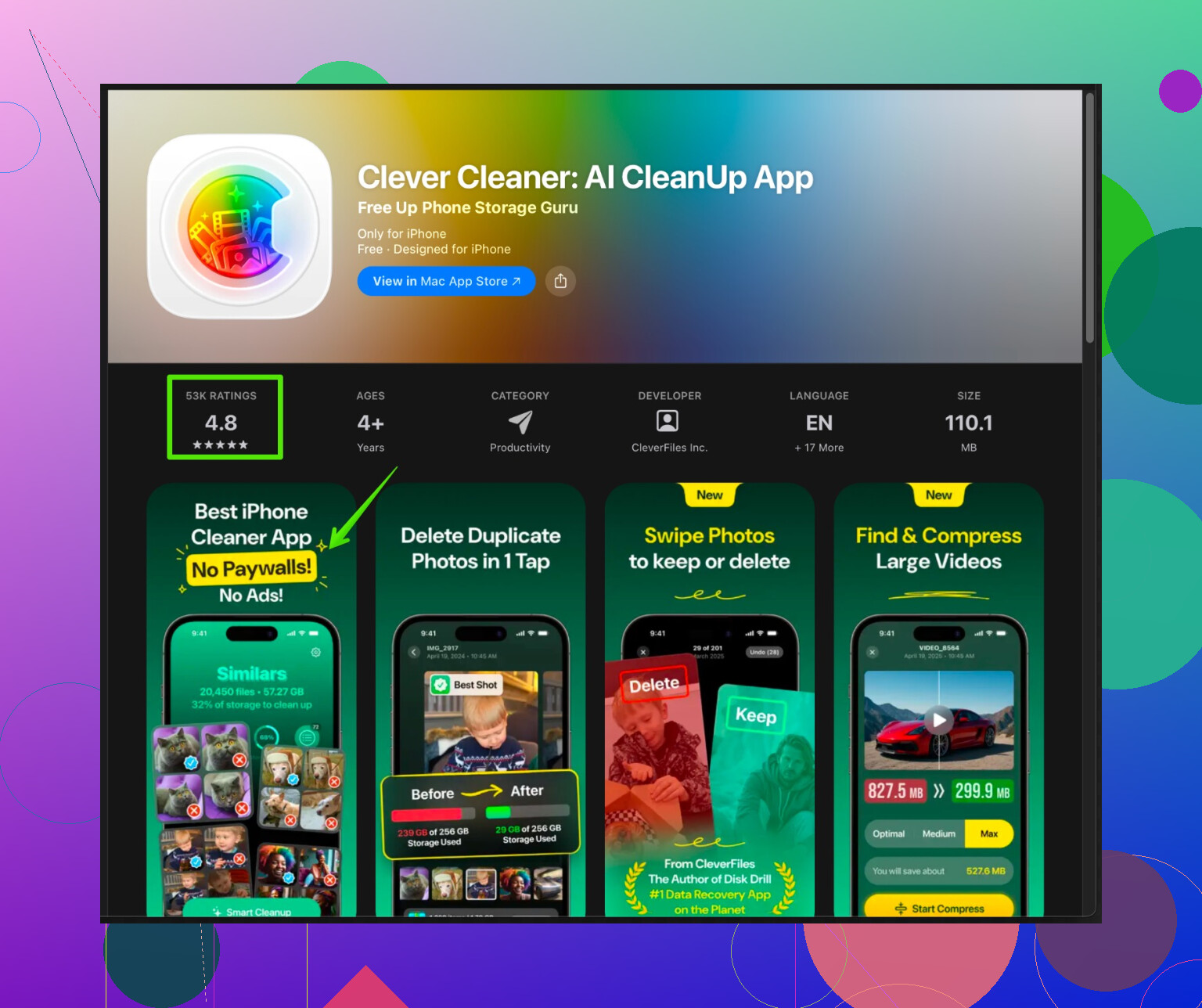
- Prova, ad esempio, Clever Cleaner App su iOS. Si concentra su foto duplicate, cache inutili e residui vari, così puoi liberare spazio in sicurezza lasciando intatti i dati delle app e le cose importanti.
- Altri dettagli qui: pulizia intelligente iPhone e ottimizzazione archiviazione
Questo non gestisce direttamente i cookie di Safari, ma ti aiuta a evitare di fare tabula rasa con Safari solo perché il telefono “sembra pieno” o rallentato.
Versione TL;DR:
- Prima prova con la modalità privata o un altro browser
- Controlla sincronizzazione Safari con iCloud ed estensioni
- Cancella solo i dati del singolo sito quando sei sicuro che il problema sia l’archiviazione di Safari per quel dominio
- Tieni “Cancella dati siti web e cronologia” come ultima risorsa rara, dopo aver verificato che le password importanti siano nel Portachiavi.