Il mio iPhone dice che lo spazio di archiviazione è quasi pieno, ma non sono sicuro di cosa stia effettivamente occupando spazio o dove guardare per ottenere la ripartizione più accurata. Ho provato a controllare le impostazioni, ma i numeri sembrano confusi e continuano a cambiare. Ho bisogno di aiuto per capire come controllare correttamente lo spazio di archiviazione dell iPhone così posso liberare spazio senza eliminare le cose sbagliate.
Continuavo a imbattermi nello stesso avviso “Spazio di archiviazione quasi esaurito” e, dopo un po’, ha smesso di sembrare un avvertimento e ha iniziato a sembrare una persecuzione. Non avevo aggiunto molto, eppure il mio iPhone era diventato lento, scattoso e stranamente ostinato.
Se vuoi il dettaglio completo dello spazio di archiviazione, vai in Impostazioni, poi Generali, poi Spazio iPhone. Quella schermata mostra il quadro principale. Vedrai una barra colorata vicino alla parte superiore con sezioni per app, foto, media e dati di sistema. Sotto, Apple di solito inserisce suggerimenti per liberare spazio, come disinstallare le app inutilizzate o controllare gli allegati più pesanti.
Se vuoi solo la versione breve, apri Impostazioni, poi Generali, poi Info. Scorri finché non vedi Capacità e Disponibile. Una cosa che all’inizio mi ha confuso è che il numero della capacità lì sembra più basso di quello stampato sulla confezione. iOS si prende già una parte per sé, spesso circa da 8 GB a 10 GB, quindi il numero pubblicizzato completo non sarebbe mai stato tutto spazio libero.
Ho ottenuto una lettura più affidabile collegando il telefono a un computer. Su Mac, Finder mostra la barra dello spazio di archiviazione. Su Windows, usa l’app Dispositivi Apple o iTunes. Nel mio caso, i numeri sul telefono a volte erano in ritardo o semplicemente sbagliati a causa della spazzatura in cache. La visualizzazione sul computer sembrava più pulita. La sincronizzazione sembrava eliminare alcuni file temporanei prima di mostrare il totale, o almeno sembrava più vicina alla realtà.
Una cosa che molte persone confondono è lo spazio di archiviazione locale rispetto allo spazio di archiviazione iCloud. Non sono lo stesso spazio. Lo spazio del telefono è quello sul dispositivo. iCloud è separato. Per controllare iCloud, tocca il tuo nome in alto in Impostazioni, poi apri iCloud. Ho visto persone fissare 100 GB liberi su iCloud mentre il loro telefono non aveva comunque più spazio. Entrambe le cose erano vere.
Se le foto stanno divorando il tuo telefono, controlla se Ottimizza spazio iPhone è attivo nelle impostazioni di Foto di iCloud. Io l’ho attivato e mi ha aiutato. Il telefono conservava versioni più piccole sul dispositivo e lasciava i file a piena risoluzione su iCloud.
Poi c’è Dati di sistema, che prima si chiamava Altro. Questa parte si gonfia in fretta. Cache, voci di Siri, font, residui delle app, ogni tipo di spazzatura finisce lì. Apri di nuovo l’elenco di Spazio iPhone e tocca le singole app. Otterrai una suddivisione tra Dimensioni app e Documenti e dati. Alcune app sono molto peggio di altre. Telegram era una di queste per me. Anche Netflix, una volta che mi ero dimenticato di avere un mucchio di download offline lì. Molte app ti permettono di cancellare i download dalle loro impostazioni interne, quindi controlla lì prima di eliminare completamente l’app.
Qualche mese fa il mio telefono era diventato così lento che persino scorrere tra le schermate Home sembrava strano. Le app si chiudevano da sole. Alcune si bloccavano. Quello che ha risolto è stato liberare spazio. Sembra che avere poco spazio libero colpisca gli iPhone più di quanto la gente si aspetti, perché il sistema ha bisogno di spazio per i file temporanei e le attività in background. Quando non resta spazio, le prestazioni calano.
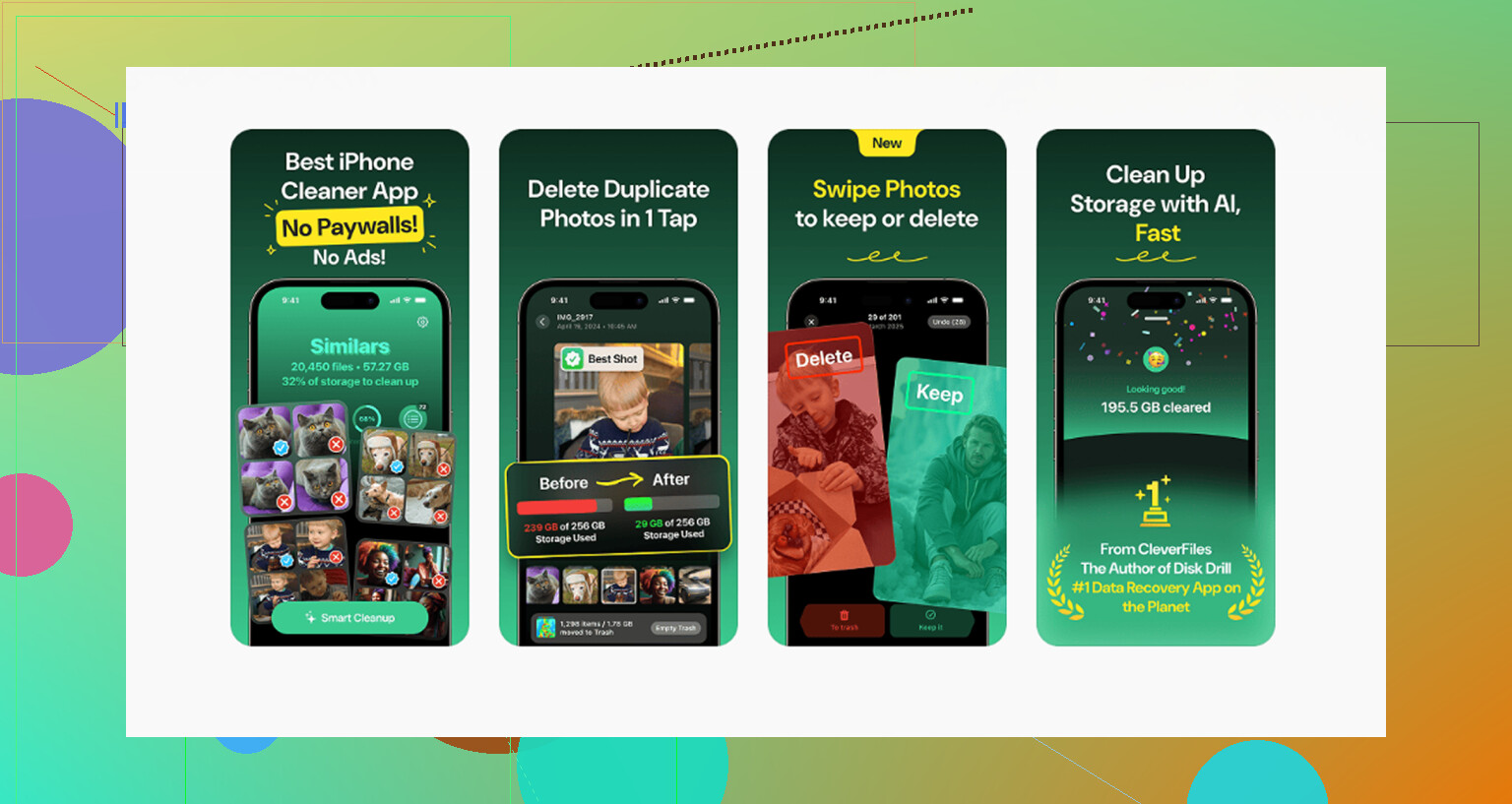
All’inizio ho provato la strada della pulizia manuale. È stato terribile. Eliminare gli screenshot uno per uno, controllare a occhio le foto duplicate, andare a caccia di video enormi di sei mesi fa. Ho rinunciato e ho usato Clever Cleaner.
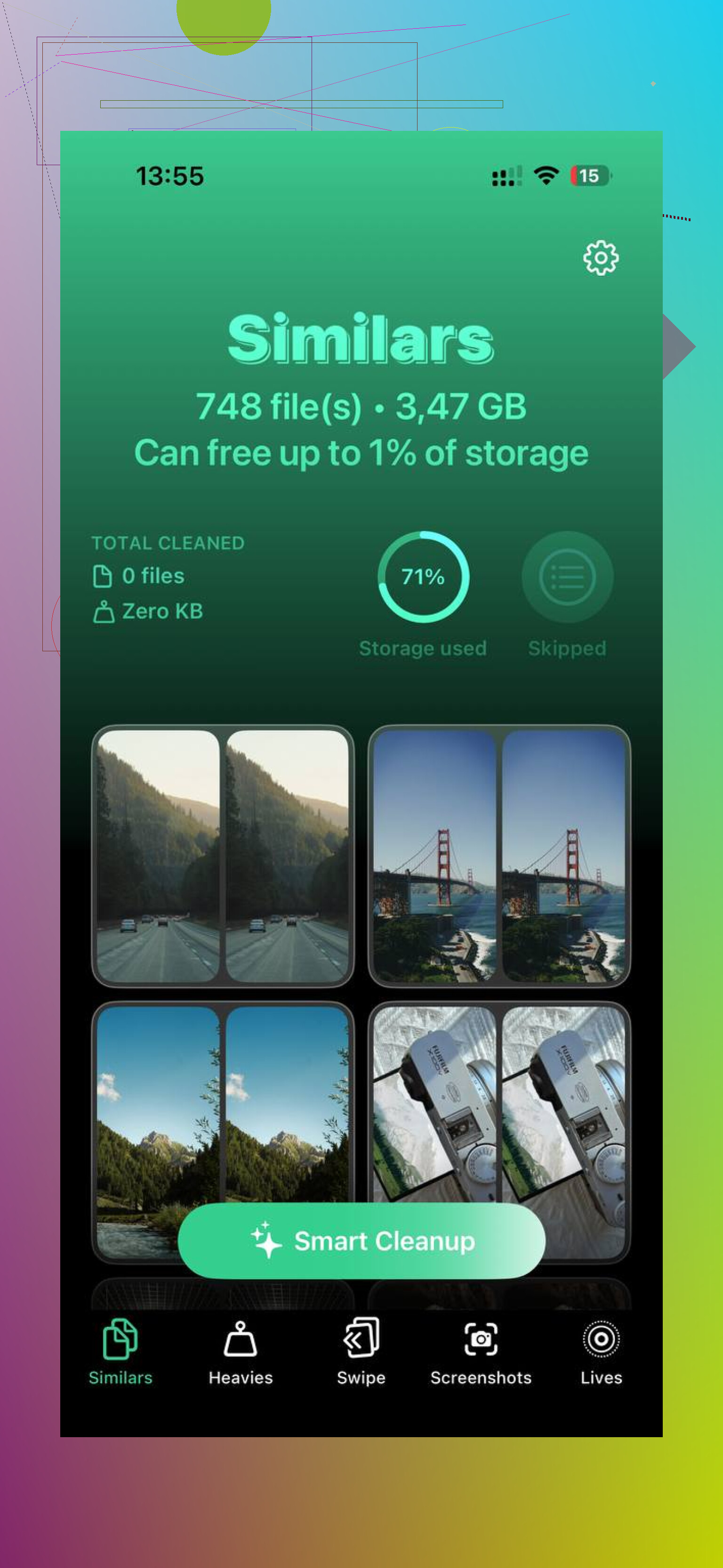
Quello che mi ha fatto continuare a usarlo erano le cose semplici. Nessuna pubblicità che spunta. Nessuna falsa prova gratuita. Nessun paywall nascosto dopo cinque tocchi. Ha una sezione Similars, che raggruppava le foto quasi duplicate abbastanza bene per il mio caos di foto ripetute di animali domestici e seconde riprese sfocate. C’è anche una sezione Heavies, ed è stata la parte che ho usato di più. Ordinava i media per dimensione del file, quindi quelli che occupavano più spazio finivano subito in cima. Ho trovato vecchie clip in 4K di cui avevo dimenticato l’esistenza. Mostrava anche le dimensioni esatte degli screenshot, il che sembra poco, ma quando ne hai qualche migliaio, il totale diventa brutto in fretta.
Anche l’aspetto della privacy contava. Elaborava i file sul dispositivo. Le mie foto non dovevano lasciare il telefono.
Dopo che ho liberato spazio, il rallentamento è calato in fretta. Quindi, se il tuo iPhone sembra lento e compare l’avviso di spazio di archiviazione, inizia da Impostazioni e cerca prima le categorie più grandi. Foto, download delle app e dati di sistema sono di solito i punti in cui si nasconde il caos. Sistemare lo spazio di archiviazione è stata la cosa più rapida che abbia fatto e sì, ha fatto tornare il telefono normale agian.
I numeri cambiano perché lo spazio di archiviazione dell iPhone non è statico. iOS ricalcola in background cache, allegati dei messaggi, ottimizzazione delle foto e file temporanei. Quindi, se vuoi la lettura più accurata, controlla due volte, a circa 2-5 minuti di distanza, mentre sei connesso al Wi-Fi e non stai scaricando nulla.
Ci sono alcune cose che farei diversamente da @mikeappsreviewer.
Per prima cosa, riavvia il telefono prima di controllare. Sembra sciocco, ma aiuta molto. Cancella i file temporanei inutili e costringe iOS a ricalcolare alcune categorie. Poi apri Impostazioni, Privacy e sicurezza, Analisi e miglioramenti, Dati analitici solo se vuoi confermare che il telefono ha registrato pressione di archiviazione e arresti anomali. Se lo spazio è troppo pieno, spesso lì vedi gli effetti collaterali prima ancora di individuare la causa.
Secondo, cerca uno schema, non una singola istantanea. Se Dati di sistema salta da 6 GB a 18 GB e poi torna indietro, di solito indica app di streaming, cache di Safari o aggiornamenti non riusciti. Se Messaggi continua a crescere, apri le conversazioni principali e controlla i contenuti multimediali al loro interno. Una sola chat di gruppo con anni di video occupa spazio molto in fretta.
Terzo, controlla il comportamento delle app. Vai su App Store, tocca il tuo profilo e guarda gli aggiornamenti recenti delle app. Alcune app si gonfiano dopo gli aggiornamenti perché la vecchia cache resta lì. Eliminare e reinstallare un app problematica spesso libera da 1 GB a 5 GB. Instagram, TikTok, Spotify, podcast, mappe offline: tutti colpevoli comuni.
Se vuoi una pulizia più rapida, vale la pena dare un occhiata a Clever Cleaner. È utile per video grandi, foto duplicate e mucchi di screenshot. Questa recensione spiega perché Clever Cleaner si distingue come una delle migliori app per pulire iPhone, scopri perché Clever Cleaner è tra le migliori app gratuite per pulire iPhone.
Il test migliore è semplice. Annota lo spazio libero, elimina 2 o 3 elementi grandi che conosci, aspetta qualche minuto e controlla di nuovo. Se il numero cambia a malapena, il problema sono i dati nella cache, non le tue foto. Questa parte confonde continuamente le persone.
La parte con cui sono leggermente in disaccordo con @mikeappsreviewer e @sognonotturno è l’idea che la visualizzazione “più accurata” sia quella su un computer. A volte lo è, a volte no. Lo spazio di archiviazione dell’iPhone reindicizza costantemente foto, cache, log, allegati dei messaggi e dati delle app, quindi in realtà non esiste un numero perfettamente fisso.
Quello che mi ha aiutato di più è stato controllare cosa cresce nel tempo. Apri Spazio iPhone, fai uno screenshot, torna un’ora dopo dopo un utilizzo normale e confronta. Se una categoria aumenta di colpo, quello è il colpevole. Di solito Messaggi, dati dei siti web di Safari, contenuti multimediali scaricati o un’app che si comporta male.
Inoltre, non ignorare memo vocali, file di GarageBand, download dell’app File ed episodi di podcast. Sono elementi che occupano spazio di nascosto e la gente si dimentica che esistono. Le Foto vengono accusate di tutto lol, ma non sono sempre le foto.
Se vuoi una pulizia più veloce senza scavare manualmente tra migliaia di file, Clever Cleaner è davvero utile per individuare video grandi, scatti duplicati e disordine da screenshot. Lo userei più per identificare la spazzatura che per fidarmi delle strane barre in continuo cambiamento di Apple. C’è anche una buona spiegazione qui su come Clever Cleaner aiuta a liberare spazio su iPhone senza paywall.
Versione breve: non fissarti su un solo numero. Guarda quale categoria continua a gonfiarsi. Questa è la vera risposta.