Lo spazio di archiviazione del mio iPhone è quasi pieno e penso che i file temporanei, la cache o i dati di sistema possano occupare più spazio del dovuto. Voglio liberare spazio di archiviazione e migliorare le prestazioni, ma temo di eliminare qualcosa di importante o di causare problemi alle mie app. Qual è il modo più sicuro per cancellare i file temporanei su un iPhone senza compromettere nulla?
Vedere “Dati di sistema” occupare più spazio delle tue app sembra un malfunzionamento. È successo anche a me sul mio iPhone. Apple non spiega chiaramente perché accade, e la soluzione è sparsa in impostazioni che nessuno controlla.
Perché piccole app finiscono per occupare enormi mucchi di file spazzatura
Ecco cosa ho notato. App come Instagram, TikTok, Spotify e i browser conservano copie locali di contenuti che hai già visualizzato. Parti di video, miniature, frammenti audio, risorse dei siti. Lo fanno per caricare l’app più velocemente la volta successiva. In teoria va bene. Col tempo, però, la cosa diventa assurda.
Un’app indicata come 60 MB sull’App Store può arrivare a occupare 1 GB, 2 GB, a volte anche di più dopo mesi di utilizzo. iOS ripulisce una parte di questi dati da solo, ma non secondo una cadenza precisa. Di solito aspetta che lo spazio libero sia abbastanza ridotto da diventare un problema.
Perché eliminare i file temporanei spesso sembra inutile
Stanno succedendo due cose.
Primo, la cache ricomincia a crescere appena usi di nuovo l’app. Apri TikTok per dieci minuti e inizia subito a riempirsi di nuovo. Lo stesso vale per i reel di Instagram, le app di streaming e i siti web più pesanti.
Secondo, spesso la cache delle app non è nemmeno il problema principale. Sulla maggior parte dei telefoni che ho controllato, il vero divoratore di spazio era la libreria foto. Scatti ripetuti, vecchie registrazioni dello schermo, screenshot casuali, lunghi clip in 4K che nessuno ha intenzione di modificare. Svuotare la cache del browser aiuta un po’, certo, ma non tocca le cose che stanno causando il vero danno.
Modi sicuri per eliminare i file temporanei senza mandare all’aria la configurazione
Io inizierei dalle cose meno rischiose.
Riavvia l’iPhone. Io lo faccio circa una volta a settimana. Cancella i log temporanei residui e piccoli file spazzatura di sistema senza toccare le app o le impostazioni.
Cancella i dati di Safari. Vai su Impostazioni > App > Safari, poi tocca Cancella cronologia e dati dei siti web. Questo rimuove i file dei siti memorizzati nella cache e la cronologia. Ti disconnette anche da molti siti web, quindi preparati.
Se usi Chrome, cancella i dati direttamente da Chrome. Apri l’app, vai su Impostazioni > Privacy e sicurezza, poi cancella lì i dati di navigazione.
Per app come Instagram, Facebook e TikTok, di solito su iPhone non c’è un vero pulsante per svuotare la cache. La soluzione più drastica è quella che ho usato io. Elimina l’app, poi installala di nuovo. Il tuo account resta al sicuro, ma tutta la spazzatura memorizzata viene rimossa.
Perché la spazzatura torna ogni volta
Questa parte è normale, anche se sembra un malfunzionamento. Le app sono progettate per mantenere dati in cache. Ogni sessione ne aggiunge altri. Cancellarli è temporaneo per definizione. Non stai fermando il processo, lo stai solo azzerando.
Per me contava soprattutto il tempismo. Quando lo spazio libero è sceso sotto circa il 10% o 15%, il telefono ha iniziato a comportarsi in modo strano. Fotocamera più lenta. App che si chiudevano. Piccole pause in punti dove non dovrebbero esserci. Dopo aver liberato abbastanza spazio, quei sintomi sono spariti in fretta.
Cosa ha funzionato meglio per me senza usare un computer
I passaggi di pulizia manuale aiutano con la spazzatura del browser e i residui delle app. Non risolvono il caos più grande che si trova in Foto. Per me, era lì che si trovava la maggior parte dello spazio perso.
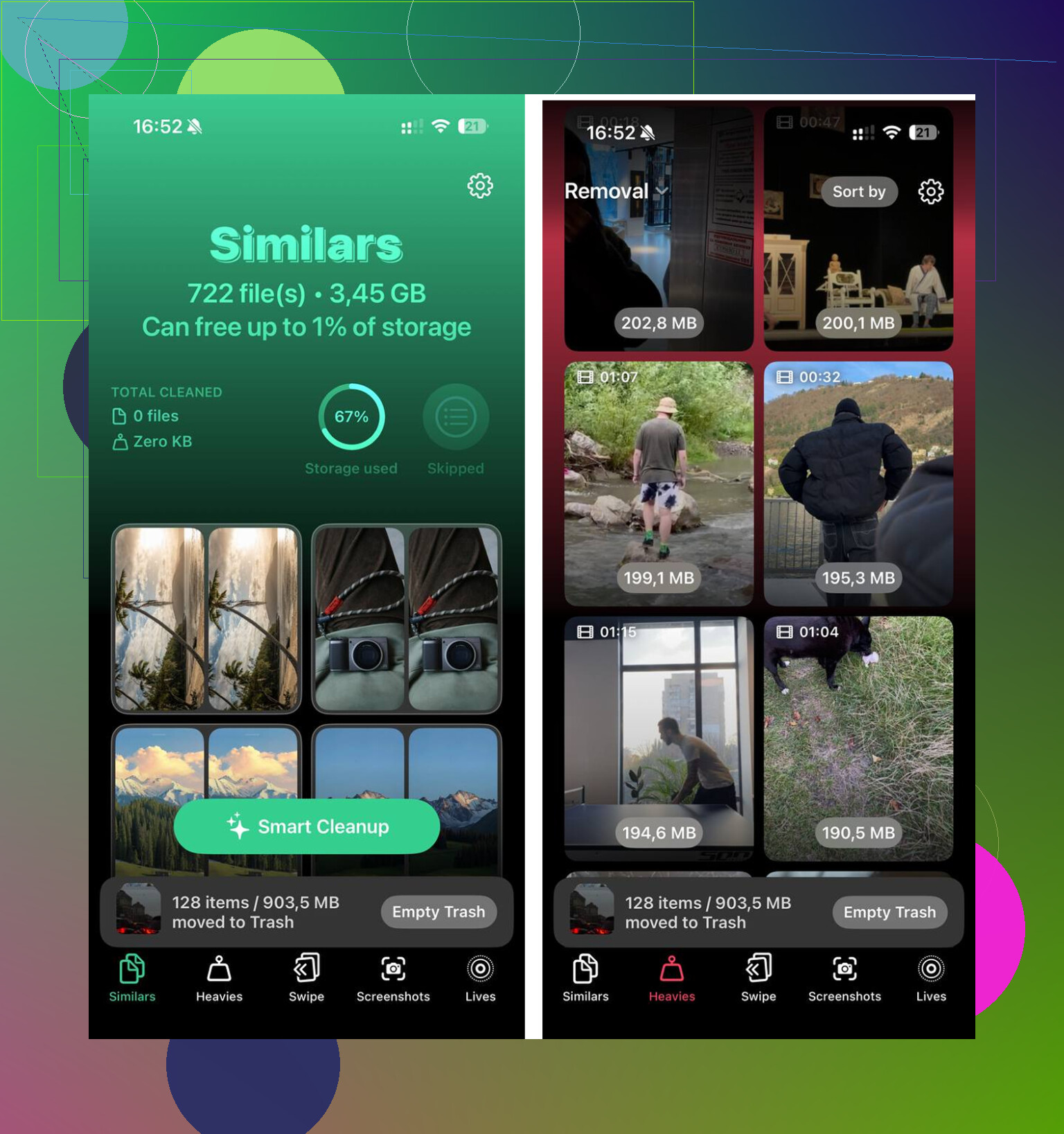
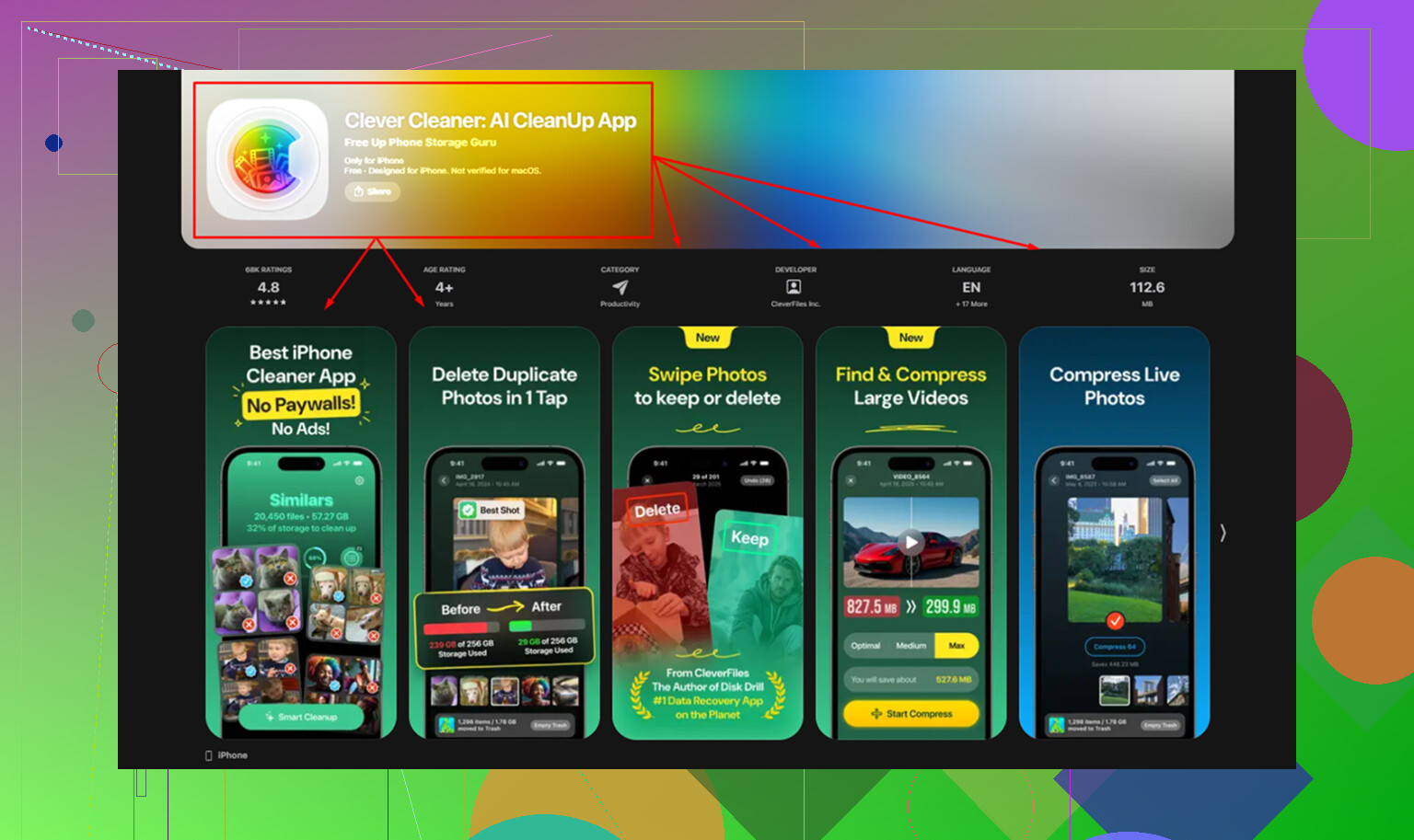
Clever Cleaner ha colmato quel vuoto. Quello che mi ha colpito è stato quanto fosse diretto. Nessuna pubblicità invadente, nessun muro di abbonamento quando ho provato a rimuovere dei contenuti.
La scheda Heavies mostra prima i file più grandi, con le dimensioni ben visibili. Ho trovato in fretta vecchi video e registrazioni dello schermo invece di scavare tra anni di disordine nel rullino. La scheda Similars raggruppava foto quasi duplicate, non solo copie identiche. Scatti in sequenza, tre tentativi falliti della stessa foto di una ricevuta, dieci versioni della stessa foto del gatto. Cose del genere. Ne ho tenuta una e ho buttato via il resto. Da quello che ho visto, elaborava tutto direttamente sul telefono.
Dopo aver liberato circa 20 GB tra foto duplicate, video dimenticati e la solita pulizia della cache delle app, il telefono è tornato a funzionare normalmente. Il rallentamento era sparito. Dati di sistema ha smesso di essere la cosa che fissavo di continuo, perché finalmente c’era abbastanza margine perché iOS facesse il suo lavoro.
Non inseguirei troppo i “file temporanei” su iPhone. iOS nasconde la maggior parte di queste cose, e una pulizia casuale di solito libera meno spazio di quanto la gente si aspetti.
Una strada più sicura:
-
Controlla Impostazioni > Generali > Spazio iPhone.
Guarda prima le categorie più grandi. Se Foto, Messaggi o Media occupano molto, inizia da lì. -
Controlla Messaggi.
Apri le conversazioni più grandi. Elimina vecchi video, note vocali e allegati. Gli allegati di Messaggi consumano spazio molto in fretta. -
Rimuovi i contenuti multimediali scaricati.
Spotify, Netflix, YouTube, Podcast, dati offline di Mappe. I download restano lì per sempre se te ne dimentichi. -
Scarica le app inutilizzate, non eliminarle.
Impostazioni > Generali > Spazio iPhone > tocca l’app > Scarica app.
Questo mantiene documenti e impostazioni. È meno rischioso di un’eliminazione completa. Qui non sono del tutto d’accordo con @mikeappsreviewer, perché eliminare le app non è sempre la prima mossa migliore se vuoi evitare qualsiasi seccatura di configurazione. -
Pulisci lo spazio di Mail.
Se Mail è troppo pesante, rimuovi e aggiungi di nuovo l’account. Gli allegati memorizzati nella cache spesso si riducono dopo. -
Aggiorna iOS.
Alcune versioni di iOS riportano in modo errato i Dati di sistema. A volte un aggiornamento risolve. -
Se i “Dati di sistema” sono ancora assurdi, fai un backup criptato, poi inizializza e ripristina. È l’unica pulizia profonda affidabile che abbia visto per i file inutili più ostinati.
Se il tuo vero problema è il disordine nelle foto, Clever Cleaner vale la pena per trovare duplicati e file grandi. Inoltre, questo breve video su come liberare spazio su iPhone spiega rapidamente il processo: guarda il rapido video sulla pulizia dello spazio su iPhone
Fai prima le cose a basso rischio. Non toccare app “cleaner” casuali che promettono accesso completo alla cache di sistema. Tanto iPhone non lo permette comunque. Alcune sono una cavolata, a dire il vero.
Farei attenzione con tutta l’idea di “cancellare i file temporanei” su iPhone, perché iOS è stranamente molto bloccato. Di solito non puoi eliminare direttamente la cache di sistema, e probabilmente è una buona cosa visto che impedisce alle persone di cancellare qualcosa di importante.
Dove sono un po’ in disaccordo con @mikeappsreviewer e @shizuka è questo: controllerei alcuni divoratori di spazio nascosti prima di eliminare app o fare un ripristino completo.
Cose che la gente dimentica:
- App File > Sul mio iPhone > Download
- Memo Vocali
- Salvataggi offline della Lista lettura di Safari
- Media di WhatsApp/Telegram all’interno dell’app
- Brani scaricati di Apple Music
- Podcast impostati per il download automatico
- Eliminati di recente in Foto, File e Note
Controlla anche Impostazioni > Accessibilità > Contenuto letto ad alta voce se hai scaricato voci premium. Possono essere stranamente enormi.
Se “Dati di sistema” è troppo gonfio, collega l’iPhone al Wi‑Fi, mettilo in carica e lascialo durante la notte dopo aver liberato un paio di GB. A volte iOS reindicizza e ripulisce da solo la spazzatura. Sembra finto, ma l’ho visto succedere.
Una mossa sicura è impedire alle app di ricreare spazzatura così in fretta:
- disattiva l’aggiornamento app in background per le app non essenziali
- disabilita i download automatici dei podcast
- imposta Messaggi in modo da conservare i messaggi per 1 anno o 30 giorni se non ti servono vecchie conversazioni per sempre
Per il disordine nelle foto, è lì che qualcosa come Clever Cleaner ha davvero più senso rispetto ai pulitori di cache casuali, visto che comunque iPhone non permette una vera pulizia del sistema. Questa recensione di Clever Cleaner per la pulizia dello spazio su iPhone spiega abbastanza chiaramente cosa fa.
Quindi sì, non inseguire troppo i “file temporanei”. Su iPhone, il vantaggio maggiore di solito sono i download nascosti e l’accumulo di file multimediali, non una magica pulizia della cache.
Una cosa su cui ribatterei un po’: le persone si fissano sui Dati di sistema quando il problema più grande spesso è lo scarso margine di spazio libero. Gli iPhone si comportano meglio quando si tengono almeno 8-10 GB liberi. Se liberi 2 GB di cache ma resti quasi pieno, il telefono continua comunque a sembrare poco fluido.
Quindi, invece di cercare direttamente i file temporanei, controllerei cosa rigenera continuamente spazio occupato:
- Impostazioni della fotocamera: se scatti in ProRAW, 4K/60 o Cinematic, un pomeriggio può consumare più spazio di mesi di cache
- Adesivi, pacchetti GIF e contenuti multimediali condivisi nelle chat di gruppo nell’app Messaggi
- Note con PDF scansionati
- Progetti di GarageBand, iMovie, CapCut, Lightroom e altri editor
- Copie locali su iCloud Drive di file di grandi dimensioni
Un paio di trucchi sicuri che sopra non sono stati davvero trattati:
- Attiva Ottimizza spazio iPhone per Foto se usi Foto di iCloud.
- Apri le app di streaming e di editing ed elimina i file di progetto, non solo l’app stessa.
- Controlla gli allegati grandi in Note e File, non solo in Messaggi.
- Se un’app è enorme, confronta Dimensioni app con Documenti e dati. Questo ti dice se reinstallarla valga davvero il fastidio.
Sono per lo più d’accordo con @shizuka, @suenodelbosque e @mikeappsreviewer sul fatto che le app cleaner casuali non possano cancellare magicamente la cache di sistema di iOS. Ma per il disordine nelle foto in particolare, Clever Cleaner è una delle opzioni più sensate.
Pro di Clever Cleaner:
- valido per ripulire foto duplicate e simili
- aiuta a individuare rapidamente i video enormi
- più semplice che scavare manualmente
Contro:
- non cancellerà davvero la cache di sistema di iOS
- devi comunque controllare prima di eliminare
- meno utile se il tuo problema di spazio dipende da progetti delle app o download offline, non dalle foto
Quindi sì, la regola più sicura è: libera prima spazio dai contenuti multimediali, non prima dai file temporanei. Di solito è lì che si ottengono i veri guadagni.