La mia libreria di foto su iPhone è diventata completamente ingestibile e ora perdo tempo a scorrere alla ricerca di immagini che so di aver salvato. Ho bisogno di aiuto sul modo migliore per organizzare foto, album, tag e ricerca su iPhone, così da poter trovare rapidamente in seguito foto di famiglia, viaggi e screenshot importanti.
Una libreria fotografica enorme sembra peggio di quanto sia. Mi sono trovato così con una pila di vecchie foto, screenshot, scatti casuali a raffica e clip che avevo perfino dimenticato di aver girato. Quello che mi ha aiutato è stato fare le cose in ordine invece di girarci intorno senza concludere nulla.
Gli album non creano copie extra
No. Mettere una foto in un album non clona il file. Funziona più come una playlist. Una immagine, un file archiviato, e compare in tutti gli album che vuoi.
La parte fastidiosa l'ho imparata nel modo più difficile. Se elimini la foto dalla libreria principale, sparisce anche da tutti gli album. Se il tuo obiettivo è solo ripulire un album, usa Rimuovi dall'album. Non premere Elimina a meno che tu non voglia toglierla dal telefono.
Prima pulisci, poi organizza
Se la tua libreria è piena di spazzatura, organizzarla sembra come piegare il bucato sopra altro bucato. Gli scatti sfocati ti rallentano. Quindici versioni dello stesso tramonto ti rallentano. Gli screenshot del 2021 senza alcuno scopo, stessa storia.
C'è anche il problema dello spazio di archiviazione. Quando il telefono si avvicina al pieno, le cose iniziano a diventare strane. Le app si bloccano. Salvare i file richiede più tempo. Tutto il telefono sembra ingolfato. Sul mio l'ho visto e il rallentamento non era affatto leggero.
Per la fase di pulizia, Clever Cleaner ha reso tutto più veloce che farlo a mano. È gratis, senza pubblicità, senza muro di abbonamento. Se il caos nelle tue foto va avanti da anni, questo è l'ordine che ho usato.
-
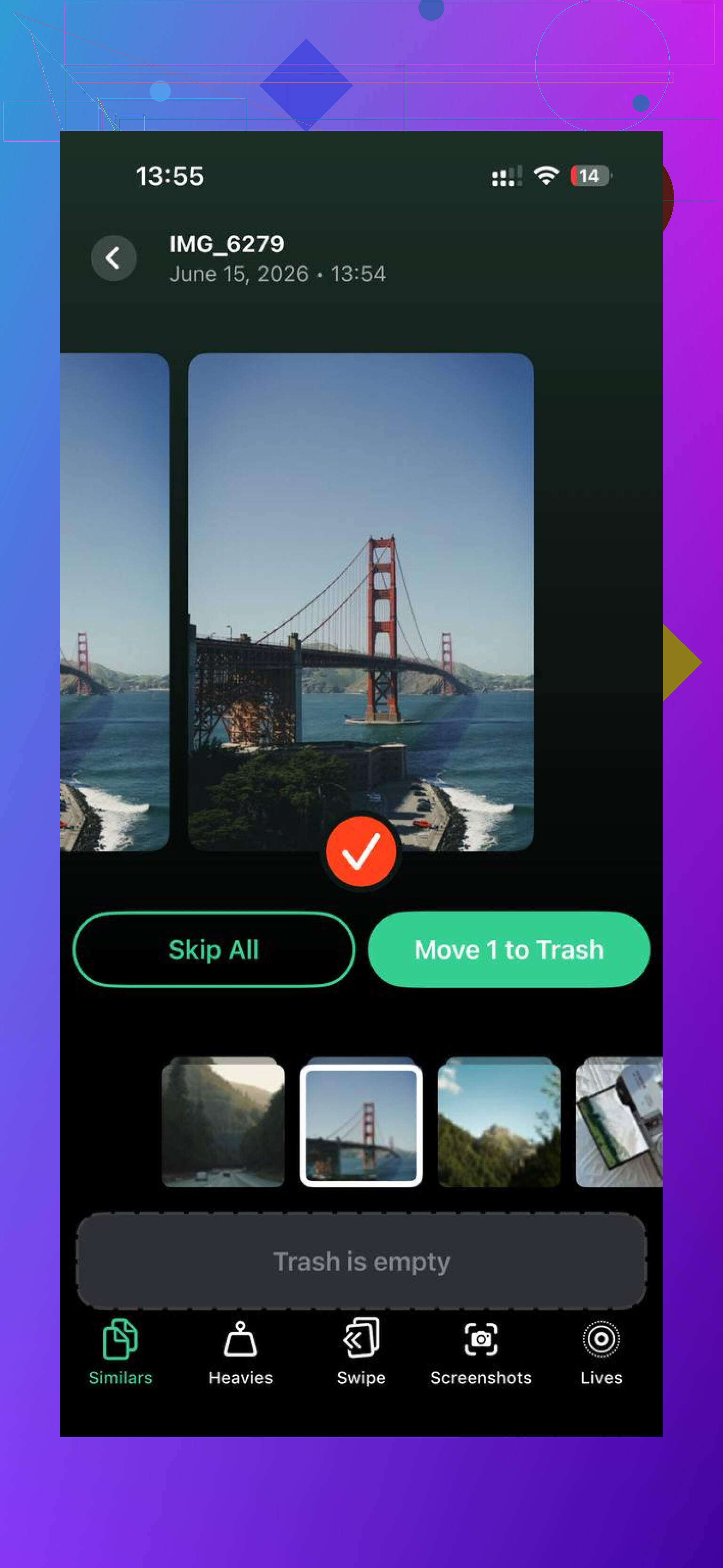
Inizia da Simili. Per me è stata la parte principale. Raggruppa foto quasi uguali, non solo i duplicati esatti. Quindi se hai fatto otto tentativi della stessa foto di gruppo, o una raffica in cui un fotogramma è nitido e il resto è da buttare, le mette insieme e segnala uno Scatto migliore. Ho tenuto quello buono e buttato il resto. Veloce. Anche piuttosto soddisfacente.
-
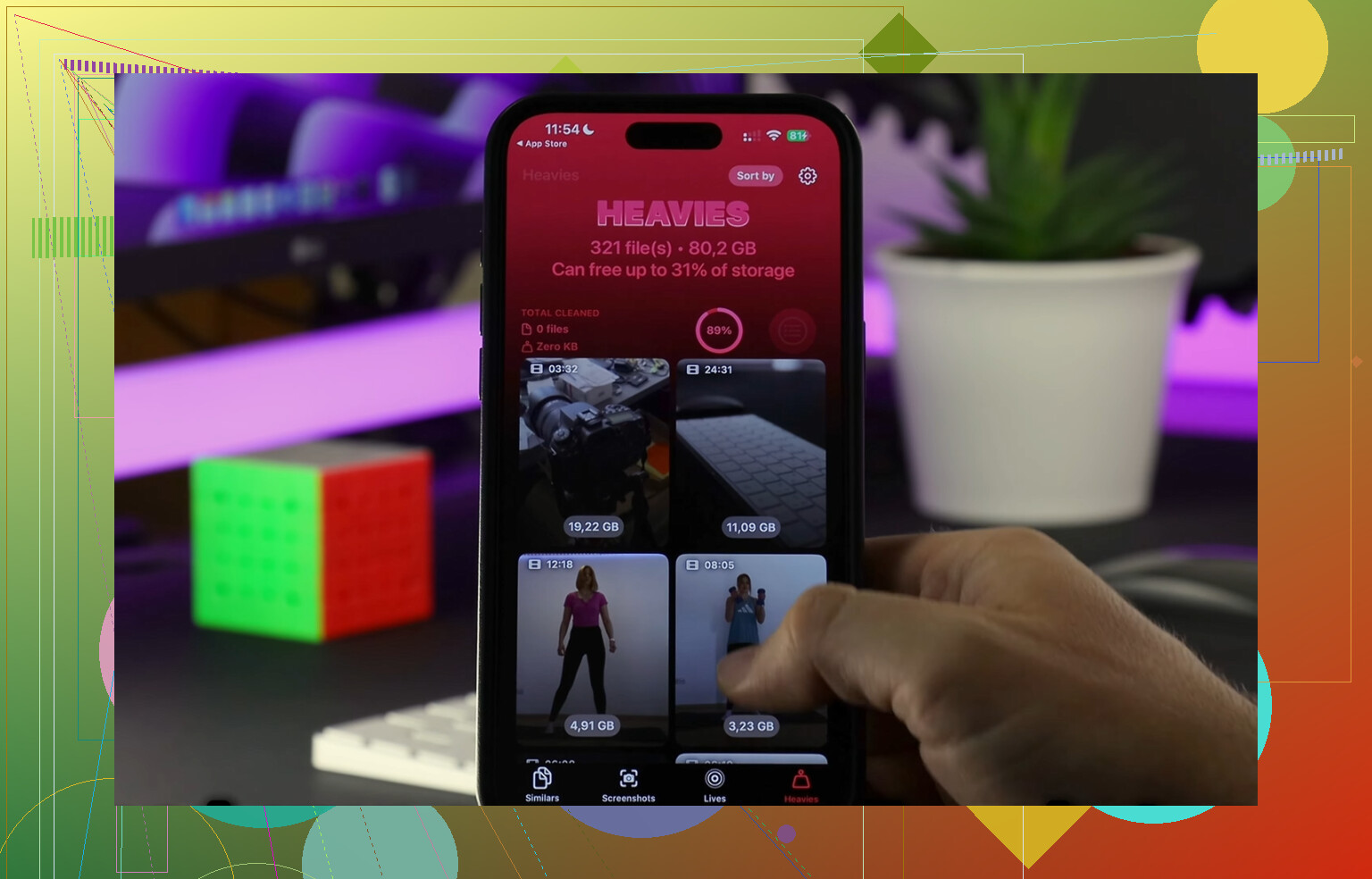
Poi controlla File pesanti. Ordina i file per dimensione, dal più grande al più piccolo, mostrando i numeri reali. Nel mio caso, alcuni vecchi video in 4K occupavano più spazio di migliaia di foto normali. Eliminare prima quelli ha dato il risultato più rapido.
-
Dopo, guarda Screenshot. Questa scheda mi ha fatto capire quanta roba inutile stessi accumulando. Ricevute, numeri di tracciamento, meme, impostazioni delle app, schermate di accesso casuali. Mostra la dimensione del file prima della rimozione, cosa utile quando stai decidendo se vale la pena svuotare una pila di screenshot. Sul mio telefono sì, e di molto.
-
Dopo ancora, usa la modalità Scorri per la roba più vecchia. Le foto sono raggruppate per mese, il che fa sembrare il lavoro più piccolo. A sinistra per eliminare, a destra per tenere. Sono andato mese per mese invece di fissare l'intera timeline e mollare dopo dieci secondi.
Una cosa che mi è piaciuta è che tutto gira sul dispositivo. Nulla viene spedito da qualche altra parte. Se nella tua libreria ci sono anni di foto di famiglia, documenti, animali, viaggi e cose personali, questo dettaglio si nota.
Una volta tagliato via il superfluo, la libreria è tornata a sembrare normale. Più piccola, più veloce, meno disordinata. Ordinare gli album dopo la pulizia ha richiesto metà dello sforzo perché non stavo più lavorando attorno a foto che tanto non avrei mai voluto tenere.
Trovare le foto più tardi senza scavare per sempre
Dopo la pulizia, alcune abitudini hanno fatto una grande differenza per me.
-
Usa Preferiti solo per i tuoi scatti migliori. Trattalo come la tua selezione ristretta, non come una discarica. Scorrere un gruppo compatto di belle foto è molto più facile che rovistare nell'intera libreria.
-
Usa la ricerca. La ricerca foto integrata è migliore di quanto molti pensino. Ho digitato cose come cane, spiaggia, torta di compleanno, e ha tirato fuori risultati utilizzabili senza che io dovessi etichettare nulla a mano.
-
Metti gli album dentro cartelle. Se crei molti album, le cartelle evitano che la barra laterale diventi un altro caos. Qualcosa come una cartella Vacanze con album separati per ogni viaggio mantiene tutto leggibile.
Come ho evitato che il rullino tornasse di nuovo orribile
La soluzione non è stata una sola pulizia gigantesca. È stata la manutenzione. Circa dieci minuti a settimana hanno fatto più per me di una enorme sessione nel fine settimana. Ho eliminato la spazzatura ovvia, salvato le cose da tenere, spostato alcune cose negli album, fatto.
C'è un altro trucco per il vecchio arretrato. Cerca la data di oggi in In questo giorno e rivedi solo le foto di quella data negli anni passati. Cinque minuti qua e là erodono il vecchio disordine senza trasformarlo in un progetto che temi.
Se in questo momento la tua libreria ti sembra impossibile, io non inizierei creando album. L'ho fatto una volta ed è stato tremendo. Prima pulisci. Poi organizza ciò che si è guadagnato il suo posto.
Io lo dividerei in due obiettivi. Trovare le cose in fretta ed evitare il caos futuro.
Sono d’accordo con @mikeappsreviewer su un punto: fare pulizia prima aiuta. Non sono del tutto d’accordo sul fatto che gli album debbano arrivare dopo per tutti. Se il tuo disordine è soprattutto fatto di buone foto ma cattiva struttura, imposta prima un sistema semplice così le nuove foto non continuano ad accumularsi nello stesso problema.
La mia configurazione:
- Usa solo da 5 a 7 album di primo livello.
Viaggi.
Famiglia.
Lavoro.
Ricevute.
Animali domestici.
Preferiti.
Riferimento.
Se crei 30 album, la ricerca peggiora, non migliora.
-
Non rinominare nulla. Aggiungi contesto con le didascalie.
Apri una foto, scorri verso l’alto, aggiungi una didascalia come passaporto rinnovo 2026 oppure torta di compleanno di Jake. Foto di iPhone indicizza le didascalie. La ricerca le trova in seguito. È la cosa più vicina ai tag su iPhone, e funziona meglio di quanto la maggior parte delle persone pensi. -
Usa persone e animali domestici.
Allena la sezione Persone e animali domestici. Dai un nome ai volti. Correggi gli abbinamenti sbagliati. Dopo una o due settimane, trovare mamma in spiaggia diventa molto più veloce. Questo fa risparmiare più tempo dell’ordinamento negli album, secondo me. -
Crea abitudini intelligenti per gli screenshot.
Non archiviare gli screenshot negli album generali. Tieni un solo album Screenshot per le cose temporanee, poi svuotalo ogni settimana. Gli screenshot sono il posto dove le librerie fotografiche vanno a morire, ahah. -
Usa posizione e data in modo intenzionale.
Se viaggi, cerca per città più mese. Chicago marzo spesso è più veloce che scorrere. Lo stesso vale per gli eventi, matrimonio Austin, hotel Boston, ecc. -
Usa i Preferiti come una lista breve, non come un contenitore.
Il mio resta sotto i 300. Se cresce oltre, smette di essere utile.
Se la tua libreria è piena di duplicati e vecchia spazzatura, Clever Cleaner merita un’occhiata prima di riorganizzare. Questa recensione gratuita di un pulitore AI per foto su iPhone spiega come gestisce foto simili, video grandi e screenshot senza rendere il processo una seccatura.
La regola migliore che ho imparato è organizzare per il recupero, non per la perfezione. Se trovi una foto in 10 secondi, il tuo sistema funziona. Se devi ricordarti in quale album l’hai archiviata, non funziona.
In realtà spingerei una cosa in una direzione un po diversa rispetto a @mikeappsreviewer e @ombrasilente: non fare troppo affidamento sugli album come sistema principale. Gli album vanno bene, ma su iPhone il vero punto di forza è ricerca + didascalie + riconoscimento facciale. Gli album sono una struttura di supporto, non l intero piano.
Cosa ha funzionato per me:
- Crea un flusso di lavoro di triage, non un archivio perfetto.
Ogni settimana:
- elimina la spazzatura
- aggiungi ai preferiti la migliore 1 o 2 di un evento
- aggiungi una didascalia a tutto ciò che è importante
- Aggiungi una didascalia alle foto che ti serviranno in seguito.
Cose come:
- “tessera assicurazione auto”
- “modulo scolastico dei bambini”
- “posto auto hotel di Vegas”
- “compleanno della nonna 2025”
Questo rende la ricerca su iPhone mooolto migliore. È praticamente come usare tag senza un app per i tag.
- Crea album utili, non album dei ricordi.
Invece di 40 album per ogni evento, creane alcuni utili:
- Serve presto
- Documenti
- Oggetti da vendere
- Progetti casa
- Medico
- Viaggi
Puoi sempre cercare “spiaggia” o “cane” per le foto divertenti. Gli album dovrebbero servire per le cose che devi recuperare velocemente.
-
Usa Nascosti per il disordine che non puoi ancora eliminare.
Non per sempre. Solo per togliere la spazzatura visiva dalla libreria principale mentre decidi. -
Ordina i video separatamente.
I video sono dove le librerie si gonfiano e diventano più difficili da sfogliare. Ora pulisco prima quelli.
Se la libreria è già un disastro, allora sì, Clever Cleaner aiuta prima di riorganizzare. Gli scatti simili e gli screenshot sono il vantaggio più ovvio. Inoltre, se la tua preoccupazione è la privacy, questo mi è stato utile: Clever Cleaner è sicuro per le foto private di iPhone.
La lezione più importante: se devi ricordarti in quale album si trova qualcosa, il sistema è troppo complicato. Mantienilo semplice e facile da cercare. È l unico modo in cui sono riuscito a tenere tutto sotto controllo.
Terrei una cosa da @ombrasilente, @boswandelaar e @mikeappsreviewer, ma non tutto: non complicare troppo gli album e non affidarti solo alla ricerca. La ricerca su iPhone è buona, non è magia. Si perde ancora casi limite strani come ricevute, lavagne, numeri di serie o foto scattate con poca luce.
Quello che ha funzionato meglio per me è stato un sistema a 3 livelli:
Livello 1: Lascia che la Libreria resti cronologica
Non lottare contro il rullino principale. È fondamentalmente la tua casella in arrivo.
Livello 2: Crea solo album di recupero
Non album per ogni vacanza o compleanno. Album per le cose che devi trovare sotto pressione:
- Documenti
- Ricevute
- Casa
- Auto
- Viaggi
- Lavoro
- Da rivedere
Tutto qui.
Livello 3: Aggiungi didascalie solo alle foto importanti
Non a ogni foto. Solo a quelle che il Te Futuro cercherà. Esempio:
- modello scaldabagno
- ricevuta fiscale 2025
- posto auto B2
- richiesta passaporto
Questo dà alla ricerca qualcosa di concreto da trovare.
Su una cosa non sono del tutto d’accordo: usare Nascoste come strumento di organizzazione può ritorcersi contro. Ciò che non si vede finisce per essere dimenticato, e poi Nascoste si trasforma in un altro cassetto del disordine. Preferirei usare un album temporaneo chiamato Da rivedere e svuotarlo ogni domenica.
Inoltre, usa prefissi nei nomi degli album così vengono ordinati insieme:
- DOCS - Documenti d’identità
- DOCS - Assicurazione
- CASA - Riparazioni
- VIAGGI - 2026
Questo rende la scansione degli album molto più veloce.
Se la tua libreria è già piena di duplicati e spazzatura, allora sì, prima fai pulizia. Clever Cleaner è utile per quella parte.
Pro di Clever Cleaner
- veloce nel trovare scatti simili
- valido per il disordine degli screenshot
- aiuta a individuare rapidamente i video enormi
- più semplice della pulizia manuale
Contro
- le scelte del miglior scatto fatte dall’IA non sono sempre il tuo scatto preferito
- devi comunque controllare prima di eliminare
- le app di pulizia risolvono il disordine, non il tuo sistema di archiviazione
Quindi la mia regola è semplice: album per l’urgenza, didascalie per la ricerca, Libreria per tutto il resto. È molto più facile da mantenere che cercare di diventare un archivista a tempo pieno del tuo telefono.