Sto cercando di trovare i miei video più grandi sul mio iPhone così posso liberare spazio di archiviazione, ma non riesco a capire come ordinare i video per dimensione del file nell’app Foto o File. Ho controllato alcune impostazioni e ancora non vedo un’opzione. Esiste un modo integrato per ordinare i video dell’iPhone per dimensione, oppure devo usare un metodo diverso?
Mi sono imbattuto di nuovo in questo la scorsa settimana, il solito vecchio pasticcio. L app Foto continua a non offrirti un modo pulito per ordinare i video per dimensione del file. Registri un sacco di clip in 4K, roba in slow motion, registrazioni dello schermo che ti eri dimenticato, poi provi a liberare spazio di archiviazione e finisci per rovistare nei file uno per uno. Sembra incompleto.
Se vuoi la risposta diretta, eccola qui. Dentro Foto di Apple, non esiste ancora una vista integrata per ordinare per dimensione. Puoi aprire un video, scorrere verso l alto e controllarne le informazioni. L ho fatto una volta con una libreria enorme. Mai più. Se hai centinaia o migliaia di clip, diventa rapidamente una faticaccia.
Cosa ho usato invece
Ci sono alcuni percorsi praticabili, a seconda di dove si trovano i video e di quanto tempo vuoi sprecare.
Opzione 1: Controlla lo spazio di archiviazione di iPhone
Questa è la cosa più vicina che iOS ti offre in modo nativo. Tuttavia, è incoerente. A volte mostra video di grandi dimensioni, altre volte sembra dare più importanza ad allegati enormi dei messaggi e a dati casuali delle app.
Apri Impostazioni > Generali > Spazio iPhone.
Attendi un momento che venga caricato il dettaglio dello spazio di archiviazione.
Controlla i consigli per trovare qualcosa come Rivedi video di grandi dimensioni.
Aprilo e scorri l elenco dei file che iOS ha contrassegnato come elementi che occupano molto spazio.
Scorri verso sinistra su qualsiasi elemento se vuoi eliminarlo.
Mi è stato utile in parte, soprattutto per vecchi video dei messaggi e allegati pesanti. Per una pulizia completa del rullino, mi è sembrato incompleto.
Opzione 2: Usa un'app di pulizia con ordinamento per dimensione
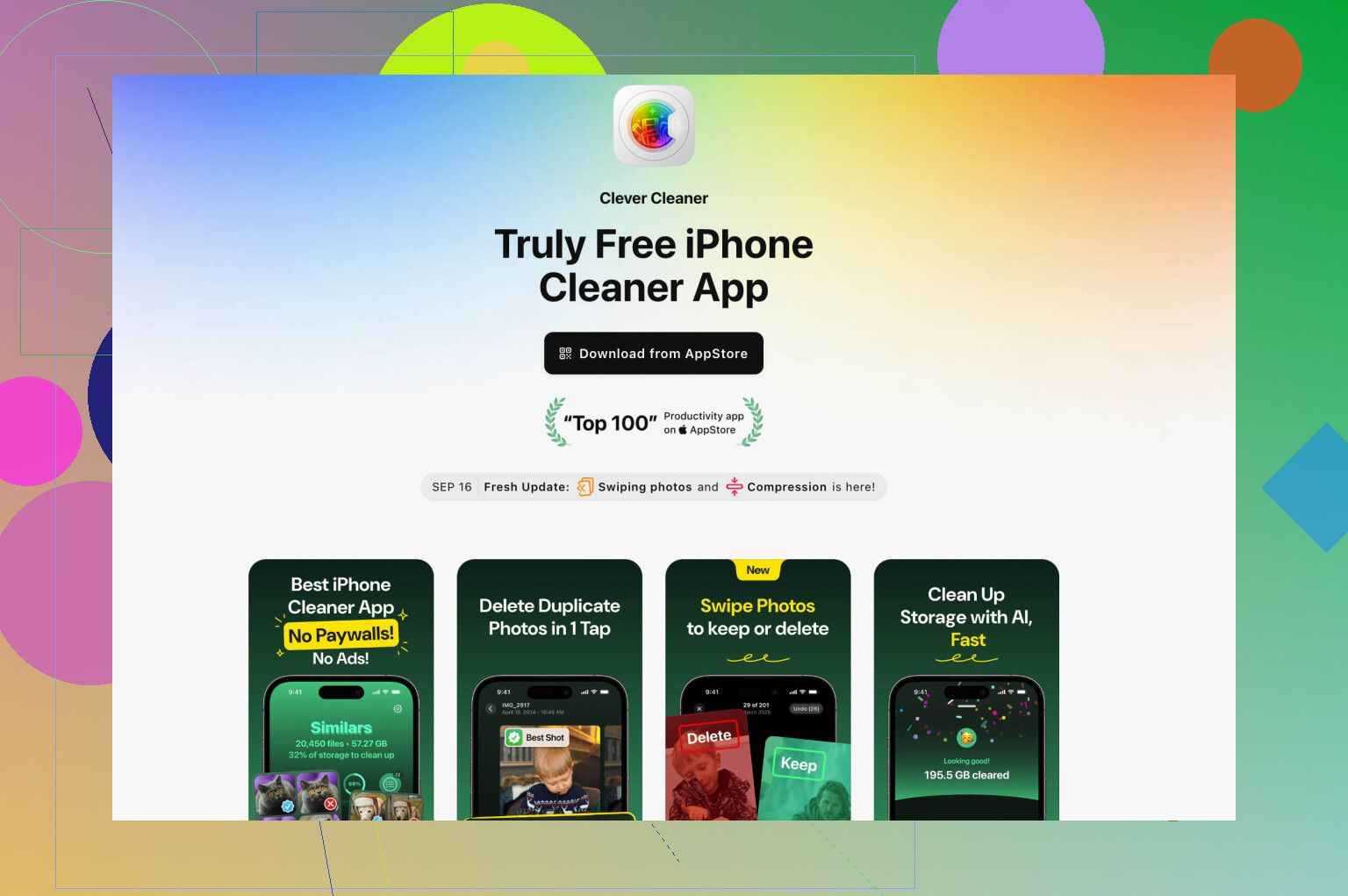
Prima evitavo queste app perché molte sembravano poco affidabili o piene di paywall. Dopo aver lottato troppo a lungo con gli strumenti integrati di Apple, ne ho provata una. Quella che ho tenuto sul mio telefono è stata Clever Cleaner.
Perché proprio questa? Il motivo è semplice. Mi mostrava le dimensioni dei file in ordine e non dovevo toccare ogni clip come un cavernicolo che fa l'inventario a mano.
Scarica Clever Cleaner dall'App Store.
Lasciala scansionare la tua libreria foto.
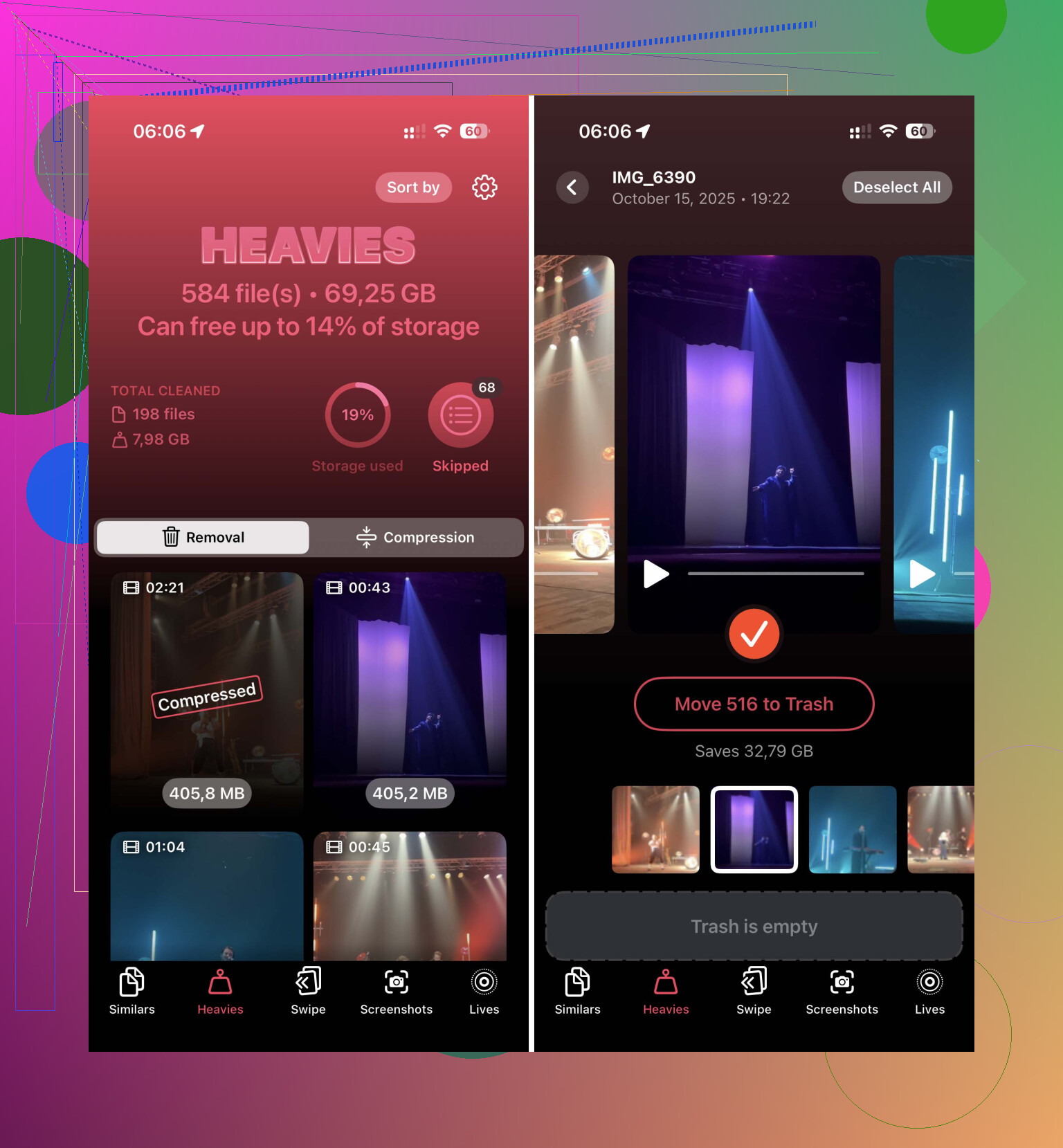
Apri la scheda Heavies.
Elenca i video dal più grande al più piccolo.
Vedi la dimensione accanto a ogni clip in MB o GB.
Scegli cosa vuoi rimuovere, poi invialo al cestino.
La parte che mi è piaciuta di più è stata lo strumento Comprimi in Heavies. Avevo un lungo video di un concerto che volevo tenere, ma occupava una quantità assurda di spazio. Comprimerlo ha ridotto l'impatto sullo spazio di archiviazione senza farlo sembrare terribile sullo schermo del telefono. Per i contenuti a cui tieni ma che non ti servono a dimensione piena, questo è stato utile.
Opzione 3: Ordina per dimensione in File
Questo aiuta solo se i video sono fuori da Foto. Pensa a clip scaricate, modifiche esportate, download di app, file di lavoro, elementi salvati nelle cartelle.
Apri File.
Vai su Su iPhone o iCloud Drive.
Apri la cartella in cui sono archiviati i video, spesso Download.
Tocca il menu con i tre puntini.
Scegli Dimensione.
Funziona bene. Nessun problema. Se il tuo problema riguarda file video scaricati e non i contenuti del rullino, questa è la soluzione nativa più semplice sul telefono.
Una cosa che la gente dimentica
Eliminare un video non libera sempre spazio subito. L’iPhone lo sposta in Eliminati di recente per 30 giorni. Se stai cercando di fare spazio perché l’archiviazione è piena proprio adesso, vai a svuotare anche Eliminati di recente. Mi è successo una volta e pensavo che il telefono avesse un bug. Invece no. Apple faceva semplicemente la Apple.
Se vuoi la soluzione meno fastidiosa, inizierei dalla sezione Più pesanti in Clever Cleaner. Mi ha dato rapidamente un’idea di cosa stesse occupando spazio, e ho risolto in pochi minuti invece di aprire noiosamente un clip dopo l’altro.
Non ti sfugge nessun interruttore nascosto. Foto non ti permette di ordinare i video del rullino per dimensione del file. Apple continua a ignorare questa funzione, il che è piuttosto assurdo.
Una piccola correzione per @mikeappsreviewer: File ordina per dimensione, ma solo per i file archiviati nelle cartelle di File. Non fa nulla per i video che si trovano dentro Foto. Quindi, se i tuoi clip provengono dall’app Fotocamera, da registrazioni dello schermo, slow-motion o modifiche salvate in Foto, File non sarà di grande aiuto.
La soluzione migliore se vuoi trovare rapidamente i video più pesanti:
- Apri Foto.
- Tocca Album.
- Vai su Tipi di media, poi Video.
- Scorri per durata e data per individuare i file probabilmente più grandi.
- Tocca un video, scorri verso l’alto e controlla la dimensione nel pannello info.
Sì, è manuale e piuttosto stupido.
Se vuoi una visualizzazione più rapida, usa Clever Cleaner. È una delle poche app per pulire iPhone che rende meno fastidiosa la pulizia dei video grandi. Questa recensione gratuita di Clever Cleaner per trovare video grandi su iPhone mostra come elenca i video pesanti così puoi rimuoverli o comprimerli senza aprire ogni clip uno per uno. Ho trovato questa soluzione molto meno dolorosa, onestamente.
Un’altra cosa che la gente dimentica. I video modificati spesso creano esportazioni più grandi dell’originale. Anche le registrazioni dello schermo sono subdole. Una registrazione dello schermo di 10 minuti con luminosità alta e molto movimento diventa grande in fretta.
Dopo aver eliminato i file, svuota Eliminati di recente o il numero dello spazio di archiviazione non cambierà subito.
No. Non esiste ancora un vero modo per ordinare i video per dimensione del file direttamente nell’app Foto. Apple ti permette di ordinarli per data, non con un’opzione tipo “fammi vedere i mostri di spazio che stanno distruggendo il mio telefono.”
Piccola cosa su cui non sono del tutto d’accordo con @mikeappsreviewer e @nachtdromer: controllare manualmente le info dei video in Foto va bene per tipo 10 clip, ma appena hai un rullino incasinato diventa praticamente una punizione. Inoltre, l’ordinamento in File è utile solo se i video sono davvero archiviati lì e non in Foto, quindi molte persone seguono quella strada per niente.
Un approccio diverso che aiuta se vuoi restare per lo più nelle app native:
- Vai su Impostazioni > Fotocamera > Registra video e controlla se hai registrato in 4K o ad alto fps.
- Poi in Foto, cerca termini come “registrazione schermo”, “slow-motion” o anche mesi/viaggi specifici.
- Di solito è in quelle categorie che si nascondono i file enormi.
- Controlla anche Album > Utility per Importazioni se hai spostato clip grandi da un altro dispositivo.
Se vuoi davvero fare pulizia in base alle dimensioni, sì, uno strumento di terze parti resta ancora la risposta più pratica. Clever Cleaner è probabilmente il più semplice per questo perché mostra più rapidamente i video pesanti invece di costringerti a scavare alla cieca. Se stai confrontando le opzioni, anche questa raccolta su le migliori app per pulire lo spazio di archiviazione su iPhone e liberare spazio velocemente merita uno sguardo.
Un altro consiglio che molti si perdono: se Foto è sincronizzata con Foto di iCloud, eliminare i video locali li elimina ovunque. Quindi controlla bene prima di entrare in modalità pulizia furiosa lol.