Di recente ho acquistato una Roku TV e vorrei rispecchiare lo schermo del mio iPhone su di essa. Non sono sicuro su come iniziare. Qualcuno può guidarmi attraverso i passaggi? Grazie in anticipo.
Se hai appena acquistato una Roku TV e vuoi duplicare lo schermo del tuo iPhone, sei nel posto giusto. La duplicazione ti permette di condividere tutto, da video e foto fino ad app e presentazioni, direttamente sul grande schermo.
Anche se le Roku TV non supportano la duplicazione nativa dell’iPhone come AirPlay su Apple TV, molti modelli Roku ora includono il supporto AirPlay o possono funzionare con app di terze parti. Qui sotto ti guido nei modi più semplici per vedere lo schermo del tuo iPhone sulla tua Roku TV.
-
Prima cosa, assicurati che la tua Roku TV e l’iPhone siano sulla stessa rete Wi-Fi. Non posso sottolinearlo abbastanza; se sono su reti diverse, non funzionerà.
-
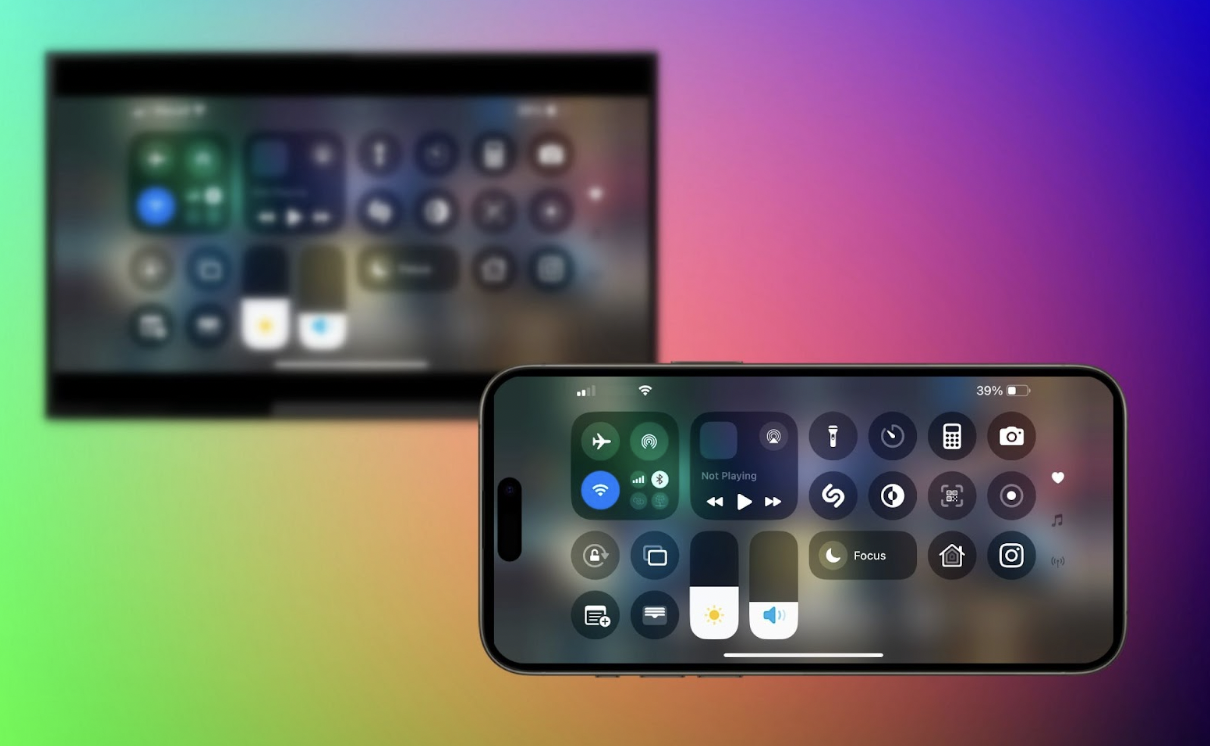
Ora, sul tuo iPhone, scorri verso il basso (o verso l’alto, a seconda del modello di iPhone) per aprire il Centro di Controllo.
-
Cerca il pulsante ‘Duplicazione Schermo’. Ha due rettangoli che si sovrappongono – impossibile non vederlo.
-
Tocca ‘Duplicazione Schermo’. Dovrebbe apparire un elenco con tutti i dispositivi disponibili. La tua Roku TV dovrebbe essere lì. Tocca su di essa.
-
La tua Roku TV potrebbe chiederti di consentire la connessione la prima volta. Basta premere “Consenti” e dovresti essere a posto.
Voilà! Il tuo iPhone dovrebbe essere duplicato sulla tua Roku TV.
Ma hey, a volte le persone incontrano problemi con questo metodo di base, ed è qui che entrano in gioco app come DoCast. Rende il processo molto più facile e fluido. Non ci credi? Dai un’occhiata all’app DoCast. È l’ app perfetta per duplicare lo schermo del tuo iPhone su Roku senza problemi.
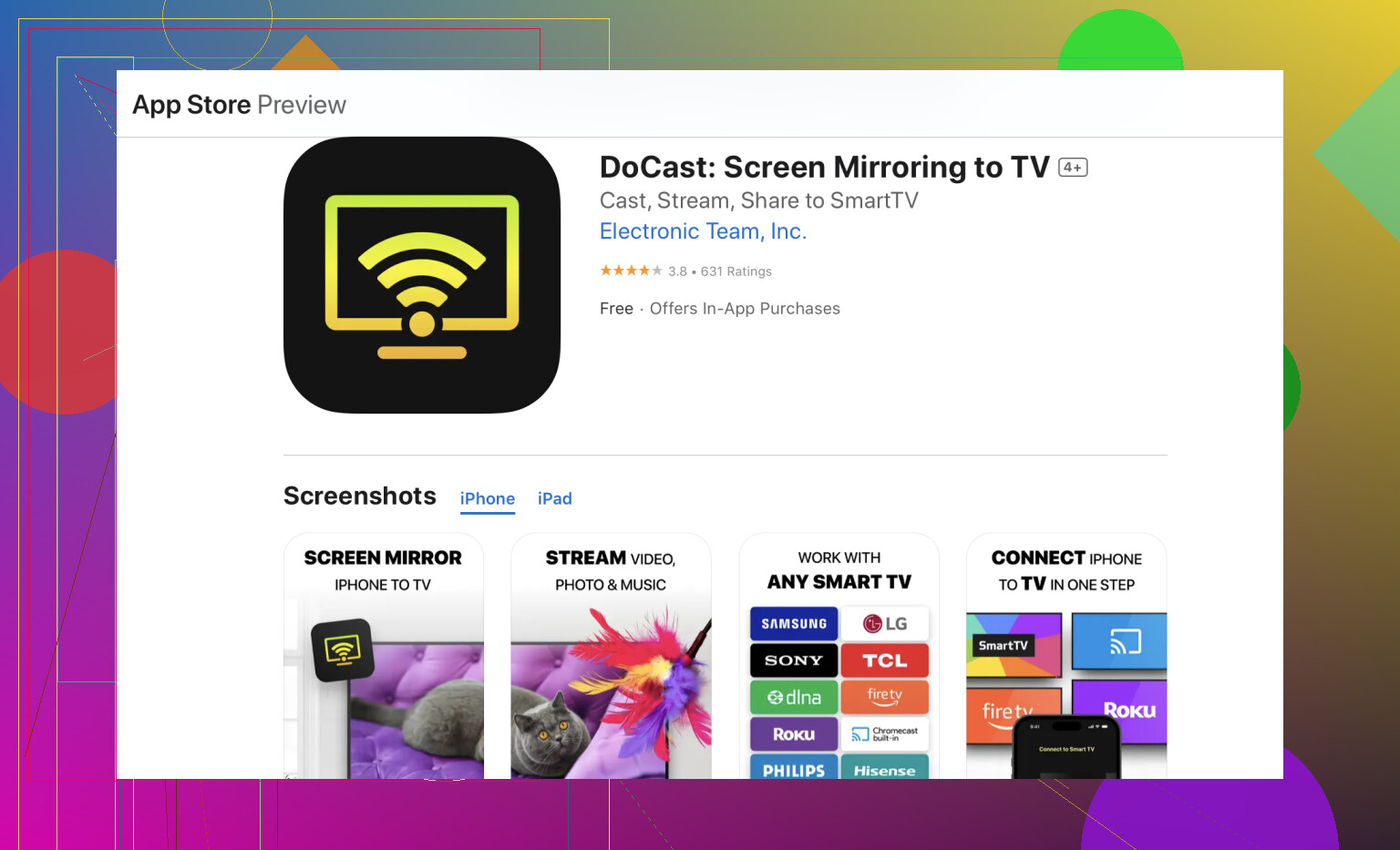
Come usare DoCast per duplicare iPhone su Roku TV
- Scarica l’app sul tuo iPhone
- Assicurati che il tuo iPhone e la Roku TV siano collegati alla stessa rete Wi-Fi.
- Apri l’app DoCast sul tuo iPhone.
- L’app cercherà i dispositivi nelle vicinanze — seleziona la tua Roku TV dall’elenco.
- Nell’app, tocca “Screen” e avvia la duplicazione.
Provalo e facci sapere com’è andata!
Note:
Oltre al casting, continuo a imbattermi nella stessa frustrazione: il telecomando Roku sparisce oppure le batterie si scaricano nel momento peggiore. In quel caso, un’app di telecomando universale per Roku come TVRem sul tuo iPhone può fare da backup—così puoi navigare nei menu, avviare le app, regolare il volume e modificare le impostazioni di base. È una soluzione pratica quando il telecomando fisico non è disponibile.
Conclusione:
AirPlay funziona bene se la tua Roku TV lo supporta, ma il supporto è limitato ad alcuni modelli e nella pratica può essere inaffidabile. Gli adattatori HDMI sono stabili, ma sono scomodi e ti tengono fisicamente collegato alla TV.
DoCast si distingue perché funziona su più marchi e piattaforme TV, non dipende dal supporto AirPlay nativo e offre una configurazione più fluida e prevedibile per la duplicazione dello schermo e la condivisione dei contenuti. Se vuoi una soluzione wireless flessibile che vada oltre l’ecosistema Apple, DoCast è la migliore app di screen mirroring per Roku su iPhone.
4 Likes
Va bene, sembra che tu sia pronto per tuffarti nel mondo della duplicazione del tuo iPhone sulla tua TV Roku! Esploriamo alcuni modi aggiuntivi per farlo efficacemente.
Un altro metodo utile è utilizzare l’app Roku stessa. Ecco come puoi farlo:
- Assicurati che sia il tuo iPhone sia la tua TV Roku siano connessi alla stessa rete Wi-Fi. Questo è cruciale!
- Scarica e installa l’app Roku dall’App Store sul tuo iPhone.
- Una volta installata, apri l’app Roku e collegala alla tua TV Roku. L’app potrebbe rilevare automaticamente la tua TV Roku se sono sulla stessa rete.
- All’interno dell’app Roku, c’è un’opzione chiamata ‘Media.’ Qui, puoi scegliere di duplicare contenuti come foto, video e musica dal tuo iPhone alla TV Roku.
- In alternativa, se vuoi duplicare l’intero schermo, seleziona ‘Dispositivi’ quindi ‘Duplicazione Schermo.’ Conferma eventuali richieste che appaiono sia sull’iPhone che sulla TV.
Potresti preferire la facilità dell’app Roku, ma ehi, se questo non soddisfa le tue esigenze, c’è sempre l’app DoCast. È conosciuta per rendere il processo liscio come il burro, senza intoppi o difficoltà. Scopri di più al riguardo qui.
Inoltre, per istruzioni complete, visita questa guida su duplicare da un iPhone a Roku. Ha tutti i dettagli perfettamente spiegati!
Buona duplicazione!