Sto cercando di rimuovere una cartella dall’app File sul mio iPhone, ma devo eliminare anche tutto ciò che c’è dentro. Ci ho spostato un sacco di documenti e download, e ora non riesco a capire se eliminando la cartella verranno rimossi tutti i contenuti o se alcuni file rimarranno. Ho bisogno di aiuto per assicurarmi che la cartella e tutti i file al suo interno vengano eliminati in modo sicuro.
Mi sembra di ricevere sempre l’avviso “Spazio di archiviazione quasi pieno” proprio quando mi serve il telefono per qualcosa di stupido e urgente. iOS non aiuta molto, visto che i file finiscono sparsi in alcuni posti diversi. Ecco la versione breve di dove ho trovato le cose e cosa ho rimosso per prima cosa.
Inizia nell’app File
Apri File, poi tocca Sfoglia in basso. Io ho controllato prima questi:
- Su iPhone, per le cose salvate solo sul telefono
- iCloud Drive, per i file sincronizzati tramite iCloud
La cartella che ti direi di controllare per prima è Download sotto Su iPhone. Nella mia c’erano vecchi manuali PDF, archivi zip, download casuali di Safari e allegati di cui avevo dimenticato l’esistenza.
Per rimuovere un file o una cartella:
- Tieni premuto l’elemento
- Tocca Elimina
Se elimini una cartella, sparisce anche tutto quello che c’è dentro. Ovvio, ma io ho comunque ricontrollato prima di toccare.
Per una pulizia in blocco:
- Tocca il pulsante con i tre puntini in alto a destra
- Scegli Seleziona
- Scegli i file che vuoi eliminare, oppure usa Seleziona tutto
- Tocca l’icona del cestino
Eliminato non significa ancora sparito
Questa cosa mi ha fregato. Ho rimosso un mucchio di file e lo spazio di archiviazione si è mosso a malapena. Il motivo è semplice. File passa da Eliminati di recente, e quegli elementi restano lì per 30 giorni continuando a occupare spazio.
Per svuotarlo subito:
- Torna a Sfoglia in File
- Apri Eliminati di recente sotto Posizioni
- Tocca i tre puntini
- Scegli Elimina tutto
Devi fare la stessa cosa anche in Foto. Le foto e i video eliminati restano nel loro album Eliminati di recente e continuano a contare finché non lo svuoti.
Controlla lo spazio per app
Sono andato anche in Impostazioni > Generali > Spazio su iPhone. Questa schermata ordina le app in base a quanto spazio usano, quindi è facile individuare in fretta quelle che pesano di più.
Quando apri un’app da quell’elenco, di solito vedrai due opzioni:
- Libera app, che rimuove l’app ma conserva documenti e dati
- Elimina app, che cancella l’app e i file che ha archiviato
Se Messaggi è gonfio, scorri nella sua sezione di archiviazione e cerca Rivedi allegati di grandi dimensioni. Nel mio caso c’erano vecchi video delle chat di gruppo che occupavano una quantità di spazio assurda. Puoi rimuoverli senza cancellare l’intera conversazione.
Se il vero problema sono le foto
Per la maggior parte delle persone, il grosso consumo di spazio non sono i documenti. È la libreria foto. Clip in 4K, raffiche, duplicati, screenshot e dieci versioni della stessa foto si accumulano in fretta. I menu integrati mostrano i totali, ma non sono il massimo per far emergere i singoli elementi più grandi.
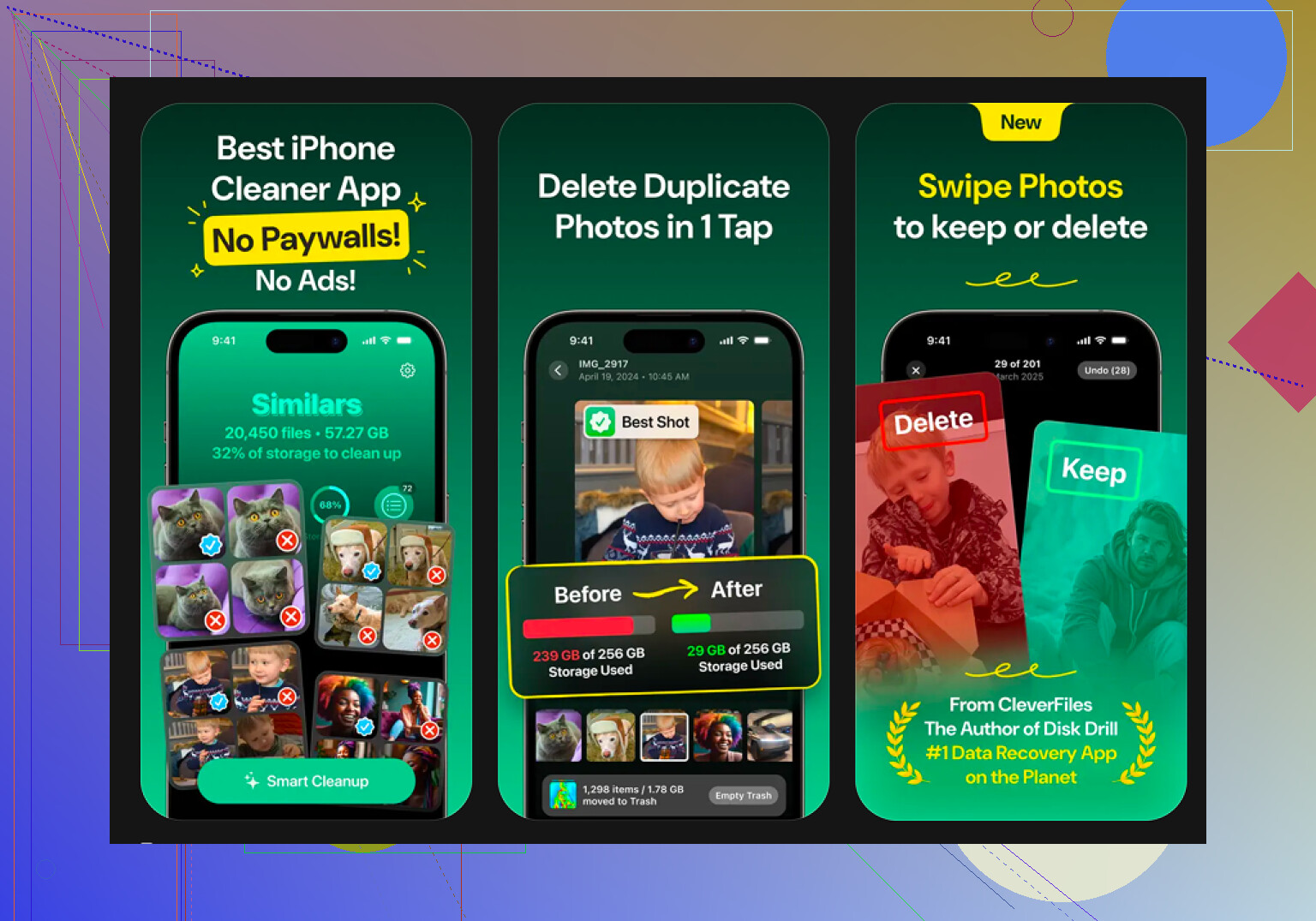
Clever Cleaner è un modo per metterci ordine. Mi è piaciuto perché è gratis, non ha pubblicità e non mi ha spinto una schermata di abbonamento in faccia. Ecco cosa fa:
- Scheda Heavies. Elenca la tua libreria dal file più grande al più piccolo, con le dimensioni mostrate chiaramente. Se hai un enorme video di un concerto o una clip 4K che non guardi mai, salta fuori subito.
- Scheda Similars. Raggruppa gli scatti quasi duplicati e sceglie uno Scatto migliore in ogni gruppo. Utile se hai martellato l’otturatore e ti sei ritrovato con 18 foto quasi identiche.
- Modalità Swipe. Rivedi le foto mese per mese. A sinistra per eliminare, a destra per tenere. L’ho trovato più facile che fissare l’intera libreria in un unico gigantesco caos.
- Elabora tutto sul dispositivo, quindi le tue foto non vengono inviate altrove.
Ultima risorsa
Se il telefono è così pieno da bloccarsi, andare in crash o aprire a malapena le app, io prenderei in considerazione un ripristino completo. Vai su Impostazioni > Generali > Trasferisci o inizializza iPhone > Inizializza contenuto e impostazioni.
Questo cancella completamente il telefono. Fai prima un backup di ciò che ti interessa, su iCloud oppure su un computer. Qui non c’è nessun tasto annulla. Refuso o no, un tocco sbagliato e sì, sparisce tutto.
Dopo aver ripulito File, svuotato entrambe le sezioni Eliminati di recente e sistemato la libreria foto, lo spazio libero è tornato in modo evidente. Anche i rallentamenti si sono attenuati, cosa che all’inizio non mi aspettavo, ma sì, ha aiutato.
Sì. Se elimini una cartella in File, iPhone elimina la cartella e tutto ciò che contiene.
C’è però un dettaglio. Se la cartella si trova in iCloud Drive, quei file vengono rimossi anche da iCloud, quindi scompaiono anche dagli altri tuoi dispositivi Apple. Se invece la cartella si trova in Su iPhone, vengono eliminate solo le copie locali sul telefono.
Un punto che spesso crea confusione riguarda le importazioni dal foglio di condivisione. Alcuni file si trovano nell’archiviazione di un’altra app e non realmente in File. Se l’eliminazione non riesce, controlla prima dove si trova la cartella toccandola e tenendola premuta, poi verificando il percorso.
Non sono del tutto d’accordo con @mikeappsreviewer su un punto. Non è necessario eliminare manualmente ogni file prima per sicurezza. Eliminare la cartella principale è sufficiente. iOS lo considera come un’eliminazione ricorsiva completa.
Se vuoi essere ancora più sicuro:
- Apri la cartella.
- Conta o visualizza in anteprima il contenuto.
- Torna indietro.
- Tieni premuta la cartella.
- Tocca Elimina.
Se il tuo obiettivo è liberare spazio, svuota dopo la sezione Eliminati di recente. Altrimenti lo spazio di archiviazione non diminuirà subito. Per il disordine nelle foto, Clever Cleaner è più utile di File, dato che File non interviene sul rullino fotografico.
Se vuoi una guida visiva passo dopo passo, guarda il tutorial completo sull’eliminazione di cartelle in File su iPhone.
Sì. In File, eliminando la cartella elimini anche tutto il contenuto. Non devi prima svuotarla.
Una piccola sfumatura che aggiungerei a quanto detto da @mikeappsreviewer e @codecrafter: se tocchi solo “Rimuovi download” su alcuni elementi di iCloud, non elimini il file ovunque, rimuovi solo la copia locale dal tuo iPhone. Il vero comando “Elimina” è quello che cancella la cartella e tutto ciò che contiene. Questa distinzione confonde spesso le persone.
Inoltre, se la cartella è condivisa con qualcuno tramite iCloud, l’eliminazione può comportarsi in modo leggermente diverso a seconda dei tuoi permessi. Se non sei il proprietario, potresti semplicemente rimuoverla dalla tua vista invece di eliminarla per tutti.
Se il tuo obiettivo è liberare spazio, eliminare la cartella va bene, ma ciò che di solito occupa più spazio sono le Foto, non File. Vale la pena dare un’occhiata a Clever Cleaner per questo aspetto. E se vuoi opinioni reali, dai un’occhiata alle recensioni su Reddit di un pulitore per iPhone davvero gratuito e senza pubblicità.
Quindi, in breve:
- Elimina cartella = elimina tutto ciò che c’è dentro
- “Rimuovi download” = rimuove solo la copia locale
- Le cartelle condivise/iCloud possono essere un caso limite un po’ strano

Una cosa su cui dissentirei leggermente da @codecrafter, @yozora e @mikeappsreviewer: la parte importante non è solo eliminare la cartella, ma confermare di aver scelto Elimina, non Rimuovi download o Rimuovi. In File, queste sono azioni molto diverse.
Se usi Elimina su una cartella, sì, rimuove la cartella e tutti i file/sottocartelle al suo interno. Questa parte è semplice. L’aspetto meno ovvio è il comportamento del provider. Se quella cartella si trova in Google Drive, Dropbox o in un altro provider di file dentro File, l’eliminazione segue anche le regole di quel servizio, non solo quelle di Apple.
La mia regola pratica:
- Se vuoi che sparisca ovunque, usa Elimina
- Se vuoi solo recuperare spazio sull’iPhone, cerca Rimuovi download
- Se lo spazio di archiviazione sembra ancora invariato, forza la chiusura di File e ricontrolla lo spazio più tardi. L’indicatore delle dimensioni può avere un ritardo
Inoltre, se la cartella si rifiuta di eliminarsi, spesso è perché un file al suo interno è ancora aperto in un’altra app o è in fase di sincronizzazione.
Per la pulizia generale, comunque, le cartelle di File di solito non sono il principale problema. Di solito lo sono foto e video. Clever Cleaner è discreto per questo.
Pro:
- facile per scansionare grandi raccolte multimediali
- utile per pulire foto duplicate/simili
- può liberare spazio più velocemente che cercare manualmente
Contro:
- non è utile per la gestione di file non fotografici in File
- devi comunque controllare prima di eliminare
- alcune persone preferiscono fare tutta la pulizia solo con gli strumenti integrati di Apple