Sto cercando di eliminare o nascondere in modo permanente l’album Nascosti nell’app Foto di iPhone, ma continua a riapparire. Ho già controllato le impostazioni di Foto e ho bisogno di aiuto per capire se c’è un modo per impedire che l’album Nascosti torni su iOS.
La cosa principale da sapere è che l’album Nascosto di iPhone non è davvero una cassaforte separata. Fa parte della tua libreria Foto con un paio di impostazioni di visibilità e blocco applicate sopra. Per questo alcuni problemi con esso sembrano strani, come l’album che scompare, Face ID che non compare o gli elementi eliminati che occupano ancora spazio.
Controlla prima le impostazioni dell’album Nascosto
Ci sono due diversi interruttori in Impostazioni > Foto che contano qui.
Mostra album Nascosto decide se la cartella Nascosti compare in Foto sotto Utility. Se disattivi questa opzione, l’album scompare dall’app Foto, ma le foto al suo interno restano comunque lì.
Usa Face ID decide se l’album richiede Face ID prima di aprirsi. Se lo disattivi, l’album Nascosto sarà ancora visibile, ma si aprirà senza un controllo biometrico.
Se tocchi Nascosti e Face ID non fa nulla, iOS dovrebbe prima o poi passare alla richiesta del codice. Se non compare mai, riavviare l’iPhone di solito risolve il problema.
Eliminare tutto da Nascosti
Vai in Foto, apri la scheda Album, scorri verso il basso fino a Utility, poi tocca Nascosti. Da lì:
- Tocca Seleziona nell’angolo in alto a destra
- Trascina tra le righe se vuoi selezionare molti elementi più velocemente
- Tocca l’icona del cestino
Questo sposta gli elementi solo in Eliminati di recente. Non sono ancora spariti del tutto e continuano a occupare spazio di archiviazione per un massimo di 30 giorni.
Per liberare davvero spazio, torna in Utility, apri Eliminati di recente e scegli Elimina tutto. Se hai eliminato qualcosa per errore, è anche qui che puoi recuperarlo prima che scada il periodo di 30 giorni.
Foto di iCloud sincronizza l’eliminazione ovunque
Se Foto di iCloud è attivato, eliminare foto nascoste sul tuo iPhone le elimina anche da iCloud e da qualsiasi iPad, Mac o altro dispositivo sincronizzato. L’album Nascosti è solo una parte filtrata della stessa libreria. Non è uno spazio di archiviazione solo locale, quindi questo metodo non può rimuovere qualcosa dal telefono mantenendo la copia su iCloud.
Il problema di spazio più grande di solito è fuori da Nascosti
Pulire l’album Nascosti può aiutare, ma spesso è una piccola parte del problema. La maggior parte dello spazio sprecato di solito è nella libreria foto normale: scatti ripetuti, foto in sequenza, vecchi screenshot, video enormi e cose salvate una volta e mai più guardate.
Quando un iPhone è quasi pieno, iOS inizia a rallentare. La fotocamera può aprirsi più lentamente, le app possono avere scatti durante il passaggio da una all’altra e le attività in background non funzionano in modo altrettanto fluido. Svuotare Nascosti vale la pena, ma di solito non recupera abbastanza spazio se anche il resto della libreria è disordinato.
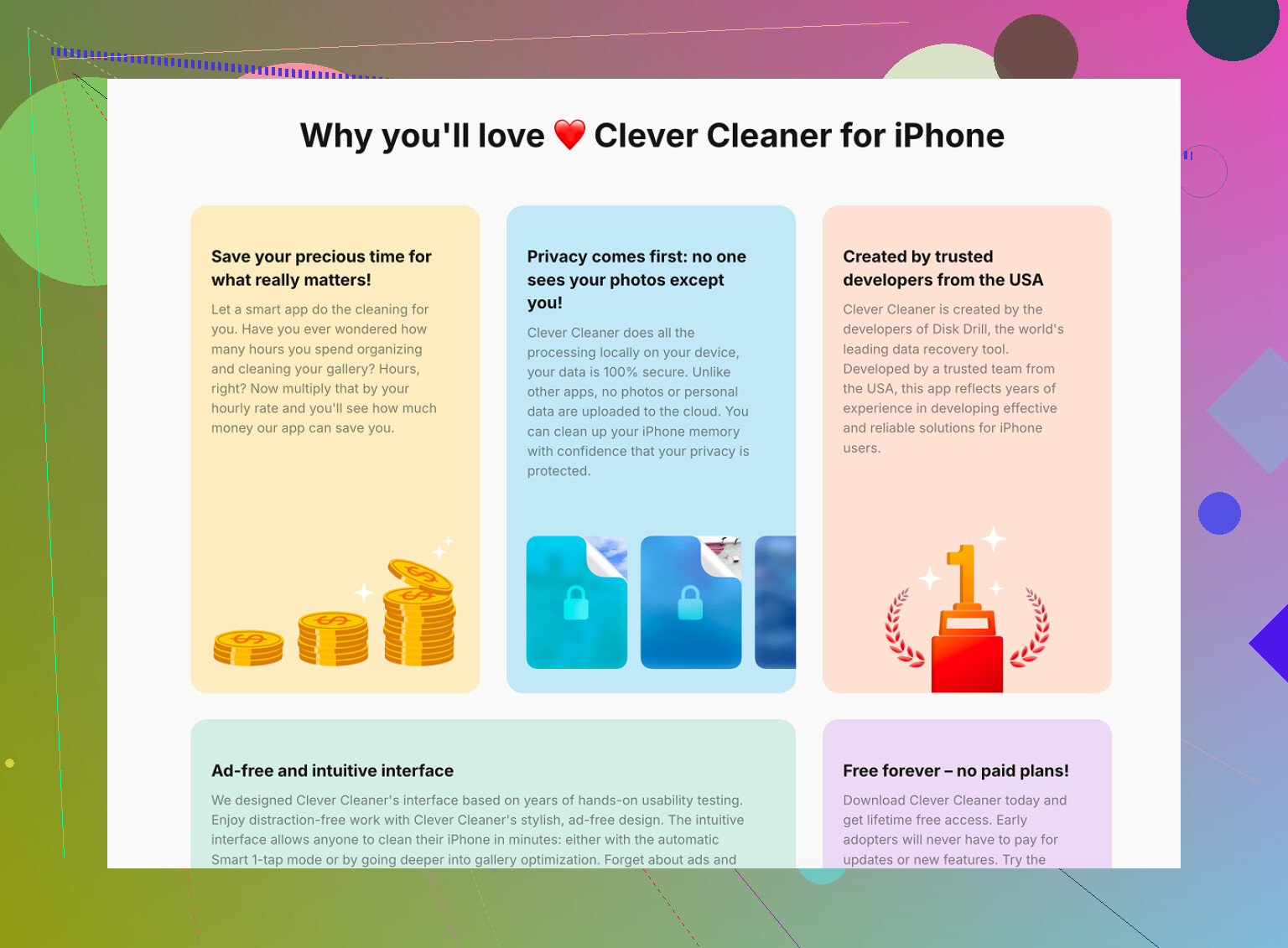
Clever Cleaner non può pulire l’album Nascosti, perché Apple non consente alle app di terze parti di accedere a quella cartella. Per Nascosti, i passaggi manuali di pulizia qui sopra sono l’unica vera opzione.
Per la libreria foto normale, però, è gratis, senza pubblicità e senza abbonamento.
La scheda Simili analizza la libreria e raggruppa le foto che sembrano quasi uguali. Suggerisce uno Scatto migliore in ogni gruppo, di solito quello più nitido, così puoi eliminare gli extra senza aprire ogni singola foto.
La scheda Pesanti è più diretta. Ordina i file dal più grande al più piccolo, il che è utile perché pochi video grandi possono occupare più spazio di migliaia di foto normali.
Mostra anche le dimensioni dei file sugli screenshot prima che tu elimini qualcosa, rendendo più facile decidere cosa vale davvero la pena rimuovere.
La scansione e la pulizia vengono eseguite sul dispositivo. Nulla viene caricato o inviato altrove durante il processo.
Se intendi eliminare le foto al suo interno, sì; se intendi rimuovere l’album Nascosto come funzione integrata di Foto, no. @mikeappsreviewer ha ragione nel dire che non è una cartella separata che puoi disinstallare. L’opzione permanente più vicina è svuotare Nascosto, svuotare Eliminati di recente, quindi disattivare Mostra album Nascosto in Impostazioni > Foto. Se ritorna, controlla se un altro iPhone, iPad o Mac sulla stessa libreria di Foto di iCloud ha ancora elementi nascosti, perché la sincronizzazione può far sembrare che l’album sia tornato da solo. L’album stesso potrebbe ancora esistere in iOS, ma con l’impostazione disattivata non dovrebbe essere visibile in Foto.
<img src=‘upload://k5B5BZTipPUy9HhKaZva946UJYG.jpeg’ alt=‘Come faccio a eliminare l’album Nascosto su iPhone e a impedirgli di tornare?’ width=‘’ height=‘’>
Se l’album è visibile ma vuoto, è un problema diverso dal fatto che le foto nascoste tornino davvero. Il primo caso è semplicemente il layout integrato di Foto di Apple che mostra un album di utilità. Il secondo significa che qualcosa sta ripristinando o sincronizzando di nuovo gli elementi nella tua libreria.
Sono d’accordo con @cazadordeestrellas sull’ipotesi iCloud, ma controllerei anche le cose più banali: hai una Libreria condivisa, un vecchio iPad/Mac connesso allo stesso ID Apple o un altro dispositivo in cui le foto erano nascoste ma non eliminate? Se elimini da Nascosti sull’iPhone ma non svuoti Eliminati di recente, oppure un altro dispositivo ha ancora quegli elementi e la sincronizzazione si aggiorna più tardi, può sembrare che l’iPhone abbia ricreato l’album.
Risposta diretta: non puoi eliminare l’album Nascosti come funzione. Puoi solo nascondere dalla vista l’album Nascosti disattivando Mostra album Nascosti, bloccarlo con Face ID/codice di accesso oppure rimuovere le foto al suo interno. E nessuna app di pulizia rimuoverà quell’album, nemmeno Clever Cleaner o altre simili, perché Apple non concede alle app il controllo su quella sezione protetta. Se continua a comparire in Foto dopo che l’hai disattivato, riavvierei il telefono, verificherei che Impostazioni > Foto > Mostra album Nascosti sia ancora disattivato, poi controllerei gli altri dispositivi Apple collegati alla stessa libreria Foto.