Lo spazio di archiviazione del mio iPhone è quasi pieno e ho notato che l’app Foto è piena di vecchi screenshot e immagini duplicate. Sto cercando di ripulire tutto rapidamente, ma non riesco a capire il modo più semplice per rimuovere entrambi senza eliminare le foto che voglio tenere. Ho bisogno di aiuto per trovare il modo migliore per eliminare screenshot e duplicati su iPhone in modo sicuro.
Mi sono scontrato con questo problema dopo aver capito che il mio telefono era pieno di screenshot che non ricordavo nemmeno di aver fatto. Codici di accesso, aggiornamenti di spedizione, meme casuali, mappe, schermate di ricevute, tutto quanto. Ti coglie di sorpresa. Un file può pesare poche centinaia di KB, un altro supera i 2MB, e se usi un iPhone più recente con uno schermo più nitido, il totale diventa rapidamente pesante. Il mio era arrivato a diversi GB prima che me ne accorgessi.
La cosa che mi infastidiva di più era Foto. Ti mostra gli screenshot, certo, ma non ti dice quali occupano più spazio mentre li stai ordinando. Nessuna vista con la dimensione del file nella griglia. Nessun modo pulito per attaccare prima i peggiori. Stavo eliminando alla cieca.
Quello che ha funzionato meglio per me
Mi sono trovato meglio iniziando con Clever Cleaner perché mostra quello che Foto nasconde. Questo video spiega la stessa idea: https://www.youtube.com/watch?v=PJZfJnOUmRE
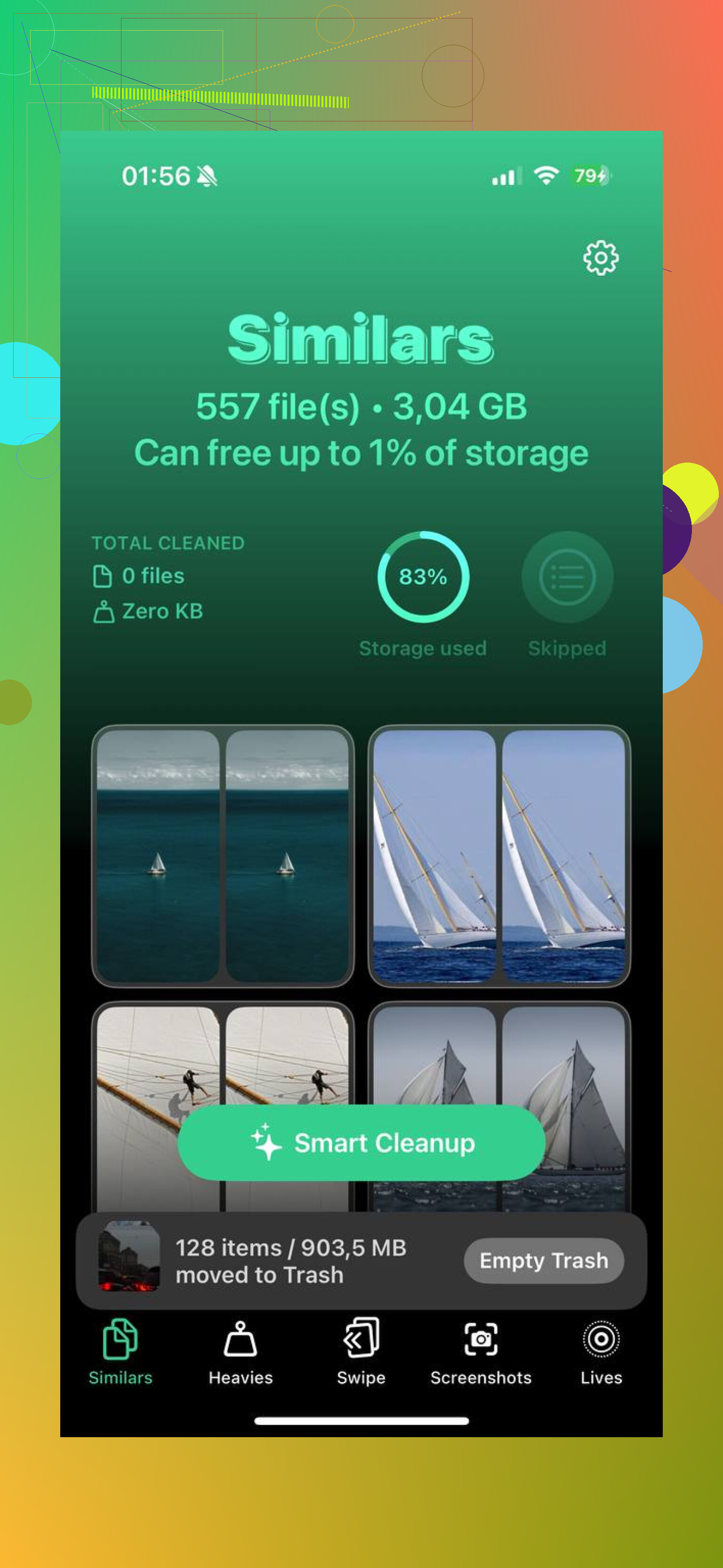
L'app è gratuita, senza pubblicità, senza paywall che compare ogni due secondi. Nella sezione Screenshot, ogni miniatura mostra la dimensione esatta del file. Mi è piaciuto più di quanto mi aspettassi. Guardi uno screenshot e sai già se eliminarlo ti restituisce 300KB o 3MB.
Poi c'è la sezione Heavies. Questa parte mi ha aiutato di più. Classifica la tua libreria dal file più grande in giù, così gli screenshot giganti finiscono subito in cima. Catture a pagina intera, immagini sovradimensionate, strani salvataggi HDR, tutto il materiale più pesante appare per primo. Ho smesso di perdere tempo con la spazzatura minuscola e ho iniziato dai file che facevano più danni.
Lo strumento Similars è separato, e se lo merita. iOS 18 individua i veri duplicati, ma continua a lasciarsi sfuggire quelle quasi-corrispondenze in cui hai fatto cinque versioni della stessa schermata perché ti è scivolato il pollice o il ritaglio sembrava sbagliato. Clever Cleaner mi ha raggruppato quei set e mi ha lasciato tenerne uno. Il resto è stato facile da buttare. Meno tocchi, meno ripensamenti.
Se lo fai solo con Foto
Apri Foto, vai su Album, scorri fino a Tipi di media, poi apri Screenshot. Su iOS 18, ho dovuto scorrere lateralmente la riga Tipi di media solo per trovarlo. Apple ha spostato di nuovo le cose. Se vuoi renderlo più facile la prossima volta, vai in fondo ad Album, tocca Personalizza e riordina, poi sposta Tipi di media più in alto.
Dentro l'album Screenshot, tocca Seleziona. Dopo, tocca una miniatura e trascina di lato, poi verso il basso, per prendere una grossa parte tutta insieme. Però questa parte conta. Se il tuo spazio di archiviazione è già quasi pieno, eliminare centinaia di elementi in una volta sola faceva bloccare Foto nel mio caso. Non sempre, ma abbastanza spesso. I gruppi più piccoli funzionavano meglio. Io restavo intorno a 50 o 100 per volta ed era molto meno caotico.
La parte che la gente si perde
Eliminare gli screenshot dalla libreria principale non libera subito spazio. Vanno in Eliminati di recente e restano lì per 30 giorni. Se hai bisogno di recuperare spazio adesso, apri Eliminati di recente sotto Utility, tocca Seleziona, poi Elimina tutto. È quello il passaggio in cui lo spazio torna disponibile.
Come ho smesso di alimentare il problema
Per gli screenshot usa e getta, ho iniziato a usare Copia ed elimina. Fai lo screenshot, tocchi l'anteprima, premi Fine, poi scegli Copia ed elimina. L'immagine va negli appunti, così la incolli in un testo o in un'email, e Foto resta pulito. Lo uso per i codici 2FA, le conferme d'ordine e le cose che mi servono solo per un minuto. Piccola abitudine, grande differenza.
Se hai eliminato la cosa sbagliata
Il primo posto da controllare è Eliminati di recente, dato che conserva i file per 30 giorni. Se l'hai già svuotato, il software di recupero è la strada di cui mi fido di più rispetto a sperare che iCloud abbia fatto il backup della versione giusta al momento giusto.
Una volta che ho ripulito il mio, il telefono sembrava meno intasato. Lo spazio di archiviazione è diminuito, Foto ha smesso di rallentare così tanto e non stavo più fissando migliaia di catture inutili.
Fai entrambe le cose prima dall’app Foto. È più veloce di quanto la gente lasci intendere.
- Apri Foto, poi scorri fino a Utility.
- Tocca Duplicati. Unisci prima tutte le copie più evidenti.
- Torna indietro, poi usa l’album Screenshot.
- Tocca Seleziona, scorri tra gruppi di immagini, eliminale.
- Svuota subito Eliminati di recente, altrimenti lo spazio di archiviazione cambia appena.
Sono un po’ in disaccordo con @mikeappsreviewer su un punto. Le app di terze parti sono utili, ma per i veri duplicati lo strumento Duplicati integrato di Apple è più sicuro perché, nella mia esperienza, mantiene più puliti i dati e i metadati delle foto.
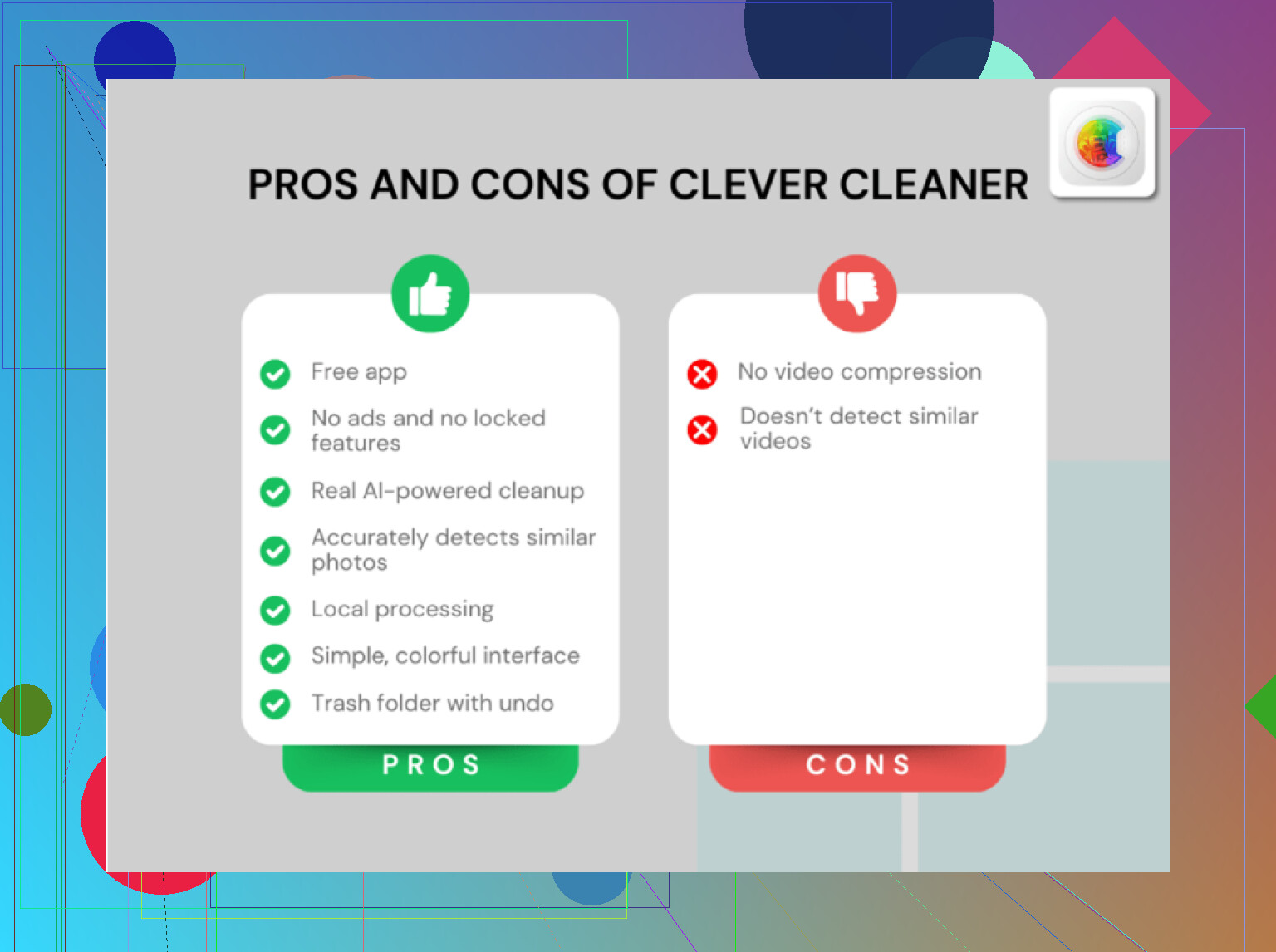
Se Foto ti sembra troppo lenta, usa Clever Cleaner per il secondo passaggio. Aiuta di più con gli scatti simili che con i duplicati esatti, ed è più semplice quando la libreria contiene molta roba inutile mescolata. Se vuoi prima una rapida panoramica, questa semplice recensione di Clever Cleaner per la pulizia delle foto su iPhone spiega cosa fa.
Un altro trucco. In Foto, ordina gli screenshot dal più vecchio al più recente ed elimina la roba più datata. Quelle vecchie catture di accessi alle app e le ricevute si accumulano in fretta. Su un telefono pieno, anche cancellare da 500 a 1.000 immagini spesso libera qualche GB, a seconda della qualità degli screenshot e dei duplicati delle Live Photos.
In realtà lo dividerei in 2 passaggi, invece di provare a fare entrambe le cose nello stesso identico momento. Sembra più lento, ma è meno caotico.
@shizuka ha ragione sul fatto che lo strumento Duplicati integrato di Apple sia il posto più pulito per gestire le copie esatte. Non sono del tutto d’accordo con @mikeappsreviewer sul partire prima dagli screenshot se la tua libreria è un casino, perché i duplicati di solito richiedono meno decisioni. Unisci quelli rapidamente, poi passa agli screenshot con un filtro più severo.
La regola che mi ha aiutato di più è stata questa: se uno screenshot è più vecchio di qualche settimana e non è legato a viaggi, tasse, lavoro o una contestazione di acquisto, eliminalo. Brutale, ma efficace.
Se Foto inizia a rallentare o vuoi rimuovere anche i quasi duplicati, Clever Cleaner vale la pena per il secondo giro. È lì che batte un po’ Foto, dato che Apple se la cava bene con i veri duplicati ma non sempre con quelle situazioni tipo stessa foto, 4 tentativi.
Inoltre, controlla se gli screenshot vengono salvati su iCloud Foto prima di fare piazza pulita. Eliminare in locale elimina anche lì, e questa cosa coglie molte persone di sorpresa.
Per approfondire, questa discussione su le migliori app gratuite per pulire iPhone e cancellare foto duplicate e file inutili contiene alcune opinioni utili degli utenti senza un sacco di fuffa di marketing.
Consiglio più importante: dopo ogni sessione di pulizia, riapri Archiviazione e aspetta un minuto. I numeri dello spazio di archiviazione su iPhone sono stranamente lenti ad aggiornarsi a volte.
In realtà farei prima gli screenshot se lo spazio di archiviazione è criticamente basso, quindi sono leggermente in disaccordo con @shizuka e @sterrenkijker su questo punto. Motivo: gli screenshot sono eliminazioni a basso rischio. I duplicati a volte richiedono un secondo controllo nel caso in cui una versione abbia modifiche, didascalie o metadati diversi.
Il mio modo più ordinato di gestirlo:
- In Impostazioni > Generali > Spazio iPhone, controlla se Foto è davvero il problema principale
- In Foto, rimuovi prima la categoria di elementi ovviamente inutili: screenshot, registrazioni dello schermo, meme, ricevute temporanee
- Poi occupati dei duplicati e quasi duplicati dopo il risultato facile
Perché questo ordine funziona:
- gli screenshot di solito sono eliminabili
- liberi spazio più velocemente
- Foto tende a comportarsi meglio quando la libreria è un po più leggera
Una cosa che @mikeappsreviewer ha toccato indirettamente e che conta molto: video e registrazioni dello schermo spesso sono peggio degli screenshot. Se stai facendo pulizia manualmente, non ignorarli.
Se la pulizia integrata di Foto ti sembra macchinosa, Clever Cleaner è una buona soluzione per fare una pulizia più ampia.
Pro di Clever Cleaner
- è più facile individuare scatti simili, non solo duplicati esatti
- può mostrare i file di grandi dimensioni più rapidamente
- è meno noioso che toccare continuamente in Foto
Contro di Clever Cleaner
- richiede comunque una revisione se ti interessa mantenere la versione migliore
- l accesso di un app di terze parti alla tua libreria foto può mettere a disagio alcune persone
- la fusione dei duplicati di Apple di solito è più sicura per la gestione dei metadati dei duplicati esatti
Quindi il mio voto:
- screenshot inutili e registrazioni dello schermo
- duplicati esatti in Foto
- foto simili in Clever Cleaner se necessario
In questo modo recuperi spazio più velocemente con il minimo rimpianto.