La memoria del mio iPhone è piena e devo liberare spazio rapidamente. Voglio eliminare tutte le foto dal mio iPhone mantenendo solo quelle contrassegnate come Preferite, ma non sono sicuro che ci sia un modo sicuro per farlo senza perderle.
Sì, questo è uno di quei lavori di pulizia dell’iPhone che sembrano semplici finché non provi davvero a farli con una libreria enorme. Quando Foto gestisce decine di migliaia di elementi e il telefono è quasi pieno, tutto inizia a rallentare o a bloccarsi nel momento peggiore possibile.
La cosa principale da capire prima di tutto: Foto di iCloud sincronizza, non funziona come una cartella di backup separata. Se elimini qualcosa dal telefono mentre Foto di iCloud è attivo, potrebbe eliminarlo anche da iCloud. Quindi, se stai cercando di conservare i Preferiti, controlla bene che l’icona del cuore sia davvero piena prima di iniziare a eliminare qualsiasi cosa.
Se vuoi restare dentro Foto di Apple, la soluzione alternativa più sicura di solito è nascondere temporaneamente i Preferiti, eliminare ciò che resta e poi mostrarli di nuovo:
- Apri l’album Preferiti.
- Tocca Seleziona, poi Seleziona tutto.
- Usa il menu con i tre puntini o il menu di condivisione, a seconda della tua versione di iOS, e scegli Nascondi.
- Torna a Recenti o alla tua Libreria principale. I tuoi Preferiti ora dovrebbero essere fuori vista.
- Tocca Seleziona, parti dall’ultima foto, poi trascina/seleziona verso l’alto oppure tocca vicino alla parte superiore per prendere tutto il resto.
- Elimina gli elementi selezionati.
- Vai su Album > Utility > Nascosti, seleziona tutto lì e scegli Mostra.
È una soluzione un po’ macchinosa, ma evita di dover selezionare manualmente ogni Preferito.
Un’altra opzione è il trucco della duplicazione. Entra in Preferiti, selezionali tutti, poi tocca Duplica. I duplicati dovrebbero finire alla fine del rullino, il che ti permette di eliminare tutto ciò che viene prima di quel punto. Farei comunque attenzione con questo metodo, soprattutto se il tuo spazio di archiviazione è già quasi al massimo, dato che duplicare un grande album di Preferiti può peggiorare temporaneamente il problema dello spazio.
La parte che trae in inganno molte persone è che l’app Foto diventa piuttosto inutilizzabile quando il telefono non ha più spazio libero. Se sei a qualcosa come 127,9 GB usati su 128 GB, iOS potrebbe non avere spazio sufficiente per elaborare correttamente eliminazioni di grandi dimensioni. L’app può bloccarsi, le operazioni in blocco possono fallire e Impostazioni potrebbe non aggiornare subito il numero dello spazio di archiviazione.
È qui che puntare prima ai file più grandi aiuta molto. L’app Foto standard non mostra davvero le dimensioni dei file in modo utile, quindi non puoi capire facilmente se stai eliminando un piccolo screenshot o un enorme video 4K.
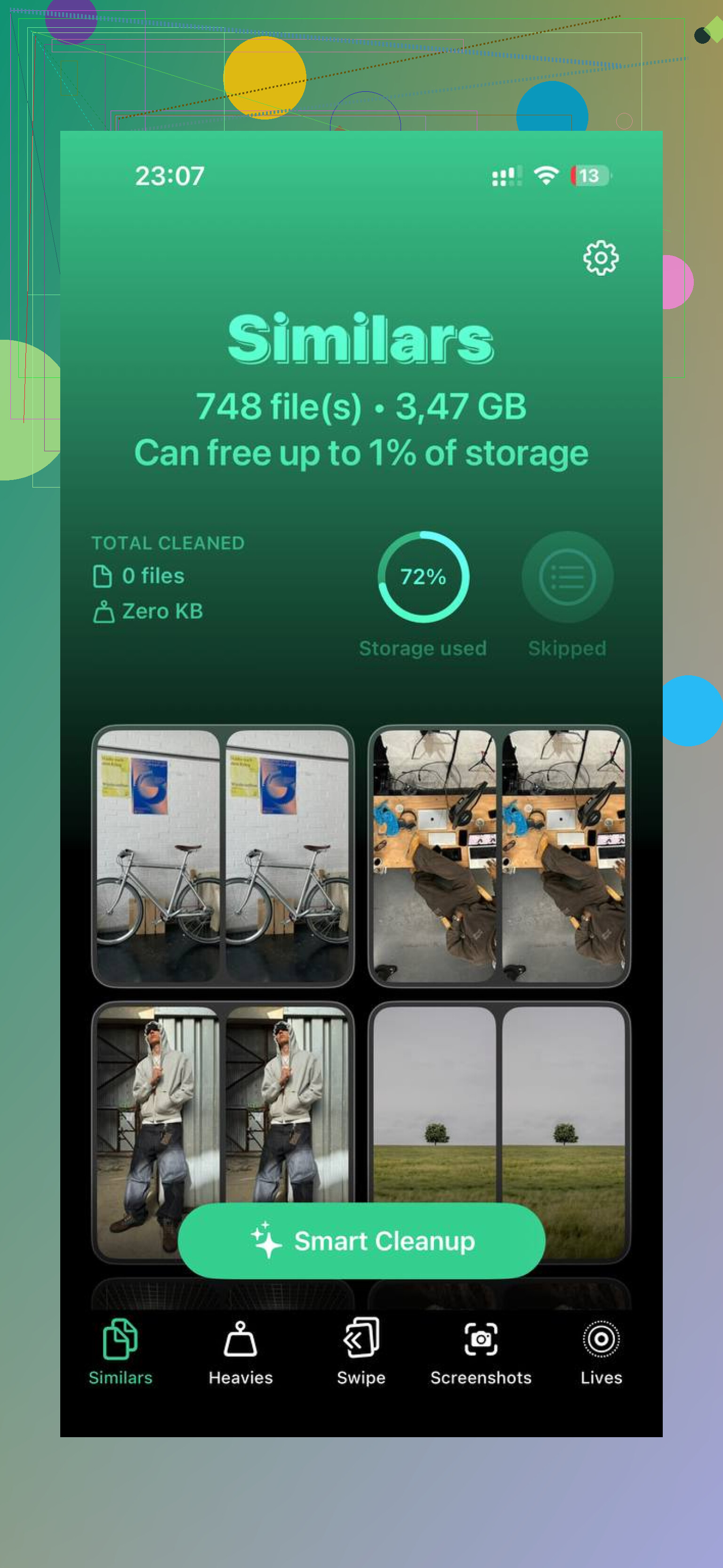
Alla fine ho usato Clever Cleaner per questo perché ha reso la pulizia meno dolorosa. Molte app per la pulizia sono trappole sospette in abbonamento, ma questa è gratuita e non nascondeva le parti utili dietro annunci o un paywall.
La parte più utile per questa situazione è la scheda Heavies, perché ordina la libreria per dimensione del file. Questo rende molto più facile eliminare prima alcune enormi registrazioni dello schermo o vecchie esportazioni video invece di cercare di selezionare migliaia di foto normali. Anche la sezione Similars è utile se hai un mucchio di scatti quasi duplicati, e l’area Screenshots mostra le dimensioni dei file sulle miniature così non devi andare a intuito. Inoltre elabora tutto sul dispositivo, quindi le tue foto non vengono caricate altrove.
Una volta che liberi anche solo un po’ di spazio, il telefono di solito inizia a comportarsi meglio. Dopo, gli strumenti integrati di Foto hanno meno probabilità di andare in crisi.
Un ultimo passaggio che molte persone si perdono: le foto eliminate non liberano spazio immediatamente a meno che tu non svuoti Eliminati di recente. Vai su Album, scorri fino a Eliminati di recente, poi scegli Elimina tutto. Altrimenti possono restare lì per 30 giorni. Se il numero dello spazio di archiviazione sembra ancora sbagliato dopo questo, riavvia il telefono. A volte iOS ha bisogno di un riavvio prima di mostrare correttamente lo spazio liberato.
Preferiti è solo un’etichetta, non un blocco di sicurezza. Se un preferito viene selezionato in un’eliminazione in blocco, iOS lo eliminerà come qualsiasi altra foto, quindi non considererei il cuore come una protezione di per sé.
Il modo più pulito, se hai accesso a un Mac che usa la stessa libreria di Foto di iCloud, è farlo lì invece di lottare con lo schermo dell’iPhone. In Foto su Mac, crea un Album smart per gli elementi in cui “La foto non è nei Preferiti”, seleziona tutto in quell’album smart, quindi elimina. Questo evita tutto il giro di nascondere e mostrare di nuovo ed è molto più facile da controllare prima di premere elimina. Il problema è lo stesso menzionato sopra: con Foto di iCloud attivo, quell’eliminazione si sincronizza ovunque. Quindi fallo solo dopo aver eseguito il backup di tutto ciò che è importante da qualche parte al di fuori di Foto di iCloud.
Se hai solo il telefono, farei prima una piccola pulizia di emergenza invece di provare a eliminare 40.000 elementi in una volta sola. Rimuovi alcuni video grandi, svuota Eliminati di recente, riavvia, quindi usa il metodo di nascondere i Preferiti in gruppi più piccoli. È più lento, ma un iPhone pieno può bloccarsi a metà durante selezioni grandi e lasciarti senza sapere cosa sia davvero successo. La verità fastidiosa è che su iPhone non esiste un comodo pulsante integrato Elimina tutto tranne i preferiti, ed è per questo che tutte le soluzioni alternative sembrano un po goffe.
Nascondere i Preferiti come scudo ha un piccolo svantaggio: se hai già qualcosa nell’album Nascosti, puoi accidentalmente mescolare tutto insieme e poi mostrare foto private che volevi tenere nascoste.
Quindi il metodo nascondi-Preferiti può funzionare, ma non farei alla cieca la parte “seleziona tutto in Nascosti e mostra” a meno che Nascosti non fosse vuoto prima di iniziare. Se lì dentro hai vecchie foto nascoste, o le lasci stare oppure ti segni temporaneamente quanti Preferiti hai nascosto così sai cosa stai ripristinando.
L’altra cosa a cui farei attenzione è eliminare dalla vista Libreria invece che da un album specifico. Gli album su iPhone sono per lo più riferimenti, non copie separate. Se elimini una foto da un album nel modo sbagliato, potresti semplicemente rimuoverla da quell’album, ma se la elimini da Libreria/Recenti, viene davvero eliminata. Questa distinzione confonde molte persone quando hanno fretta, perché il testo cambia a seconda di dove ti trovi.
Se fosse il mio piano di pulizia, lo farei in un ordine più noioso:
- Vai su Preferiti e assicurati che i preferiti siano davvero contrassegnati.
- Se hai Foto di iCloud attive, considera che ogni eliminazione verrà sincronizzata con iCloud e con gli altri dispositivi Apple.
- Fai un backup dei Preferiti da qualche parte fuori da Foto se sono importanti. Anche solo esportare i più importanti su un computer, un’unità esterna o uno spazio di archiviazione cloud è meglio che affidarsi all’icona del cuore.
- Libera prima un po’ di spazio di manovra eliminando alcuni video grandi e palesi.
- Svuota Eliminati di recente.
- Riavvia il telefono.
- Poi fai l’eliminazione in blocco in gruppi più piccoli.
Il motivo per cui libererei spazio prima dell’operazione grande è che un iPhone completamente pieno si comporta in modo strano. Può sembrare che abbia eliminato elementi, poi il grafico dello spazio di archiviazione quasi non si muove, oppure Foto si blocca mentre cerca di aggiornare la libreria. I lotti più piccoli danno meno soddisfazione, ma rendono più facile vedere cosa è successo.
Eviterei anche il trucco di duplicare i Preferiti se lo spazio di archiviazione è già pieno. In teoria è intelligente, ma i duplicati richiedono spazio temporaneo. Se il telefono è già in affanno, chiedergli di creare più file multimediali prima di eliminare qualcosa significa cercarsi altri problemi.
Per una soluzione rapida ma imperfetta, usa prima i tipi di contenuti Video, Registrazioni schermo, Sequenze e Screenshot. Non devi risolvere subito l’intero problema di tutto tranne i Preferiti. Eliminare dieci video grandi può liberare più spazio che eliminare migliaia di foto normali e, una volta che il telefono ha un po’ di respiro, è meno probabile che la pulizia dei Preferiti fallisca a metà.
Clever Cleaner o un’app di pulizia simile possono essere utili per trovare più velocemente gli elementi grandi, ma la tratterei comunque come uno strumento di ordinamento, non come la cosa che protegge i tuoi Preferiti. La protezione deriva dall’avere un backup separato e dal controllare cosa è selezionato prima di eliminare.
E non dimenticare che eliminare è solo metà del lavoro. Finché Eliminati di recente non viene svuotato, di solito lo spazio non è davvero disponibile. Dopo, dai a iOS qualche minuto oppure riavvia prima di decidere che non ha funzionato. La segnalazione dello spazio in Impostazioni può restare indietro rispetto a ciò che hai appena fatto in Foto.
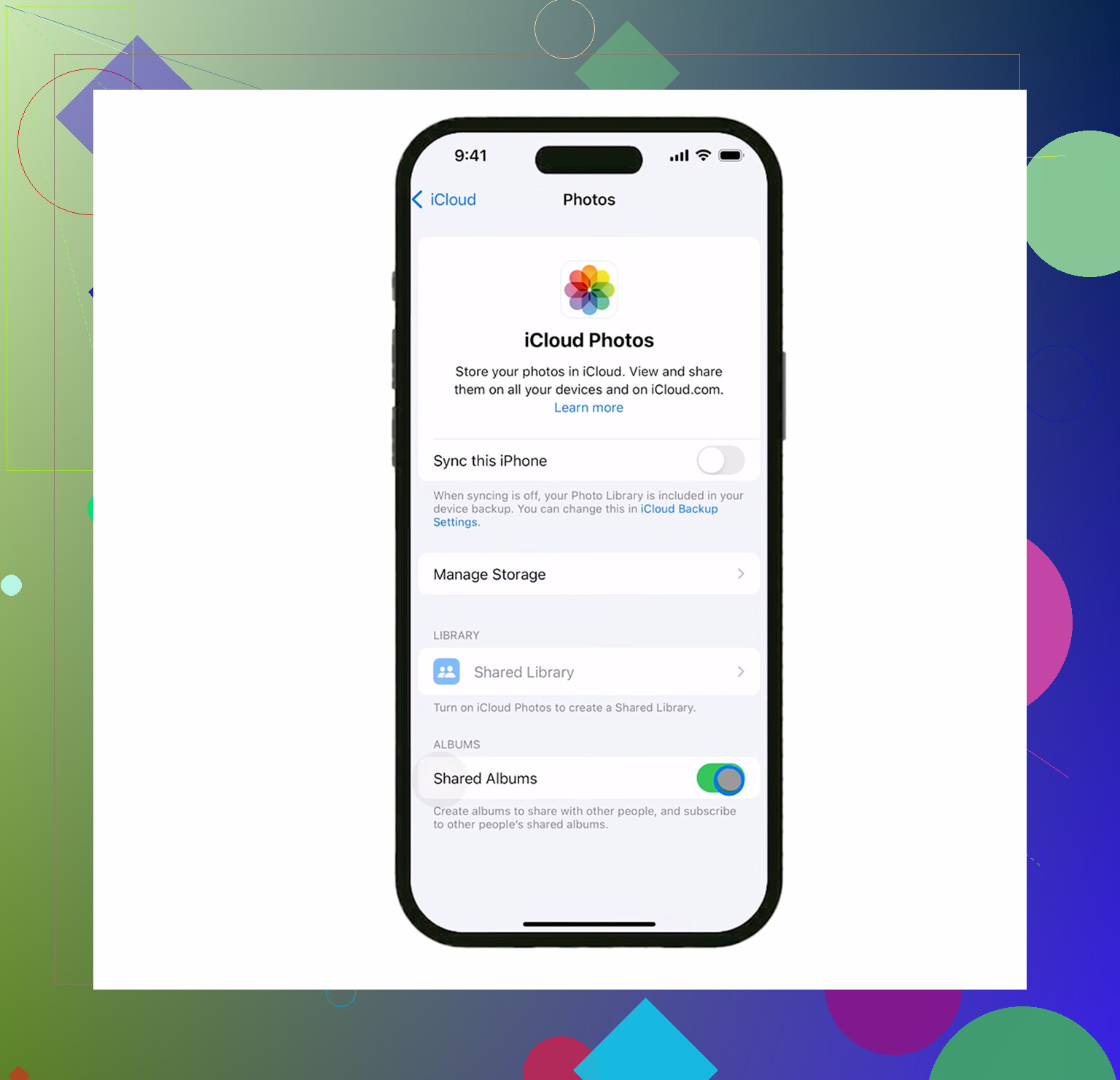
Lo svantaggio subdolo è che “tutte le foto tranne i Preferiti” potrebbe non liberare tanto spazio quanto ti aspetti se Foto di iCloud è impostato su Ottimizza spazio iPhone. In quella configurazione, molte delle foto non contrassegnate come preferite potrebbero essere solo piccole anteprime locali, mentre gli originali si trovano in iCloud. Eliminarle elimina comunque le foto reali da iCloud, ma il guadagno immediato di spazio sul telefono può essere inferiore a quanto la gente si aspetta. I video locali di grandi dimensioni sono di solito il punto in cui si recupera rapidamente spazio.
Sono d’accordo con @sterrenkijker sul fatto che fare il filtraggio effettivo su un Mac sia il metodo meno fastidioso se ne hai uno. Album smart: non preferito, controllalo, eliminalo. Sul telefono stesso, Apple semplicemente non ti offre un vero pulsante “seleziona l’inverso dei Preferiti”, ed è proprio per questo che queste soluzioni alternative sembrano così stupide.
Se sei bloccato usando solo l’iPhone, tratterei i Preferiti come “cose da preservare”, non come “cose protette dall’eliminazione”. Prima di fare qualsiasi eliminazione di massa, apri i Preferiti e sposta quelli importanti da qualche parte fuori dalla libreria Foto, se possibile. AirDrop su un Mac, copia su un’unità esterna, carica su un altro servizio cloud, qualsiasi cosa sia realistica. Salvarli in File sullo stesso iPhone quasi pieno non aiuta molto perché usa comunque spazio di archiviazione locale.
Per velocità, non inizierei con la pulizia perfetta. Farei prima questo:
- Foto > Album > Tipi di media > Video.
- Elimina prima l’ovvia roba enorme inutile, in particolare le registrazioni dello schermo e i clip lunghi.
- Svuota subito Eliminati di recente.
- Riavvia il telefono.
- Poi prova la pulizia dei soli Preferiti.
Questo dà a iOS abbastanza margine per gestire il noioso lavoro di selezione. Clever Cleaner può inserirsi qui se ti serve solo un modo più rapido per individuare i file enormi, ma non userei alcuna app di pulizia come “la cosa che mantiene al sicuro i Preferiti”. La parte sicura è il tuo backup e il controllo della selezione di eliminazione prima di confermare.
Piccola seccatura che trae in inganno le persone: se usi il trucco di nascondere i Preferiti, assicurati che Nascosti sia sbloccato e visibile prima di iniziare, e non dimenticare che gli elementi nascosti fanno comunque parte della stessa libreria Foto. Nascondere è solo un trucco temporaneo di ordinamento. Non è un backup, non è un blocco e non è uno spazio di archiviazione separato.