Lo spazio di archiviazione del mio iPhone è quasi pieno e Facebook sembra occupare molto spazio a causa dei dati memorizzati nella cache. Ho provato a eliminare foto e app inutilizzate, ma l’avviso di spazio insufficiente continua a tornare. Qual è il modo migliore per cancellare la cache di Facebook su iPhone senza perdere il mio account o dati importanti?
Se Facebook occupa una quantità strana di spazio di archiviazione sul tuo iPhone, la parte fastidiosa è che iOS non ti offre un semplice pulsante “svuota cache” per farlo. Puoi pulirlo, ma alcuni metodi fanno molto più di altri.
L’eliminazione dei dati di Facebook non cancella i tuoi post o le tue foto
I tuoi post di Facebook, le foto caricate, i video, gli amici, i messaggi e le informazioni dell’account sono archiviati sui server di Facebook. Quello che occupa spazio sul tuo telefono è per lo più la cache locale: miniature, frammenti di video, script e altri file temporanei che l’app salva per caricare il feed più velocemente.
Cancellare quei dati locali fa solo sì che Facebook scarichi copie nuove quando necessario. Non rimuove nulla dal tuo account.
Il metodo che libera davvero più spazio
Vai su Impostazioni - Generali - Spazio iPhone - Facebook, poi scegli Elimina app.
Questo rimuove l’app di Facebook e i suoi Documenti e dati, inclusa la cache più profonda che di solito fa aumentare troppo il numero dello spazio occupato. Dopo, reinstalla Facebook dall’App Store e accedi di nuovo. Il tuo account si sincronizzerà di nuovo normalmente.
Questo è l’unico metodo integrato su iPhone che cancella davvero tutta l’impronta locale di Facebook.
Scarica app non è la stessa cosa
Nella stessa schermata dello spazio di archiviazione, Scarica app rimuove solo l’app stessa. Mantiene Documenti e dati, che è dove vive gran parte della spazzatura in cache.
Può essere utile se vuoi una piccola pulizia e non vuoi accedere di nuovo, ma di solito non risolve un serio problema di spazio causato da Facebook.
Cancella anche la cache del browser di Facebook, ma non aspettarti molto
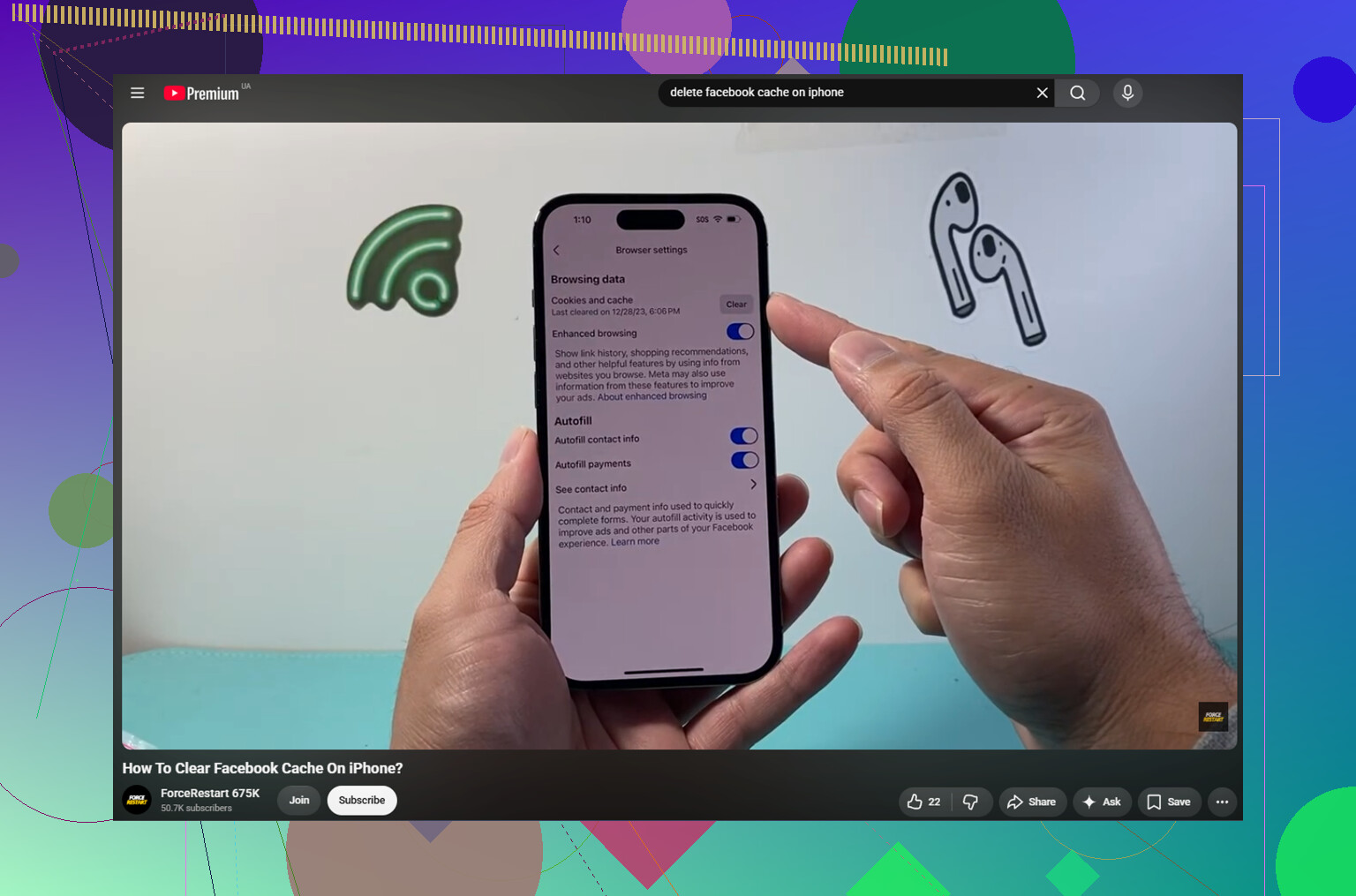
Dentro Facebook, vai su Menu - Impostazioni e privacy - Impostazioni - Browser, poi tocca Cancella accanto a Cookie e cache.
Questo cancella i dati dei siti web che hai aperto dentro Facebook. Può aiutare se i link sembrano lenti o pieni di glitch, ma di solito non libera molto spazio rispetto all’eliminazione e reinstallazione dell’app.
Rallenta il ritorno della cache
Facebook ricostruirà la sua cache mentre lo usi. È semplicemente così che funziona l’app. Ogni Reel, immagine, video e sessione di scorrimento aggiunge di nuovo altri dati locali.
La cosa principale che puoi cambiare è la riproduzione automatica dei video. Nelle impostazioni dell’app di Facebook, disattiva l’autoplay o impostalo solo su Wi-Fi. I video di solito sono la parte peggiore della cache, quindi impedire che si carichino automaticamente aiuta a evitare che lo spazio occupato aumenti troppo velocemente.
Perché l’avviso di spazio continua a tornare
Anche dopo una reinstallazione pulita, Facebook può ricominciare a creare cache entro uno o due giorni di utilizzo normale. Cancellarla una volta non è una soluzione permanente se continui a usare l’app allo stesso modo.
Inoltre, spesso Facebook non è il problema di spazio più grande sul telefono. Per molte persone, il vero divoratore di spazio è la libreria foto: vecchi video in 4K, scatti in sequenza, screenshot, foto duplicate e clip casuali che sono lì da mesi.
Cosa aiuta se vuoi che l’avviso smetta per sempre
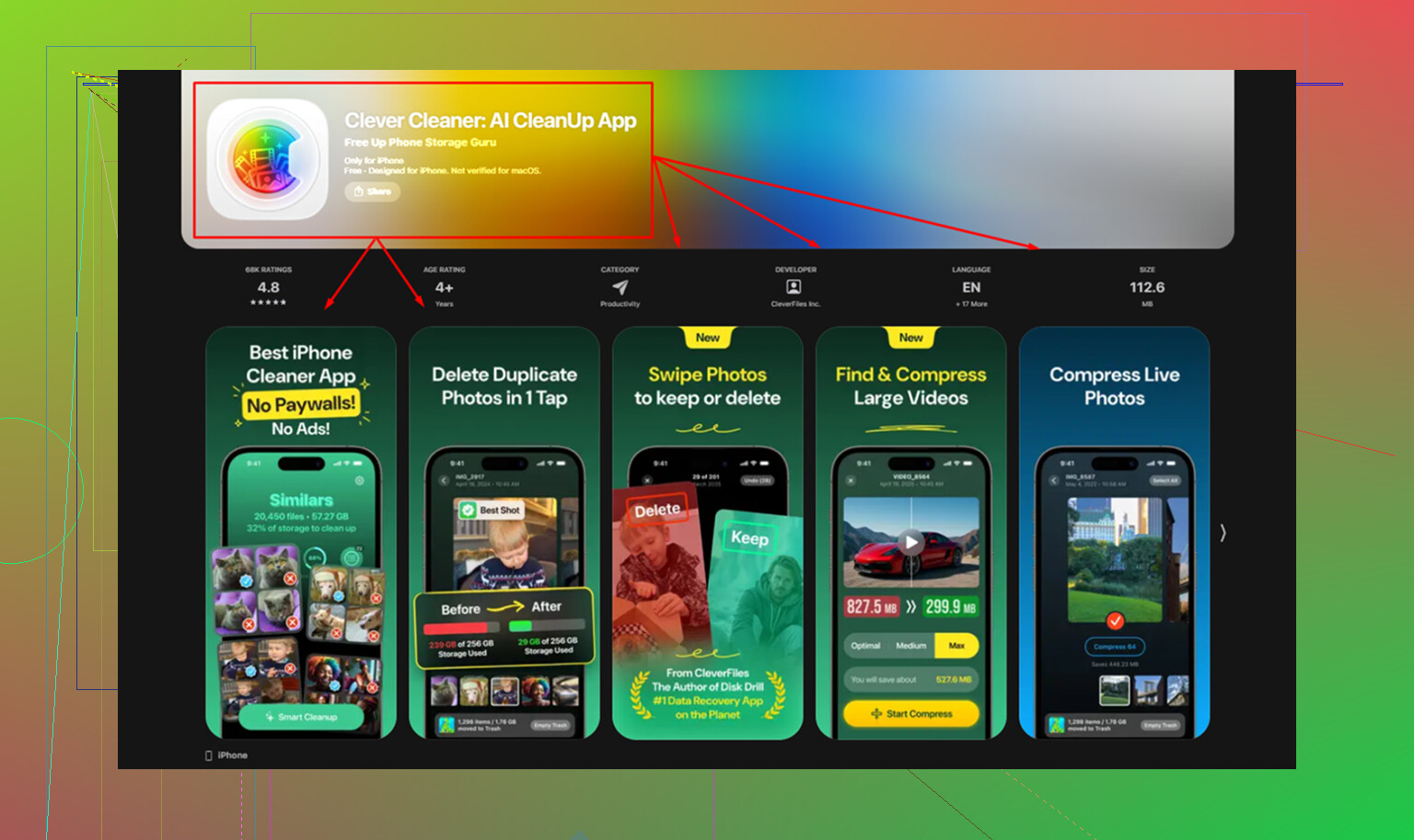
Clever Cleaner è pensato per il lato del problema legato alla libreria foto, non alla cache di Facebook. È gratuito, non ha pubblicità e non richiede un abbonamento. Ti servono comunque i passaggi manuali per Facebook indicati sopra per la cache dell’app.
La parte utile è che mostra cosa sta effettivamente occupando spazio. La scheda Heavies elenca i file dal più grande al più piccolo con dimensioni esatte, quindi un vecchio video in 4K può risaltare immediatamente.
La scheda Similars raggruppa le foto che sembrano quasi uguali e sceglie lo scatto migliore da ogni gruppo, il che è più veloce che controllare cinque versioni della stessa immagine una per una.
Mostra anche le dimensioni dei file negli screenshot prima che tu elimini qualcosa, il che rende più facile capire quando un mucchio di vecchi screenshot si è trasformato in diversi gigabyte.
Tutto funziona sul dispositivo, senza che nulla venga caricato esternamente.
Eliminare circa 10 GB di foto duplicate e video dimenticati è il tipo di pulizia che può impedire all’avviso di spazio su iPhone di tornare, anche se Facebook ricomincia a ricostruire la sua cache.
Non cancellare la cronologia di Safari e non installare un pulitore casuale della cache per iPhone aspettandoti che risolva Facebook. La cache di Safari è separata e, in ogni caso, la maggior parte delle app di pulizia non può accedere ai dati privati dell’app di Facebook. Il metodo di eliminazione e reinstallazione menzionato sopra è la soluzione corretta quando Documenti e dati di Facebook si è gonfiato.
Prima di eliminare l’app, assicurati di conoscere la password di Facebook e di avere ancora accesso a qualunque metodo di autenticazione a due fattori utilizzi. Se usi Facebook Marketplace, bozze, post non inviati o qualsiasi cosa salvata solo localmente nell’app, considera che potrebbe non sopravvivere alla reinstallazione. Il contenuto del tuo account è al sicuro, ma non sempre vale la pena fidarsi dei piccoli residui lato app.
Dopo la reinstallazione, controlla sia Facebook sia Messenger in Spazio iPhone. Le persone dimenticano che Messenger è separato e può mantenere il proprio accumulo di contenuti multimediali, adesivi, anteprime e cache relative alle chat. Se lo spazio di archiviazione è ancora limitato dopo aver ripulito Facebook, probabilmente il problema non è più Facebook. Di solito si tratta di video, allegati di Messaggi, musica scaricata o dell’album Eliminati di recente che continua a conservare i file fino a 30 giorni.
Il numero esatto accanto a Facebook è importante qui, perché “Dimensioni app” e “Documenti e dati” sono due problemi diversi. Se l’app stessa è il numero grande, reinstallarla fa risparmiare solo un po’. Se invece Documenti e dati è la parte enorme, allora eliminare l’app è la vera pulizia.
Sono d’accordo con gli altri sul fatto che Scarica app sia la trappola. Apple la fa sembrare l’opzione sicura per risparmiare spazio, ma per questo problema specifico spesso lascia indietro la parte gonfiata. Usa Elimina app, non Scarica app, se il tuo obiettivo è cancellare la spazzatura locale di Facebook.
Il problema in più quando il telefono è quasi pieno: assicurati di avere abbastanza margine per reinstallare l’app dopo. Se sul tuo iPhone restano solo poche centinaia di MB liberi, eliminare Facebook può liberare spazio, ma l’App Store può comunque comportarsi in modo strano durante la reinstallazione perché anche iOS ha bisogno di spazio temporaneo di lavoro. Se succede, elimina prima Facebook, riavvia l’iPhone, poi reinstallalo. Non farti prendere dal panico se la schermata dello spazio di archiviazione non si aggiorna subito. Quella pagina può avere ritardi.
Un ordine pratico che userei:
- Apri Impostazioni > Generali > Spazio iPhone.
- Tocca Facebook e guarda Dimensioni app rispetto a Documenti e dati.
- Se Documenti e dati è la parte più grande, tocca Elimina app.
- Riavvia l’iPhone.
- Reinstalla Facebook dall’App Store.
- Accedi e controlla di nuovo lo spazio dopo qualche minuto.
Prima di farlo, controlla l’accesso all’account. Non solo la password. Se Facebook chiede un codice da un vecchio numero di telefono, da un’app di autenticazione che hai rimosso o da un’email che non usi mai, il problema della cache diventa improvvisamente un problema di recupero account. Questa è la parte fastidiosa che la gente salta.
Un piccolo rimedio se ti serve spazio subito e non vuoi reinstallare immediatamente: elimina l’app di Facebook e usa Facebook in Safari per un po’. Non è così fluido e le notifiche non sono le stesse, ma impedisce all’app di ricostruire subito una cache grande. Per chi rimane costantemente senza spazio di archiviazione, può essere meglio che reinstallarla e vedere il numero salire di nuovo.
Non perderei molto tempo a cercare un pulsante nascosto di Facebook per cancellare tutta la cache dentro l’app. L’opzione della cache del browser in Facebook va bene da toccare, ma riguarda soprattutto i siti web aperti dentro Facebook. Non è la stessa cosa che cancellare tutta la cache di feed, video e contenuti multimediali che appare in Spazio iPhone.
Se l’avviso ritorna subito dopo aver eliminato e reinstallato Facebook, allora probabilmente Facebook era solo una parte del problema. A quel punto ordinerei l’elenco di Spazio iPhone dall’alto e mi occuperei prima della categoria più grande. Foto, allegati di Messaggi, podcast scaricati, musica offline e file video di solito superano Facebook di molto. Facebook può essere disordinato, ma raramente è l’unico motivo per cui un telefono continua a tornare quasi pieno.
Cancellare i dati del browser integrato di Facebook non è la stessa cosa che cancellare lo spazio di archiviazione di Facebook su iPhone.
Quell’impostazione elimina solo cookie/cache dei siti web che hai aperto dentro Facebook. Può valere la pena toccarla, ma se Archivio iPhone dice che Facebook ha diversi GB in Documenti e dati, quel pulsante probabilmente darà la sensazione di non fare nulla. Il vero ripristino resta eliminare l’app, perché iOS non offre agli utenti normali un vero strumento per pulire la cache delle singole app.
Io farei così se il telefono sta già segnalando problemi di spazio: prima assicurati di essere connesso al Wi-Fi e di sapere di poter accedere di nuovo. Poi vai su Impostazioni > Generali > Archivio iPhone > Facebook > Elimina app. Non usare Rimuovi app per questo. Dopo che è sparita, riavvia il telefono prima di reinstallarla. Quel riavvio non è magico, ma può aiutare iOS a smettere di mostrare numeri di archiviazione non aggiornati.
Piccolo dettaglio che la gente dimentica: reinstallare Facebook può iniziare subito a occupare di nuovo spazio se apri Reels, guardi video, scorri Marketplace o usi l’app come browser principale. Quindi, se il tuo telefono ha solo 64GB o sei sempre vicino al limite, eliminare e reinstallare Facebook potrebbe essere più una manutenzione periodica che una soluzione permanente. Disattivare la riproduzione automatica dei video aiuta un po’, ma non impedirà del tutto la memorizzazione nella cache.
Se ti serve solo spazio d’emergenza, elimina Facebook e lascialo disinstallato per qualche giorno. Usa invece il sito mobile in Safari. È più macchinoso, ma di solito non si gonfia allo stesso modo e ti fa guadagnare tempo per occuparti dei veri divoratori di spazio senza che l’app ricostruisca subito il suo accumulo. Poi controlla di nuovo Archivio iPhone dopo un po’, perché il numero che vedi subito dopo aver eliminato un’app non è sempre quello definitivo.