Lo spazio di archiviazione del mio iPhone è quasi pieno e Messenger sembra occupare molto spazio. Non riesco a trovare un’opzione chiara per svuotare la cache nell’app e temo di eliminare per sbaglio chat o foto. Qual è il modo più sicuro per cancellare la cache di Messenger su iPhone e liberare spazio?
Se Messenger occupa diversi GB sul tuo iPhone, la soluzione più affidabile resta eliminarlo e reinstallarlo. iOS in realtà non offre lo stesso tipo di pulsante cancella cache che hanno gli utenti Android, quindi sei costretto a usare le opzioni di archiviazione che Apple mette a disposizione.
Puoi iniziare con l’opzione meno drastica: Disinstalla app. Vai su Impostazioni > Generali > Spazio iPhone > Messenger, poi scegli Disinstalla app. Questo rimuove l’app stessa ma conserva i tuoi documenti, i dati relativi all’accesso e altre informazioni salvate. Dopo averla reinstallata, parte dei file temporanei potrebbe sparire, ma non si tratta sempre di un ripristino completo.
Se vuoi la versione più pulita, elimina completamente Messenger e reinstallalo. Puoi farlo dalla stessa schermata Spazio iPhone oppure tenendo premuta l’icona dell’app. Questo cancella i dati locali che Messenger ha accumulato, come immagini memorizzate nella cache, miniature, video, adesivi e file temporanei di accesso.
La cronologia delle chat dovrebbe rimanere intatta. Le conversazioni di Messenger non sono semplicemente conservate nella cache dell’app sul tuo telefono, ma sono collegate al tuo account sui server di Meta. Una volta reinstallata l’app ed effettuato di nuovo l’accesso, le tue chat dovrebbero tornare. La cosa principale è assicurarti di conoscere la password e di avere accesso all’autenticazione a due fattori prima di eliminare l’app. Le foto o i video memorizzati nella cache potrebbero sparire dalla memoria locale, ma possono essere caricati di nuovo quando riapri quelle chat.
Una parte fastidiosa è che questa soluzione di solito non dura per sempre. Messenger ricostruisce la sua cache man mano che lo usi perché è così che mantiene i caricamenti rapidi. Foto profilo, adesivi, anteprime e contenuti multimediali iniziano ad accumularsi di nuovo. Quindi, se il tuo telefono ha ancora poco spazio dopo aver ripulito Messenger, probabilmente Messenger non è il problema principale.
Nel mio caso, il problema più grande si è rivelato essere la Libreria foto. Vecchi screenshot, immagini apparentemente duplicate, foto in sequenza e video enormi occupavano molto più spazio di Messenger. Continuavo a eliminare app e svuotare cache, ma il telefono continuava a sembrare pieno finché non ho guardato più da vicino foto e video.
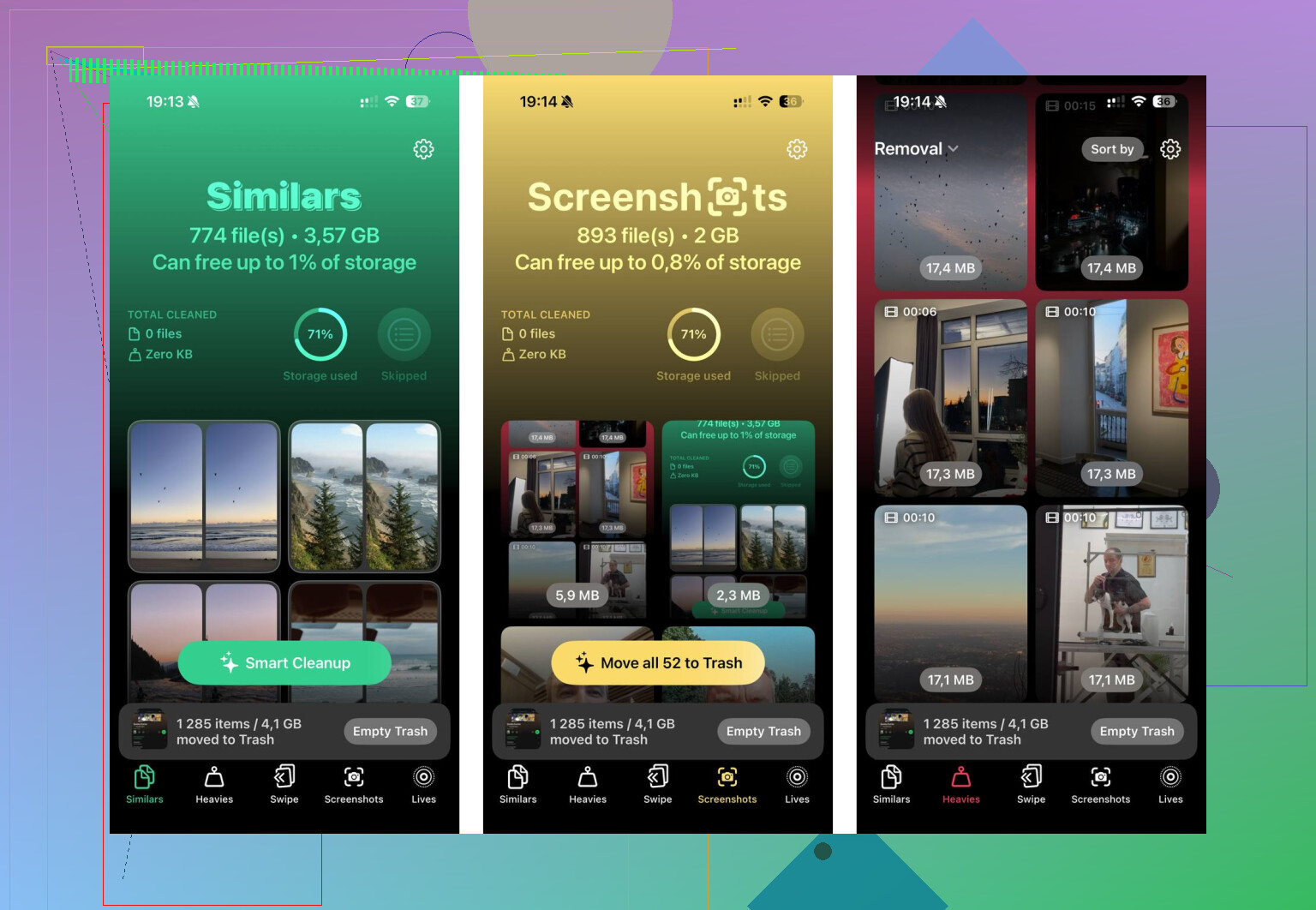
Se mettere ordine a tutto manualmente ti sembra terribile, Clever Cleaner merita un’occhiata. Molte app di pulizia sono poco affidabili o piene di pubblicità, ma questa è davvero gratuita, senza trappole di prova, paywall o annunci fastidiosi.
La parte utile è che ti aiuta a trovare ciò che conta davvero per lo spazio di archiviazione. La scheda Heavies ordina i contenuti multimediali per dimensione del file, quindi invece di eliminare centinaia di foto minuscole, puoi individuare un singolo video gigantesco che occupa una quantità assurda di spazio. Mostra la dimensione di ogni file, cosa che iOS ancora non rende particolarmente semplice.
La scheda Similars è anch’essa utile. Raggruppa foto quasi identiche, come cinque scatti dello stesso animale domestico o della stessa scena in cui solo una vale la pena conservare. Puoi scegliere la migliore e rimuovere le altre abbastanza rapidamente. Ha anche una sezione per i vecchi screenshot, che tendono ad accumularsi senza che tu te ne accorga.
Un’altra cosa positiva è che Clever Cleaner elabora la libreria fotografica direttamente sul tuo dispositivo invece di caricare i tuoi contenuti altrove per analizzarli.
Non aspettarti però che pulisca Messenger stesso. Non cancellerà la cache dell’app né modificherà i dati di Messenger. Per quello, devi comunque disinstallare o reinstallare l’app. Ma se la pulizia di Messenger libera spazio solo per poco tempo, probabilmente la tua galleria è il posto successivo da controllare.
Il rischio subdolo nel reinstallare Messenger non riguarda le chat normali, ma l’accesso al login e ai messaggi crittografati se non hai configurato correttamente la password, la 2FA o il PIN.
Controllerei prima queste cose, poi eliminerei e reinstallerei l’app invece di curiosare nelle chat cercando di rimuovere manualmente i contenuti multimediali. L’opzione Libera spazio è più sicura ma meno efficace; la reinstallazione è il ripristino più pulito.
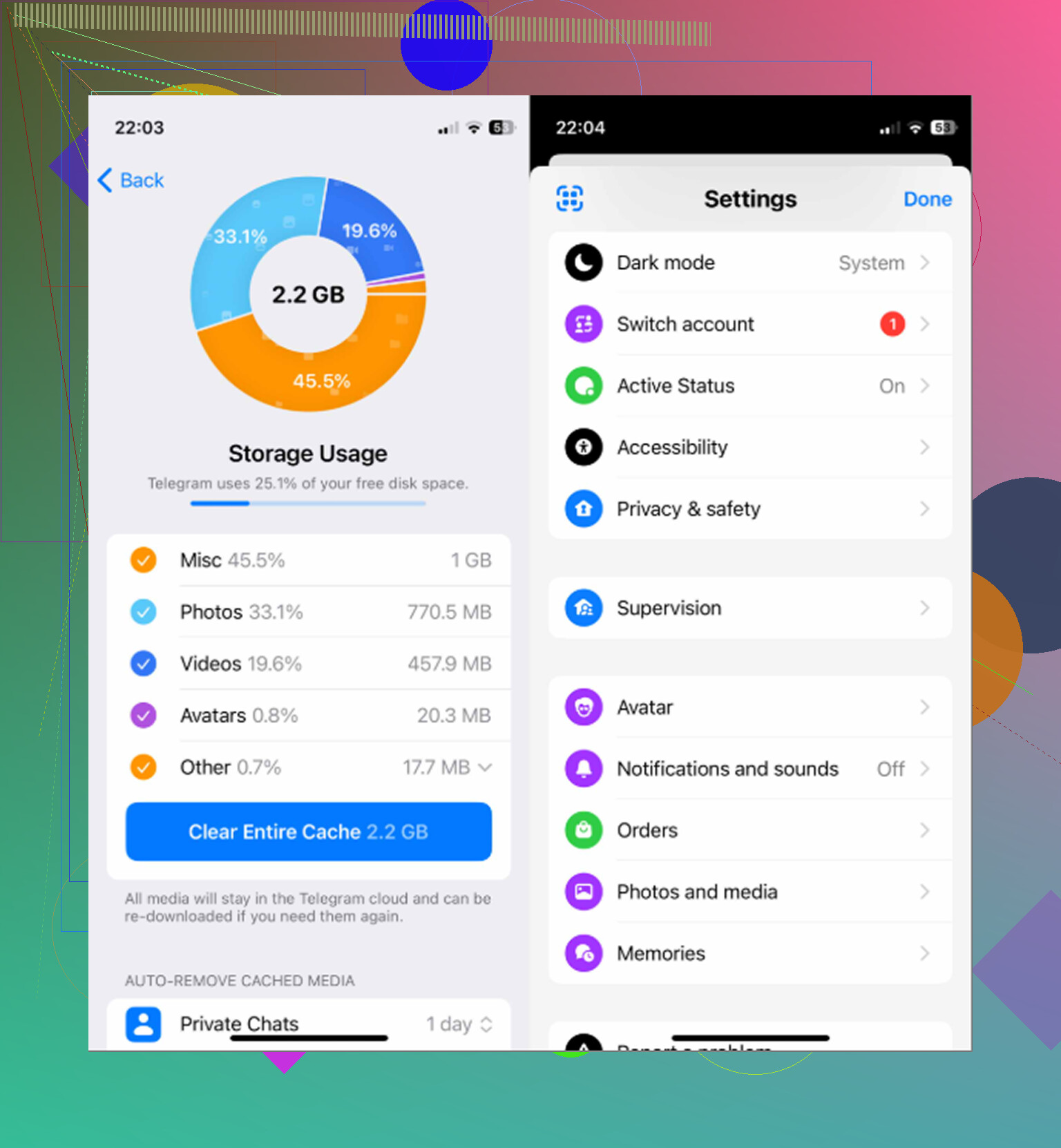
Non pulirlo dall’interno delle conversazioni. È lì che le persone rimuovono accidentalmente contenuti multimediali o messaggi che volevano conservare. Basati invece sulla schermata Archiviazione iPhone: se Messenger mostra una grande quantità di “Documenti e dati”, eliminare e reinstallare è la soluzione più pulita dopo aver confermato di poter accedere di nuovo. Se il numero è per lo più piccolo o la barra di archiviazione riguarda davvero Foto, Messaggi o Dati di sistema, reinstallare Messenger potrebbe liberare solo un po’ di spazio e finirai per inseguire il problema sbagliato. Inoltre svuota “Eliminati di recente” in Foto dopo aver cancellato video di grandi dimensioni, perché iOS non restituirà subito quello spazio finché anche quelli non saranno rimossi.