La memoria del mio iPhone è completamente piena e una grossa parte è occupata da Dati di sistema. Ho già eliminato app, foto e video, ma lo spazio disponibile è cambiato a malapena. Ho bisogno di aiuto per capire come ridurre i Dati di sistema così da liberare memoria e poter usare di nuovo il telefono normalmente.
Mi sono imbattuto in questo sul mio iPhone, e sì, l’avviso di archiviazione e i crash delle app di solito vanno insieme. Quando il telefono è pieno, iOS inizia ad avere problemi con file temporanei, cache, aggiornamenti e attività in background. Il mio prima è diventato lento, poi le app hanno iniziato a chiudersi senza un motivo chiaro.
Per prima cosa, assicurati che l’avviso sia reale.
Molti falsi avvisi compaiono in Safari e persino tramite pagine losche che fingono di essere notifiche Apple. Ne ho visto uno una volta dopo aver toccato un link di streaming sospetto. Sembrava abbastanza ufficiale da ingannare chiunque fosse stanco. Controlla qui il tuo spazio di archiviazione reale:
Impostazioni > Generali > Spazio iPhone
Aspetta un po’ che la barra finisca di caricarsi. Se hai ancora qualche GB libero, il popup era falso. Se la barra è piena o vicina al rosso, allora il telefono sta dicendo la verità.
C’è una cosa che trae in inganno moltissime persone. Eliminare le foto non libera spazio subito.
L’app Foto le conserva in Eliminati di recente per 30 giorni. Quindi elimini 10GB di video, ricontrolli lo spazio di archiviazione e non cambia nulla. Ci sono passato. Devi aprire Foto, scorrere fino a Utility, aprire Eliminati di recente, poi rimuovere tutto anche da lì. Se salti questo passaggio, il numero dello spazio di archiviazione si muove appena.
Se hai già svuotato Eliminati di recente e il telefono dice ancora che è pieno, guarda Dati di sistema.
Questo è il cassetto della roba inutile. Cache di Safari, residui delle app, log, file temporanei, frammenti multimediali, tutto si accumula lì. Riavviare mi ha aiutato più di quanto mi aspettassi. Lo so che sembra troppo semplice, ma l’ho fatto e ho visto tornare un po’ di spazio dopo il riavvio. Se un’app è gonfia, Instagram per me era messa male, eliminarla e reinstallarla ha funzionato meglio di qualsiasi altra cosa. iOS non ti dà molto controllo sulla pulizia della cache delle app, quindi reinstallarle è spesso la soluzione più veloce.
Quando il mio era nel suo momento peggiore, il mio iPhone 13 sembrava rotto. La digitazione era in ritardo. Aprire Messaggi sembrava lento. Ho controllato foto, Download nell’app File, vecchi video, screenshot casuali. Ci è voluto un’eternità, e comunque mi sono perso delle cose.
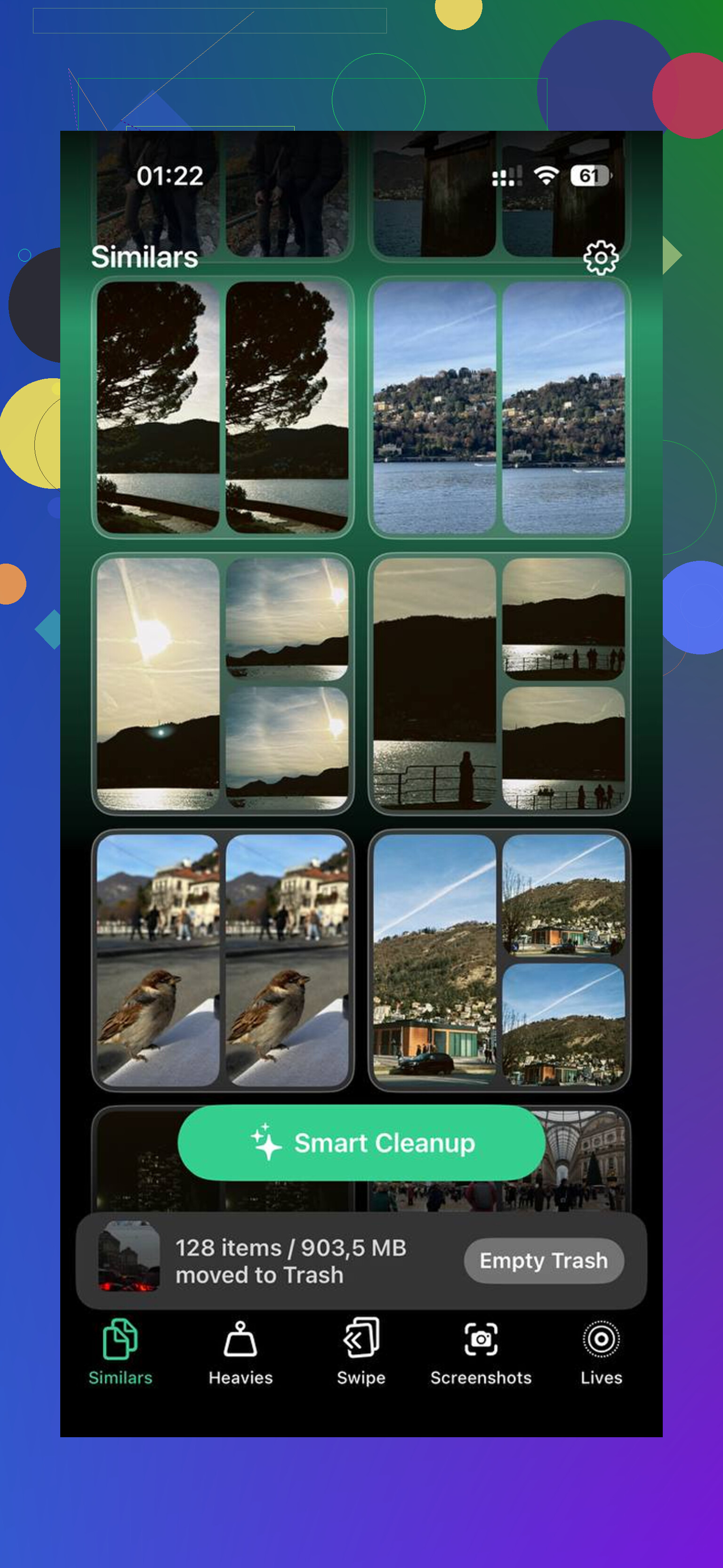
Alla fine ho usato un’app di pulizia perché farlo a mano è diventato stancante in fretta. Quella che ho continuato a usare è stata Clever Cleaner. Non mi fido della maggior parte di queste app, quindi ci sono entrato con sospetto. Questa mi è sembrata diversa per due motivi. Non mi è comparso alcun paywall, e gestisce la scansione sul dispositivo, cosa importante per me perché non volevo che la mia libreria foto venisse inviata altrove.
Le due parti che ho usato di più:
-
Simili
Raggruppava foto quasi duplicate. Stessa angolazione, stesso volto, stesso tramonto, la stessa foto dello scontrino cinque volte perché la prima sembrava sfocata. Sceglieva lo scatto migliore, poi io eliminavo gli extra. -
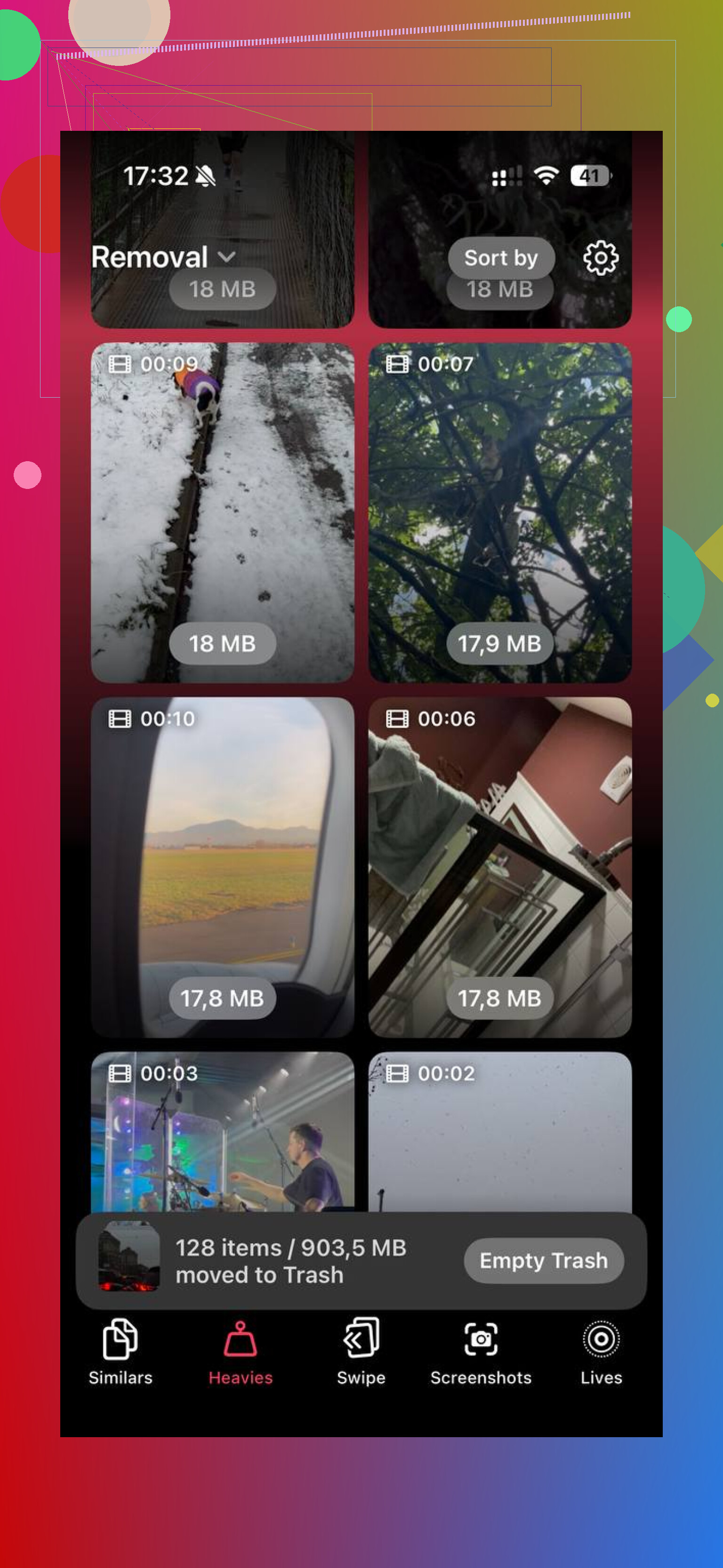
File pesanti
Ordinava i file multimediali per dimensione. Nel mio caso ha tirato fuori un mucchio di video enormi che avevo dimenticato, oltre ad alcune registrazioni schermo gigantesche. Vedere la dimensione del file accanto a ogni elemento rendeva le decisioni più facili.
Dopo aver liberato circa 15GB, il rallentamento è sparito. Anche i crash sono spariti. Il telefono sembrava di nuovo normale. È un po’ fastidioso quanto materiale inutile si accumuli prima che te ne accorga.
Se hai già fatto tutto questo, svuotato Eliminati di recente, riavviato, rimosso app troppo pesanti, scaricato app inutilizzate, magari usato un cleaner, e Dati di sistema è ancora enorme, potresti essere bloccato da un bug di iOS. A quel punto, la strada del ripristino completo è di solito quella che lo risolve:
- Esegui il backup dell’iPhone su iCloud o su un computer
- Inizializza il telefono
- Ripristina dal backup
È una seccatura. Però ho visto persone risolvere bug ostinati dello spazio di archiviazione in questo modo quando nient’altro faceva cambiare il numero.
Se vuoi la versione breve, fai prima questo:
- Controlla lo spazio di archiviazione in Impostazioni
- Svuota Eliminati di recente
- Riavvia il telefono
- Reinstalla le app con cache enormi
- Elimina i video e gli screenshot più grandi
- Ripristina solo se i dati di archiviazione sembrano ancora sballati
Inizia dalle cose semplici. Eliminati di recente viene ignorato continuamente, e fa perdere ore. Dopo quello, usa uno strumento se la pulizia manuale sta andando per le lunghe. Passare in rassegna i vecchi allegati di iMessage uno per uno è terribile.
I dati di sistema sono spesso appesantiti da allegati dei messaggi memorizzati nella cache, file di aggiornamento iOS non riusciti, dati dei siti web di Safari, residui di streaming e registri. Eliminare solo le foto non risolverà questi elementi. Sono d’accordo con una parte di ciò che ha detto @mikeappsreviewer, ma non amo l’idea della cancellazione completa e del ripristino a meno che non funzioni nient’altro. Il ripristino da backup a volte riporta anche la spazzatura. Ci sono passato, mi ha rovinato la serata.
Prova invece queste soluzioni:
-
Elimina i vecchi allegati di Messaggi.
Impostazioni > Generali > Spazio iPhone > Messaggi.
Controlla Foto, Video, GIF, Adesivi, Documenti. Possono occupare rapidamente molti GB. -
Rimuovi i contenuti scaricati.
Controlla Spotify, Netflix, YouTube, Podcast, Libri, File, Mappe. I download offline spesso si nascondono fuori dal conteggio principale dei contenuti multimediali. -
Cancella i dati dei siti web di Safari.
Impostazioni > Safari > Cancella cronologia e dati dei siti web.
Se usi Chrome o Firefox, cancella la cache anche all’interno di quelle app. -
Annulla i file di aggiornamento iOS bloccati.
Impostazioni > Generali > Spazio iPhone.
Se vedi un aggiornamento iOS nell’elenco, eliminalo. -
Modifica la conservazione dei messaggi.
Impostazioni > App > Messaggi > Conserva messaggi > 30 giorni.
Se accumuli molti messaggi, questo aiuta parecchio. -
Sincronizza una volta, poi aspetta.
Collega a Finder o iTunes, sincronizza, riavvia, poi ricontrolla lo spazio dopo 10-20 minuti. A volte iOS ricalcola in ritardo. È stupido, ma succede.
Se vuoi una pulizia più rapida delle foto, Clever Cleaner è valido per trovare duplicati e file di grandi dimensioni. Vale anche la pena dare un’occhiata a questa guida su le migliori app di pulizia AI per liberare spazio su iPhone.
Se i Dati di sistema restano ancora oltre 20 GB dopo tutto questo, aggiorna prima iOS. Se sei già all’ultima versione, allora procedi con la cancellazione e configurazione come nuovo iPhone, non con il ripristino da backup. È il modo che dà il risultato più pulito.
In realtà dissentirei un po’ da @mikeappsreviewer e @chasseurdetoiles su una cosa: “Dati di sistema” non sono sempre vera spazzatura che puoi ripulire del tutto. A volte iOS ci inserisce cache attive, file di indicizzazione e spazio di swap temporaneo, quindi il numero sembra più spaventoso di quanto non sia davvero.
Alcune soluzioni meno citate:
-
Disattiva i download delle voci di Siri che non usi
Impostazioni > Accessibilità > Contenuto letto > Voci, e controlla anche Traduci / dizionari della tastiera. Questi file possono accumularsi. -
Rimuovi la cache di Mail eliminando e aggiungendo di nuovo l’account
Apple Mail può accumulare allegati in modo eccessivo. Se usi Gmail/Outlook nell’app Mail, rimuovi l’account, riavvia e aggiungilo di nuovo. -
Disattiva e riattiva Foto di iCloud
Solo se i tuoi originali sono al sicuro su iCloud. Questo può forzare un ricalcolo dello spazio di archiviazione locale. -
Controlla Memo vocali
Le persone se ne dimenticano, e le registrazioni lunghe possono restare lì per sempre. -
Se Apple Music sta sincronizzando una libreria enorme, disattiva/riattiva Sincronizza libreria
Stessa cosa per Podcast. La cache locale corrotta succede più spesso di quanto Apple ammetta.
Inoltre, se vuoi una pulizia più rapida di foto duplicate e video enormi, Clever Cleaner è una delle poche app per pulire lo spazio su iPhone che sia davvero utile invece della solita assurdità dietro paywall.
E se vuoi una guida visiva, questa guida completa a un’app di pulizia per iPhone per liberare spazio di archiviazione è più semplice che rovistare nei menu alla cieca.
Se Dati di sistema diminuiscono dopo 24 ore con il caricatore collegato + Wi‑Fi, allora stava indicizzando. Se no, allora sì, è il momento di una pulizia più profonda o di un reset completo. A volte iOS è semplicemente strano nel modo in cui segnala lo spazio di archiviazione.
Una cosa che aggiungerei e che @chasseurdetoiles, @viajeroceleste e @mikeappsreviewer non hanno davvero sottolineato abbastanza: a volte i Dati di sistema aumentano perché i file di log e di analisi restano bloccati, non solo per via della cache.
Prova questo approccio:
- Impostazioni > Privacy e sicurezza > Analisi e miglioramenti > Dati analisi
Se questo elenco è enorme e pieno di log di crash ripetuti, può essere parte del problema. - Forza un normale spegnimento, lascialo spento per 2 minuti, poi riaccendilo collegandolo all’alimentazione.
- Controlla VPN, ad blocker e app di sicurezza. Ho visto queste app far crescere i dati locali molto più del previsto.
- Se usi molto Mail, imposta un periodo di sincronizzazione più breve, oppure passa temporaneamente da Apple Mail all’app del provider.
Non sono del tutto d’accordo con l’idea del “ripristino da backup” se il problema è la corruzione dello spazio di archiviazione. Il backup può riportarsi dietro alcuni comportamenti indesiderati. Se vuoi andare fino in fondo, configurare come nuovo è più pulito.
Se ordinare manualmente i contenuti multimediali ti sta facendo impazzire, Clever Cleaner è utile per trovare rapidamente video grandi e duplicati.
Pro: davvero veloce, interfaccia semplice, ottimo per ripulire grandi librerie fotografiche.
Contro: non eliminerà magicamente i veri Dati di sistema di iOS, e devi comunque controllare tutto prima di cancellare.
Controlla anche lo spazio di archiviazione dopo una ricarica notturna sotto Wi‑Fi. A volte iOS elimina i file temporanei solo quando è inattivo. Questa parte è davvero fastidiosamente reale.