Ho notato una sezione chiamata contenuti multimediali sincronizzati sul mio iPhone e sono confuso su come sia diversa dalla normale app Foto. Alcune delle mie foto e dei miei video sembrano essere archiviati o organizzati in modo diverso, e ho bisogno di aiuto per capire cosa significhino i contenuti multimediali sincronizzati, da dove provengano e se influiscano sulla sincronizzazione, sull’archiviazione o sui backup.
Apple ha cambiato i nomi alcune volte, quindi sì, “Contenuti sincronizzati” e “Media sincronizzati” indicano la stessa categoria. Ci sono inciampato anch’io.
Cosa significa media sincronizzati su iPhone e perché è diverso dalle normali Foto
Questa categoria copre i contenuti trasferiti dal computer all’iPhone. Musica, film, programmi TV, foto. Di solito tramite cavo, a volte tramite sincronizzazione Wi-Fi locale.
La differenza rispetto a iCloud è semplice. iCloud funziona come una libreria condivisa tra dispositivi. Se cambi qualcosa qui, cambia anche lì. I Media sincronizzati sono più vecchio stile. Si spostano dal computer al telefono in una sola direzione. Il tuo Mac o PC resta quello che comanda, quindi di solito non rimuovi quei file direttamente dall’iPhone. Li rimuovi dalla configurazione di sincronizzazione del computer.
Perché il numero dei media sincronizzati all’improvviso sembra enorme
Dopo iOS 17, molte persone hanno iniziato a vedere numeri di archiviazione che sembravano sbagliati. Per esempio, 20 GB di brani dentro Musica, poi altri 20 GB elencati sotto Contenuti sincronizzati. Sembra che il telefono li abbia memorizzati due volte.
Da quello che ho visto, spesso è un bug nella segnalazione dello spazio di archiviazione, non due copie complete sul dispositivo. Rimane comunque una cosa fastidiosa. Il telefono tratta il numero gonfiato come se fosse reale, quindi i download falliscono, gli aggiornamenti si bloccano e lo spazio libero sembra sparito quando in realtà non lo è del tutto. Un gran pasticcio seccante.
Come ho rimosso i media sincronizzati ora che iTunes non c’è più
Apple ha spostato un po’ tutto. Su Mac si usa Finder. Su Windows si usa l’app Apple Devices.
Passaggi su Mac
- Collega l’iPhone al Mac.
- Apri Finder.
- Seleziona il tuo iPhone sotto Posizioni.
- Apri la scheda relativa a ciò che era stato sincronizzato, Musica, Foto, Film e così via.
- Disattiva l’opzione di sincronizzazione, ad esempio “Sincronizza le foto sul tuo dispositivo”.
- Fai clic su Applica.
Passaggi su Windows
- Installa l’app Apple Devices dal Microsoft Store.
- Collega l’iPhone.
- Apri lo stesso tipo di schede che useresti in Finder.
- Disattiva la categoria sincronizzata che vuoi rimuovere, poi applica la modifica.
Se la rimozione normale non funziona, usa il metodo della cartella vuota
Questo ha funzionato quando il metodo della casella di controllo lasciava ancora roba indesiderata.
- Crea una nuova cartella vuota sul desktop.
- In Finder o Apple Devices, imposta la sincronizzazione delle foto in modo che prenda i contenuti da quella cartella vuota.
- Fai clic su Applica.
Il telefono controlla cosa dovrebbe essere sincronizzato, vede una sorgente vuota e cancella il vecchio set di foto sincronizzate. È una soluzione un po’ stupida, ma funziona più spesso di quanto dovrebbe.
È sicuro eliminare i media sincronizzati?
Sì. Stai rimuovendo la copia sull’iPhone, non l’originale sul computer. I tuoi file restano dove si trovavano sul Mac o sul PC.
Perché il tuo iPhone sembra ancora lento dopo aver liberato spazio
I contenuti sincronizzati spesso sono solo una parte del problema, non tutto il problema. Nel mio caso, il disastro più grande erano vecchi screenshot, foto che sembravano duplicate, raffiche che mi ero dimenticato di avere e una pila di clip video in 4K. Le impostazioni di sincronizzazione non fanno nulla per ripulire queste cose.
Quando lo spazio di archiviazione dell’iPhone si riduce troppo, l’intero dispositivo inizia a rallentare. Le attività in background hanno bisogno di spazio operativo. Gli aggiornamenti hanno bisogno di margine. Anche le piccole cose iniziano a sembrare strane.
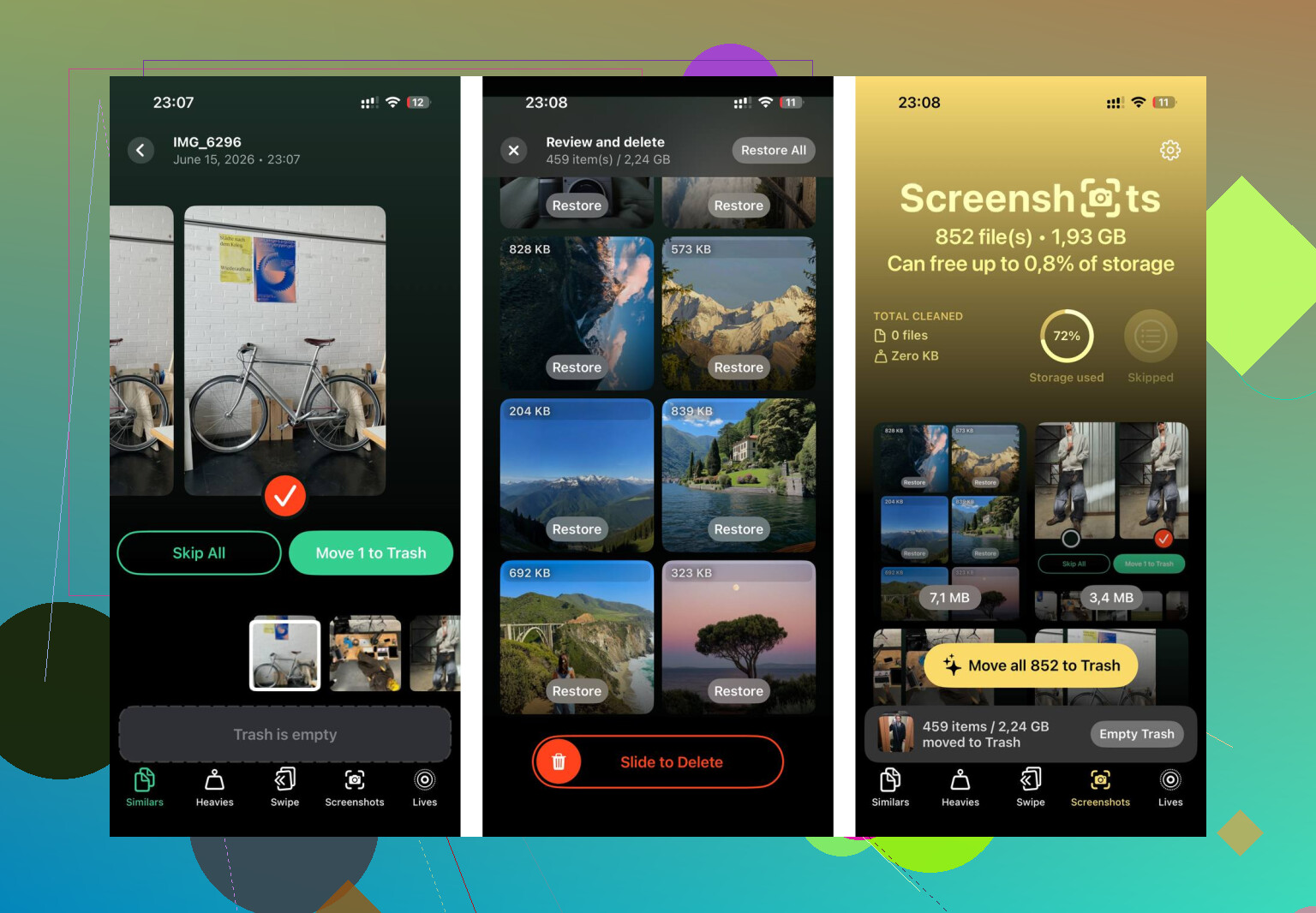
Dopo aver rimosso gli elementi sincronizzati, ho usato Clever Cleaner sulla libreria fotografica per eliminare ciò che era rimasto. La scheda Screenshots mostrava le dimensioni dei file prima dell’eliminazione, il che è stato utile. La scheda Heavies metteva i file più grandi in cima, così i peggiori comparivano subito. La scheda Similars raggruppava le foto quasi uguali e sceglieva lo scatto migliore di ogni gruppo, il che ha fatto risparmiare tempo con le raffiche.
Facendo entrambe le operazioni insieme, ho recuperato circa 15 GB e il lag si è fermato dopo.
I Media sincronizzati sono contenuti copiati da un computer al tuo iPhone. I contenuti dell’app Foto sono la tua normale libreria fotografica, quella creata dalla fotocamera dell’iPhone, salvata dalle app o sincronizzata tramite Foto di iCloud.
La differenza principale è il controllo.
Libreria Foto:
La gestisci tu sull’iPhone.
Se elimini una foto, sparisce dalla tua libreria e anche da iCloud se Foto di iCloud è attivo.
Media sincronizzati:
Li gestisce il tuo computer.
Il tuo iPhone li tratta più come contenuti in sola lettura.
Se ci sono vecchi album o video, spesso devi modificare la fonte di sincronizzazione su Mac o PC, non nell’app Foto stessa.
Non sono del tutto d’accordo con @mikeappsreviewer su un punto. Non è sempre un bug quando lo spazio di archiviazione sembra diviso in modo strano. A volte iOS conta i contenuti multimediali in base alla fonte, quindi lo stesso tipo di file appare sotto intestazioni diverse anche se sembra sbagliato. È comunque confuso, e comunque un’interfaccia un po’ fatta male.
Modo semplice per capire cosa hai:
Se un album fotografico dice che è stato sincronizzato da un Mac o PC, è un Media sincronizzato.
Se si trova in Recenti, ha il comportamento del Rullino foto o è in Foto di iCloud, fa parte della tua normale libreria Foto.
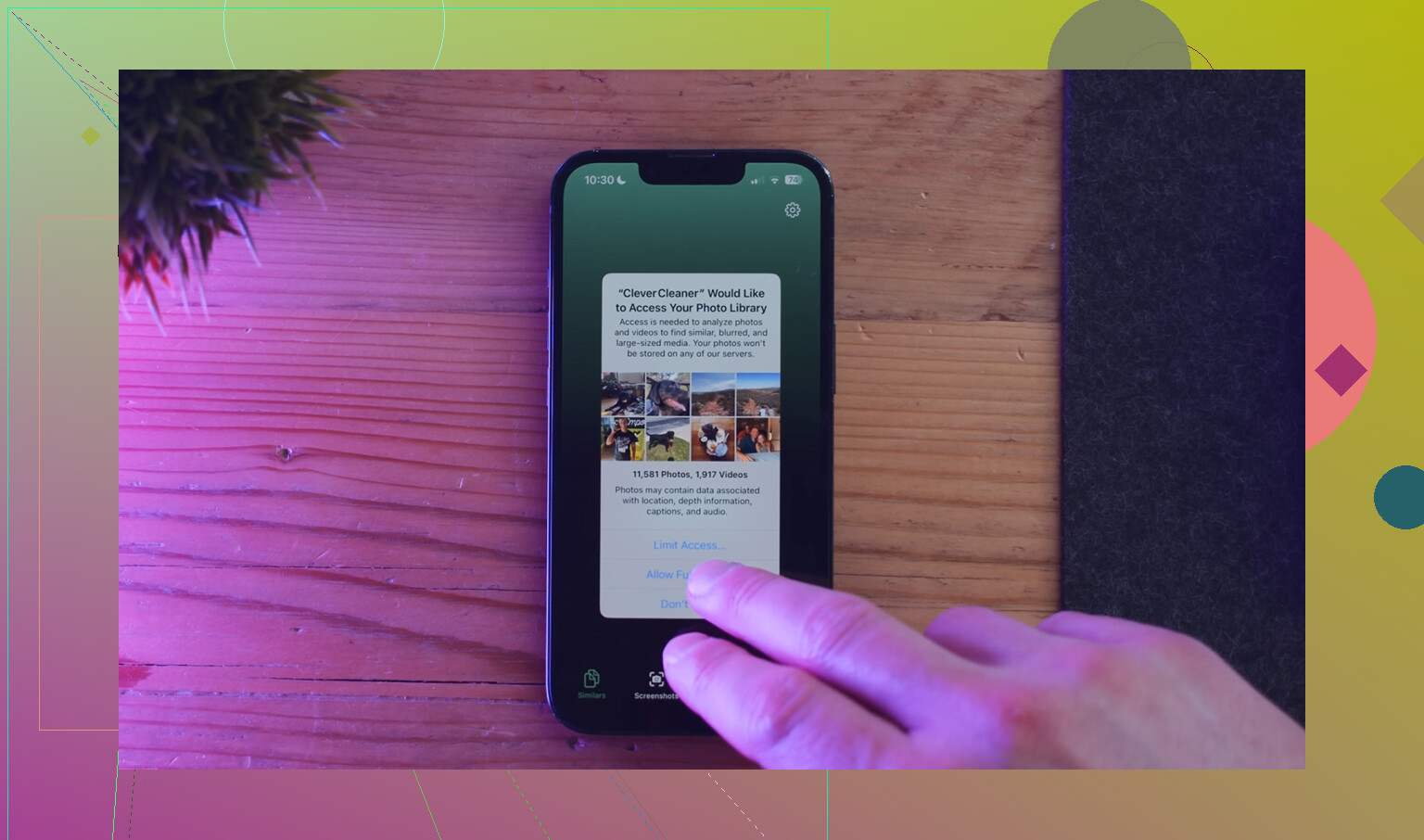
Se il tuo spazio di archiviazione sembra disordinato, pulisci la libreria normale separatamente dai contenuti sincronizzati. Clever Cleaner aiuta con foto duplicate, video grandi, screenshot e altro materiale inutile che l’app Foto nasconde male. Questo video è una valida recensione di Clever Cleaner e una guida alla pulizia dello spazio su iPhone:
guarda come Clever Cleaner trova foto duplicate e libera spazio su iPhone
Quindi, in breve. I Media sincronizzati provengono dal tuo computer. La libreria dell’app Foto è la tua raccolta fotografica attiva sul telefono. Stesso dispositivo, gestione diversa.
“Media sincronizzati” è fondamentalmente il vecchio materiale trasferito su iPhone da un Mac o PC, non i contenuti creati sul telefono o gestiti normalmente tramite Foto di iCloud.
Quindi la differenza riguarda meno il tipo di file e più da dove proviene e chi lo controlla.
- Libreria dell’app Foto = foto/video scattati su iPhone, salvati dalle app, inviati con AirDrop o gestiti tramite Foto di iCloud
- Media sincronizzati = album, video, musica, ecc. copiati da una configurazione di sincronizzazione con un computer
Ecco perché alcune foto sembrano “strane” su iPhone. Possono comparire in Foto, ma non si comportano come i normali elementi del Rullino. Possono essere in qualche modo di sola lettura dal lato del telefono. Apple adora rendere tutto questo inutilmente confuso.
Però non sono completamente d’accordo con @mikeappsreviewer sulla parte relativa allo spazio di archiviazione. A volte non è solo un bug, è anche Apple che divide le categorie di archiviazione in un modo per nulla intuitivo. @ombrasilente era più vicino alla realtà su questo punto.
Un indizio semplice:
- se puoi modificarle/eliminarle liberamente e seguono la tua libreria iCloud, sono Foto normali
- se provengono da un album del computer e si comportano in modo ostinato, probabilmente sono Media sincronizzati
Inoltre, “Media sincronizzati” non è un’app foto separata né una libreria duplicata segreta. È più un’etichetta per contenuti importati/sincronizzati.
Se il tuo problema è la confusione sullo spazio di archiviazione, controlla entrambi:
- contenuti sincronizzati dal computer
- il disordine reale della tua libreria foto come screenshot, duplicati, video pesanti, raffiche
Per la seconda parte, Clever Cleaner è effettivamente utile. Se vuoi una guida semplice, dai un’occhiata a migliore app per pulire iPhone e rimuovere foto duplicate liberando spazio. Spiega perché Clever Cleaner viene spesso considerata l’opzione migliore per la pulizia di iPhone.
Versione breve: Foto = la tua libreria iPhone/iCloud attiva. Media sincronizzati = contenuti gestiti da computer. Stesso telefono, regole diverse.
Ciò che trae in inganno le persone è che Synced Media non è un tipo diverso di foto, è un diverso modello di proprietà.
Foto normali = fanno parte della libreria principale del tuo iPhone.
Synced Media = contenuti che il tuo iPhone sta solo ospitando perché ce li ha messi un altro dispositivo.
Modificherei una cosa di quanto detto da @mikeappsreviewer, @ombrasilente e @andarilhonoturno: definirlo “sola lettura” è per lo più corretto, ma non sempre nel senso letterale che le persone si aspettano. Puoi comunque interagire con parte di questi contenuti dentro Foto, semplicemente non si comportano come gli elementi nativi della libreria quando si tratta di eliminazione, sincronizzazione e conteggio dello spazio di archiviazione. Questa è la vera differenza.
Modello mentale rapido:
- Foto: nate su iPhone, salvate dalle app, importate direttamente o gestite da Foto di iCloud
- Synced Media: trasferiti da un Mac o PC secondo le regole di sincronizzazione
- La libreria Foto è dinamica
- Synced Media è ereditato
Perché Apple li separa:
- origine diversa
- logica di sincronizzazione diversa
- regole di rimozione diverse
- a volte diversa segnalazione dello spazio di archiviazione
L’indizio migliore è il comportamento:
- Se eliminarlo su iPhone funziona normalmente e segue iCloud, sono Foto normali
- Se continua a ricomparire o sembra bloccato, probabilmente è sincronizzato
Inoltre, Synced Media può includere più delle sole foto. Video, musica, film e vecchi contenuti sincronizzati manualmente possono finire tutti sotto questa etichetta.
Se il tuo problema principale è lo spazio, considera questa situazione come due lavori di pulizia:
- contenuti sincronizzati gestiti dal computer
- il vero disordine della tua libreria fotocamera/foto
Per la seconda parte, Clever Cleaner è valido se la tua app Foto è nel caos.
Pro
- bravo a individuare duplicati e scatti simili
- modo semplice per trovare video grandi e screenshot
- più veloce che scorrere manualmente
Contro
- il rilevamento dei contenuti “simili” non sempre corrisponde a come ordineresti tu stesso le foto
- dovresti comunque ricontrollare prima di eliminare
- da solo non risolverà i residui della sincronizzazione da computer
Quindi la risposta breve è: Foto è la tua libreria attiva, Synced Media è carico importato. A volte stessa app, ma regole diverse dietro le quinte.