Lo spazio di archiviazione del mio iPhone è quasi pieno e ho notato una grande quantità di spazio indicata come Media, ma non sono sicuro di cosa includa o del modo più veloce per liberarlo. Sto cercando di liberare spazio senza aprire ogni app una per una, quindi ho bisogno di aiuto per capire cosa significhi Media nello spazio di archiviazione dell iPhone e come rimuoverlo in sicurezza.
Vedere la barra di archiviazione dell iPhone dire che Media si sta mangiando 40GB, 60GB, quello che è, e poi non darti nessun modo pulito per controllarlo, sì, lo odiavo. Ho passato fin troppo tempo in Impostazioni a guardare lo spazio libero diminuire e a pensare che mi stessi perdendo qualcosa di ovvio.
Cosa c è dentro Media
Questa categoria è più ampia di quanto sembri. Di solito include musica scaricata, episodi di podcast salvati, film, download TV, memo vocali, vecchie suonerie e altra roba legata alla riproduzione o registrazione multimediale.
Sulle versioni più recenti di iOS, potresti anche notare Media sincronizzati. Di solito significa file trasferiti da un Mac o PC tramite iTunes o Finder. Vecchie librerie musicali, video di famiglia, file casuali di anni fa, cose del genere. Apple ha cambiato il modo in cui viene mostrato lo spazio di archiviazione, quindi elementi che prima sembravano distribuiti tra le app ora spesso compaiono come un unico grosso blocco Media o Media sincronizzati. Per molte persone, lo spazio non è esploso all improvviso. È cambiata la visualizzazione, ed è diventato tutto più confuso.
Una parte strana è che anche le app di streaming contribuiscono a questo. Ho visto YouTube salvare video tramite Smart Downloads senza che me ne accorgessi. Le app di podcast continuavano a scaricare nuovi episodi. Cache delle app, miniature, copertine, tutti i piccoli residui usati per velocizzare le cose, anche quelli contano. Il telefono accumula silenziosamente spazzatura mentre fa finta di aiutarti.
Perché Impostazioni è pessimo per questo
La schermata integrata di archiviazione ti dà i totali. Tutto qui. Vedi 50GB usati da Media, ma non ottieni un elenco dei file, e non ottieni nemmeno le dimensioni delle cose che stanno causando il caos.
Quindi finisci per fare la solita caccia al tesoro. Apri TV. Apri Podcast. Apri Musica. Apri Spotify. Apri Netflix. Controlla ogni app a mano. A volte ottieni solo un totale per l intera app, non per i file grandi al suo interno. Nessun ordinamento per dimensione. Nessun modo rapido per trovare subito il colpevole peggiore.
Ci sono passato anch io. Un grande picco di spazio sembrava un solo problema. Si è rivelato essere un mucchio di download più piccoli sparsi tra più app, più qualche video grande che avevo dimenticato esistesse. Impostazioni non me lo ha mai indicato.
Cosa ha funzionato meglio per me
Ho provato prima la solita strada della pulizia. Scarica app inutilizzate. Cancella i dati di Safari. Scava tra gli allegati di Messaggi. Ha spostato a malapena l ago.
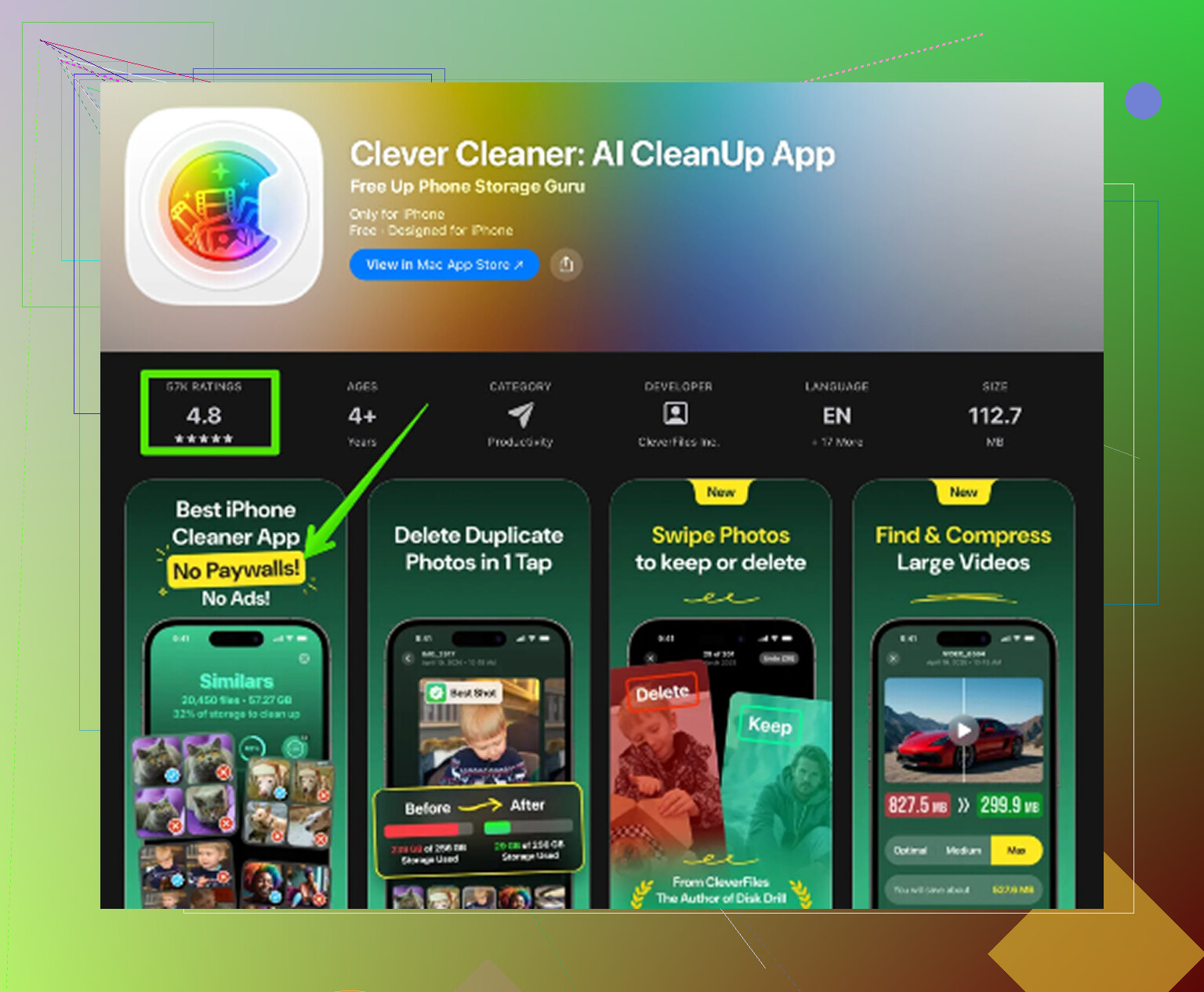
Poi ho usato Clever Cleaner. Il motivo principale per cui ho continuato a usarlo era semplice, non mi ha sbattuto un paywall davanti nel momento in cui ho provato a rimuovere qualcosa. Niente pubblicità neanche, almeno quando l ho usato io.
Perché ha aiutato più della vista di Apple
Scansiona la tua libreria e mostra la roba che Apple lascia nascosta. Le parti utili per me sono state queste:
- File pesanti
Questa è stata la funzione principale. Elencava video e file grandi dal più grande al più piccolo, con la dimensione del file lì in bella vista. Ho trovato vecchie registrazioni dello schermo in 4K che mi ero dimenticato, ognuna occupava una quantità assurda di spazio. Quando vedi un solo file che si mangia diversi gigabyte, la scelta diventa facile.
- Simili
Questo raggruppava insieme le foto quasi duplicate. Scatti in sequenza, cinque versioni della stessa angolazione, piccole variazioni dello stesso momento. Ho tenuto quella che volevo e ho buttato il resto in fretta. Farlo a mano dentro Foto è una faticaccia.
- Screenshot
Questo merita una sezione a parte perché gli screenshot si accumulano come polvere. Ricevute, mappe, codici monouso, meme, conferme di spedizione, pagine casuali delle impostazioni. La maggior parte dei miei era inutile dopo una settimana. Vederli raggruppati separatamente rendeva la pulizia meno rischiosa, perché non li mescolavo con le foto normali.
- Elaborazione sul dispositivo
Questo contava più di quanto mi aspettassi. Non volevo che foto personali, video o screenshot bancari venissero inviati chissà dove. Restava tutto sul telefono, e per me bastava.
Un paio di controlli manuali che vale la pena fare
Prima o dopo una pulizia più grande, controllerei comunque a mano le app più ovvie.
Apri YouTube e cerca i video offline. Lo stesso per Netflix e Spotify. Spesso sono loro i veri divoratori di spazio.
Poi controlla l impostazione di conservazione dei messaggi:
Impostazioni > Messaggi > Conserva i messaggi
Se è impostata su Per sempre, il telefono conserva vecchi allegati e clip video molto più a lungo di quanto serva alla maggior parte delle persone. Passare a 30 giorni o 1 anno riduce l accumulo.
La parte che la gente si perde
Eliminare i file non è il passaggio finale su iPhone. È qui che molti inciampano.
Foto e video di solito finiscono prima in Eliminati di recente. Restano lì fino a 30 giorni, e durante quel periodo continuano a occupare spazio. Quindi se pulisci un sacco di roba inutile e la barra di archiviazione non si muove, spesso il motivo è questo.
Vai su:
Foto > Album > Eliminati di recente > Elimina tutto
È questo il passaggio che libera davvero lo spazio. Saltalo, e la pulizia sembrerà finta anche quando ha funzionato.
Se la tua categoria Media sembra gonfiata e non ha senso, inizierei con i download offline, poi gli screenshot, poi i video grandi, poi Eliminati di recente. Questo ordine mi ha dato i risultati più rapidi.
“Media” nello spazio di archiviazione di iPhone è la categoria generica e un po caotica di Apple. Spesso include foto e video di Foto, brani scaricati, podcast, Memo Vocali, file di GarageBand, allegati dei messaggi e contenuti sincronizzati da Finder o da vecchi backup di iTunes. A volte iOS ci mette dentro anche dati multimediali temporanei, ed è per questo che il numero può sembrare sballato.
Sono parzialmente d’accordo con @mikeappsreviewer. I download offline sono una grande fonte. Ma non penso che la cache delle app di streaming sia sempre la principale colpevole. Su molti telefoni, i video di Foto e gli allegati di iMessage occupano più spazio di quanto la gente si aspetti.
Il modo più veloce senza aprire ogni app una per una:
-
Impostazioni, Generali, Spazio iPhone.
Controlla prima i consigli. Rivedi allegati grandi è uno dei pochi strumenti di pulizia in blocco che Apple ti mette a disposizione. -
Impostazioni, Foto.
Attiva Ottimizza spazio iPhone se usi Foto di iCloud. Solo questo libera gigabyte per alcune persone. -
Messaggi.
In Spazio iPhone, tocca Messaggi, poi controlla Foto, Video, GIF, Adesivi, Conversazioni principali. Elimina prima dalle categorie più grandi. -
Rimuovi i contenuti sincronizzati.
Se vedi Contenuti sincronizzati, collega il tuo iPhone a un Mac o PC e desincronizza vecchia musica o vecchi film. Quella roba spesso resta nascosta per anni. -
Riavvia dopo la pulizia.
I totali dello spazio di archiviazione di iOS possono avere ritardi o glitch. Un riavvio spesso aggiorna il numero di Media.
Se vuoi una scansione più rapida, vale la pena dare un’occhiata a Clever Cleaner per trovare grandi file multimediali locali e foto duplicate senza scavare all’infinito.
Inoltre, questa guida alla pulizia dello spazio di archiviazione di iPhone spiega il processo in modo semplice.
“Media” nella memoria di iPhone è il contenitore generico e piuttosto confuso di Apple. Spesso include video di Foto, canzoni scaricate, podcast, Memo vocali, file di GarageBand, allegati dei messaggi e contenuti sincronizzati dal Finder o da vecchi backup di iTunes. A volte iOS ci mette dentro anche dati multimediali temporanei, ed è per questo che il numero può sembrare sballato.
Sono in parte d’accordo con @mikeappsreviewer. I download offline sono una grande fonte. Ma non penso che la cache delle app di streaming sia sempre la principale colpevole. Su molti telefoni, i video di Foto e gli allegati di iMessage occupano più spazio di quanto la gente si aspetti.
Il modo più veloce senza aprire ogni app una per una:
-
Impostazioni, Generali, Spazio iPhone.
Controlla prima i consigli. Esamina allegati di grandi dimensioni è uno dei pochi strumenti di pulizia in blocco che Apple ti offre. -
Impostazioni, Foto.
Attiva Ottimizza spazio iPhone se usi Foto di iCloud. Solo questo libera gigabyte per alcune persone. -
Messaggi.
In Spazio iPhone, tocca Messaggi, poi controlla Foto, Video, GIF, Adesivi, Conversazioni principali. Elimina prima dalle categorie più grandi. -
Rimuovi i contenuti sincronizzati.
Se vedi Contenuti sincronizzati, collega il tuo iPhone a un Mac o PC e desincronizza vecchia musica o vecchi film. Quella roba spesso resta nascosta per anni. -
Riavvia dopo la pulizia.
I totali dello spazio su iOS possono essere in ritardo o avere glitch. Un riavvio spesso aggiorna il numero di Media.
Se vuoi una scansione più rapida, Clever Cleaner merita un’occhiata per trovare grandi file multimediali locali e foto duplicate senza perdere un’eternità a cercare.
Inoltre, questa guida alla pulizia dello spazio su iPhone spiega il processo in modo semplice.