La mia unità APFS su Mac è diventata improvvisamente illeggibile dopo un crash e Utility Disco non riesce a ripararla. Devo recuperare file importanti senza peggiorare il danno. Quale software di recupero dati APFS o quali passaggi di recupero sicuri consigli?
Non continuare a scrivere nulla su quell’unità APFS. Questa è la cosa più importante. Se la cartella è stata eliminata e il Cestino è già vuoto, i dati potrebbero essere ancora lì, ma sono recuperabili solo finché qualcosa non li sovrascrive. Copiare nuovi file su quella stessa unità può peggiorare rapidamente la situazione.
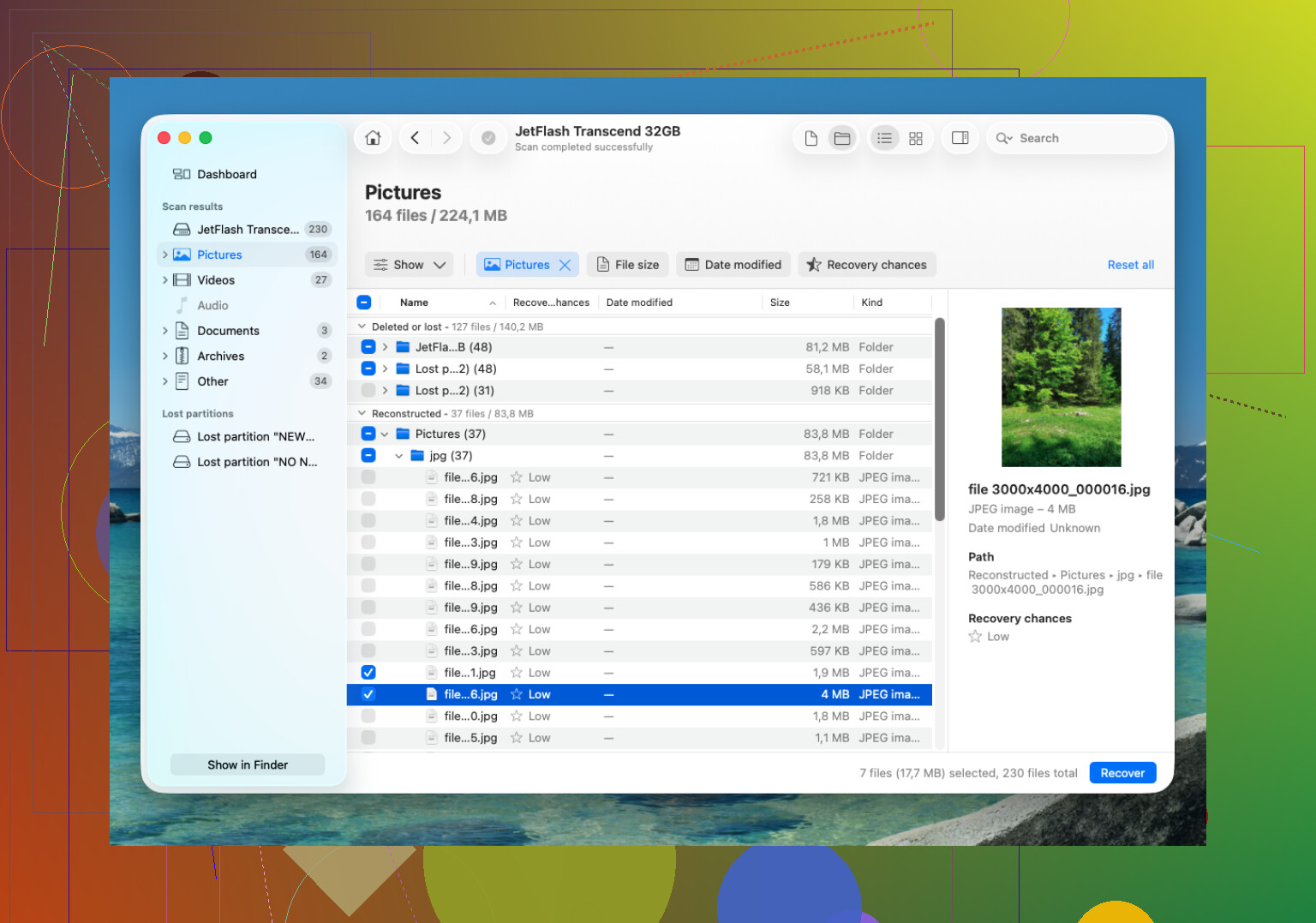
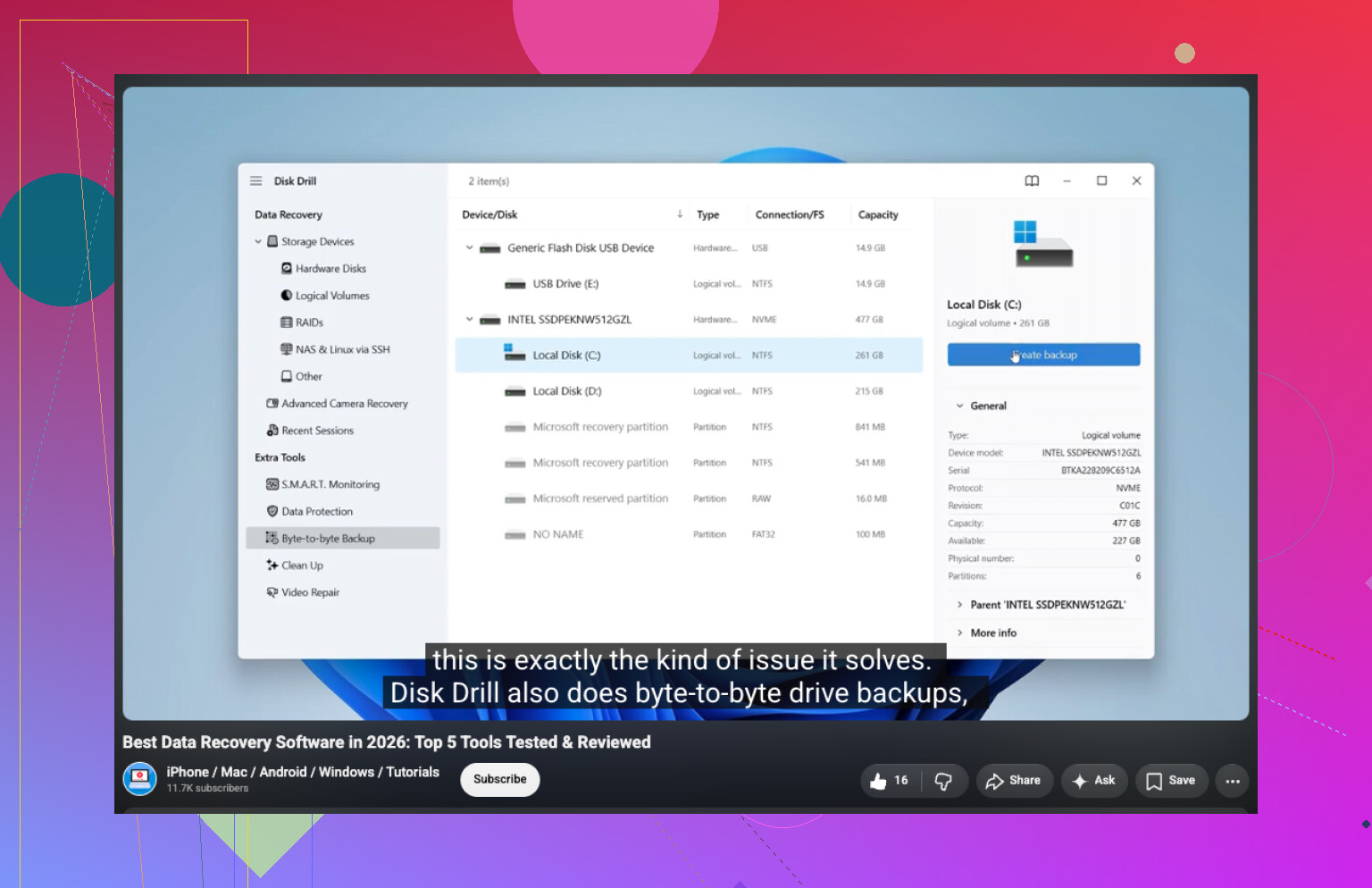
Per il recupero APFS, proverei prima Disk Drill. Con me ha funzionato meglio rispetto a strumenti di recupero più generici perché gestisce davvero i metadati APFS. Quando funziona, hai più probabilità di riottenere i nomi originali dei file e la struttura delle cartelle invece di ritrovarti con un enorme mucchio di file recuperati con nomi casuali.
L’approccio di base sarebbe:
- Installa Disk Drill su un’altra unità, non su quella da cui stai cercando di recuperare i dati.
- Collega l’unità esterna APFS. Se si tratta dell’unità interna del tuo Mac, concedi a Disk Drill l’accesso completo al disco quando macOS lo richiede.
- Seleziona il volume APFS ed esegui Cerca dati persi.
- Lascia terminare la scansione, anche se inizia a mostrare i file subito. Le unità più grandi possono richiedere un po’ di tempo e anche le fasi finali della scansione possono essere importanti.
- Visualizza in anteprima i file prima di recuperarli, soprattutto foto, video e documenti.
- Recupera i file su un disco diverso. Non salvarli di nuovo sulla stessa unità APFS.
Se hai un backup di Time Machine, controlla anche quello. Cerca anche gli snapshot APFS, poiché macOS potrebbe avere snapshot locali disponibili anche se l’unità di backup non era collegata in quel momento. Se c’è uno snapshot utilizzabile, di solito è una soluzione più pulita rispetto al recupero dei file.
L’unico inconveniente fastidioso è il TRIM sugli SSD. Se i file eliminati si trovavano su un SSD, TRIM potrebbe cancellare quei blocchi eliminati in background e, una volta che ciò accade, il software di recupero non sarà più in grado di ripristinarli. Ecco perché è importante fermare tutto rapidamente. I normali dischi rigidi esterni non funzionano allo stesso modo, quindi il recupero da eliminazione accidentale è spesso più realistico sugli HDD.
Se Disk Drill non trova i file, vale la pena provare PhotoRec. È gratuito, ma di solito non conserva i nomi originali dei file o le cartelle perché cerca le firme dei file invece di basarsi sulla struttura APFS. È comunque utile se ti interessa più recuperare i file effettivi che mantenere tutto organizzato.
Se l’unità fa clic, perde la connessione o compare solo a volte, smetti di usarla e contatta un laboratorio di recupero dati. Molti servizi affidabili la valutano gratuitamente e alcuni applicano la politica nessun dato, nessun costo. I prezzi possono variare molto, ma aspettati qualcosa come da 300 $ a ben oltre 1.000 $ a seconda che si tratti di un semplice danno logico o di un problema fisico dell’unità. Tuttavia, per un’unità sana da cui hai solo eliminato una cartella, il software è la prima cosa che proverei.
Non eseguire prima una scansione dell’unità originale se l’unità è instabile; crea prima un’immagine o un clone. In teoria gli strumenti di recupero possono essere in sola lettura, ma un’unità debole può peggiorare anche solo venendo martellata da una scansione completa. Se si disconnette, fa rumori strani, si scalda o impiega un’eternità a montarsi, io mi fermerei e farei un’immagine con qualcosa come ddrescue oppure la affiderei a un laboratorio.
Se l’hardware sembra in salute e si tratta solo di corruzione APFS, allora il software è una soluzione ragionevole. Disk Drill va bene da provare, ma installalo altrove ed esegui il recupero su un disco separato. Considererei la funzione di anteprima come il vero test, non l’elenco dei file. Il fatto che un’app di recupero mostri migliaia di nomi di file non significa che i file siano davvero integri. Se l’anteprima si apre correttamente, le tue probabilità sono molto migliori.
Per un’unità interna Mac, un altro dettaglio fastidioso è FileVault. Se il volume APFS era crittografato, ti serviranno la password o la chiave di recupero, e alcuni strumenti non andranno molto lontano senza che il volume venga sbloccato correttamente. Eviterei di eseguire ripetutamente First Aid, riformattare, inizializzare o provare comandi di riparazione casuali finché i file importanti non sono stati copiati altrove. I tentativi di riparazione vengono dopo il recupero, non prima.
Il fallimento di Utility Disco non significa che il passaggio successivo sia trovare un pulsante di riparazione più potente. Di solito significa che dovresti smettere di provare a riparare il volume APFS e passare alla modalità di recupero: copia fuori i dati, poi preoccupati di riparare o inizializzare il disco in seguito.
Sono d’accordo con @espritlibre sull’idea di partire prima dall’immagine, ma sarei pignolo su che tipo di immagine. Una copia del Finder non è un’immagine. Un backup trascina e rilascia non è sufficiente se il catalogo APFS è danneggiato. Ti serve un clone o un’immagine a livello di blocco dell’intero dispositivo o contenitore, soprattutto se Utility Disco mostra il disco fisico, poi un contenitore APFS e poi uno o più volumi al suo interno. Se esegui la scansione solo del volume visibile, potresti perdere dati che appartengono a un altro volume APFS o a un’istantanea nello stesso contenitore.
Prima di fare qualsiasi cosa di elaborato, apri Utility Disco e scegli Vista > Mostra tutti i dispositivi. Se lì compare l’unità fisica ma il volume APFS non si monta, è un segnale migliore rispetto al caso in cui l’unità scompaia completamente. Se invece l’unità fisica stessa sparisce, si riconnette, cambia dimensione o compare solo a volte, il recupero software è una scommessa sbagliata. Ogni scansione aggiunge stress.
Per il software, Disk Drill è ragionevole per un primo tentativo perché è amichevole con APFS e ti permette di visualizzare in anteprima i file prima di impegnarti. Non lo giudicherei da quanti file elenca. Lo giudicherei dal fatto che riesca o meno a mostrarti in anteprima gli esatti file importanti che ti interessano. Uno strumento che mostra 200.000 elementi recuperabili può comunque restituirti video corrotti, documenti vuoti o file con nomi ma senza contenuto utilizzabile.
Se vuoi alternative, guarda R-Studio, UFS Explorer o DMDE. Sono meno guidati di Disk Drill, ma possono essere migliori quando la struttura è strana o quando devi lavorare da un’immagine disco invece che dal disco originale. PhotoRec è il ripiego quando la struttura APFS è troppo compromessa, ma è disordinato. Trova le firme dei file, quindi potresti recuperare file senza nomi, cartelle, date o qualsiasi organizzazione utile. Va bene per un mucchio di JPEG. È terribile per una cartella di progetto in uso.
L’ordine sicuro che userei è più o meno questo:
- Smetti di avviare o scrivere su quell’unità.
- Se è esterna, scollegala finché non hai pronta una destinazione di recupero.
- Procurati un’altra unità con più spazio libero di quella danneggiata.
- Crea un clone o un’immagine a livello di blocco se l’unità originale è dubbia.
- Esegui il software di recupero sul clone o sull’immagine, se possibile.
- Recupera su una terza posizione, non di nuovo sull’unità APFS danneggiata.
- Solo dopo aver copiato i file importanti, prova riparazione, inizializzazione, reinstallazione o qualsiasi altra cosa.
Un piccolo dettaglio che le persone dimenticano: non installare l’app di recupero sullo stesso volume Mac da cui stai cercando di recuperare. Se questo è il tuo disco di avvio interno e hai eliminato file o il volume APFS è danneggiato ma ancora in qualche modo avviabile, continuare a usare macOS da lì può sovrascrivere dati tramite cache, aggiornamenti, file del browser, indicizzazione Spotlight, swap e istantanee locali. Avviare da un altro Mac, da un’installazione esterna di macOS o da un ambiente di recupero è molto più sicuro.
Per FileVault, la password conta più dello strumento. Se il volume è cifrato e non riesci a sbloccarlo, il software di recupero di solito non può leggere magicamente il contenuto. Potrebbe vedere il contenitore, ma i dati recuperati saranno spazzatura cifrata a meno che il volume non possa essere sbloccato con la password corretta o la chiave di recupero. Sui Mac più recenti con T2 o Apple silicon, questo può essere particolarmente inflessibile.
Sarei cauto anche con le correzioni da riga di comando. Eseguire fsck_apfs, eliminare istantanee, forzare montaggi o provare comandi casuali del Terminale presi da vecchi post di blog può cambiare lo stato del volume. A volte aiuta con un normale problema di montaggio, ma può rendere il recupero più difficile se i metadati del filesystem sono già danneggiati. Se i file contano più del disco, non sperimentare sull’unica copia.
Quindi sì, vale la pena provare Disk Drill, ma lo tratterei come uno strumento di copia per il recupero, non come un’utilità di riparazione. Esegui la scansione della sorgente più sicura che puoi, visualizza in anteprima i file che contano, recuperali altrove e non permettere a nessuna app di correggere o ricostruire l’unità APFS originale finché non hai messo in salvo i dati.

Non fare clic su “Inizializza” se macOS lo propone quando l’unità viene collegata, poiché non è un passaggio di recupero. Proverei prima un altro Mac o la modalità disco di destinazione solo per vedere se il volume APFS si sblocca correttamente, quindi eseguirei la scansione di un clone con Disk Drill o R-Studio e recupererei i dati su un’unità separata.