少し前にCanonのSDカードでこれに遭遇しましたが、復元アプリそのものよりも最初の行動のほうが重要です。
カメラの電源を切ってください。SDカードを取り出します。カードに小さなロックタブがあるなら、ロック位置にスライドしてください。これ以上写真を撮らないでください。動画も録画しないでください。カードを再度フォーマットしないでください。
SDカードで写真が削除されても、通常はその場ですぐにファイルが完全消去されるわけではありません。カードはその領域を空き容量としてマークします。古い画像は、新しいデータが上書きされるまではそのまま残っていることがよくあります。カードを使い続けると、復元できる可能性は一気に下がります。私はこれを痛い形で学びました。
復元ソフトを始める前に、まずは簡単に確認できる場所を先にチェックしてください。
- image.canon: 同期を有効にしていたなら、まずそこを確認してください。Canonはクラウド上のコピーを限られた期間、たいてい最大30日ほど保持しています。
- ゴミ箱またはごみ箱: MacやWindows PCでカードを閲覧中にファイルを削除した場合、まだそこに残っているかもしれません。
- 自動バックアップ: Google Drive、Backblaze、Time Machine、または使用しているバックアップツールを確認してください。以前カードを接続したときに、そのフォルダーを取り込んでいることがあります。
それでも何も見つからない場合は、パソコンで復元ソフトを使ってください。そして、きちんとしたSDカードリーダーを使ってください。カメラをUSBで接続する方法はうまくいく場合もあればいかない場合もあります。多くのカメラはカードを転送モード経由で公開するため、復元ツールが最も扱いやすい形ではないことが多いからです。私の場合は、直接カードリーダーを使うほうがうまくいきました。
Disk Drill ではまずまずの結果が得られました。CanonのRAWファイルであるCR2やCR3に加え、JPEGや動画クリップも検出できました。プレビューパネルが役立ったのは、復元前にどのファイルが無事か確認できたからです。Windowsでは、前回確認した時点で100 MBの小さな無料復元枠もあるので、先に試してから進めます。
無料で進めたいなら、PhotoRecも今なお多くの人にとって有効です。かなり昔ながらの感触です。テキストインターフェースで、手厚いガイドはほとんどなく、元のファイル名やフォルダー構成なしで復元される傾向があります。結局あとで大量のファイルを仕分けすることになります。面倒ですが、使えます。
手順はかなりシンプルです。
- アプリをパソコンにインストール: 内蔵ドライブに入れてください。SDカードには何もインストールしないでください。
- カードリーダーでカードを挿し、ディープスキャンを実行: 復元ツールでSDカードを選び、完全にスキャンさせてください。容量の大きいカードは時間がかかります。
- 見つかったものをプレビュー: ツールが対応していれば画像ファイルで絞り込んでください。復元前にプレビューを確認します。
- 別のドライブに復元: 復元したファイルはパソコンまたは外付けドライブに保存してください。復元中に同じCanonカードへ書き戻すことは絶対にしないでください。
救出した写真を安全な場所にコピーし、問題なく開けることを確認したら、カードをCanonに戻してカメラ内でフォーマットしてください。私はパソコンでフォーマットする代わりにこうしています。カメラが想定している形でファイルシステムを書き込むからです。あとで変な不具合が起きにくくなります。
削除直後にカードの使用を止めていたなら、復元できる可能性はまだかなり高いです。撮影を続けていたなら、一部のファイルは失われていたり、破損した状態で戻ってくるかもしれません。それでもスキャンする価値はあります。もう完全に駄目に見えたカードでも、セットの大半が戻ってきた例を私は見てきました。
カードの使用をやめてください。いちばん重要な部分はすでにできています。新しい写真を撮っていないことです。
@mikeappsreviewer が言ったことにひとつ付け加えるなら、復旧の前にまずSDカードのバイト単位の完全イメージを作成してください。これは、カードに弱いセクタがあったり、読み取り不能が起き始めている場合に重要です。USB Image Tool、Win32 Disk Imager、またはMac/Linuxのddを使ってください。イメージをコンピュータに保存し、その後は元のカードに何度も負荷をかけるのではなく、イメージファイルをスキャンしてください。
私なら次の順番にします。
- カードをクローンする。
- クローンに対して復旧を実行する。
- 復旧したファイルは別のドライブに保存する。
- ファイルの整合性を確認する。特にCanonのCR2とCR3。
Disk Drillはこの用途には問題ありません。一般的なCanonの写真フォーマットの扱いがうまく、プレビューも速いからです。ただし、プレビューだけに頼るのはあまりおすすめしません。RAWファイルの中にはプレビューできても、あとでLightroomで開けないものがあるので、復旧後にサンプルをいくつか実際に開いて確認してください。
カードがカメラ内で削除された場合、新たな書き込みが発生していなければ、復旧率はかなり良いことが多いです。カードがフォーマットされた場合でも、多くの場合で復旧は可能ですが、フォルダ名やタイムスタンプは乱れがちです。
手早く比較した動画を見たいなら、この 削除された写真向けの最適なSDカード復旧ソフト クリップは見る価値があります。
よく繰り返される点にひとつだけ小さく異論があります。SDカードをロックするとカードリーダーでの書き込み防止には役立ちますが、万能ではありません。無視する機器もあります。カードは証拠物のように扱い、スイッチだけを過信しないでください。
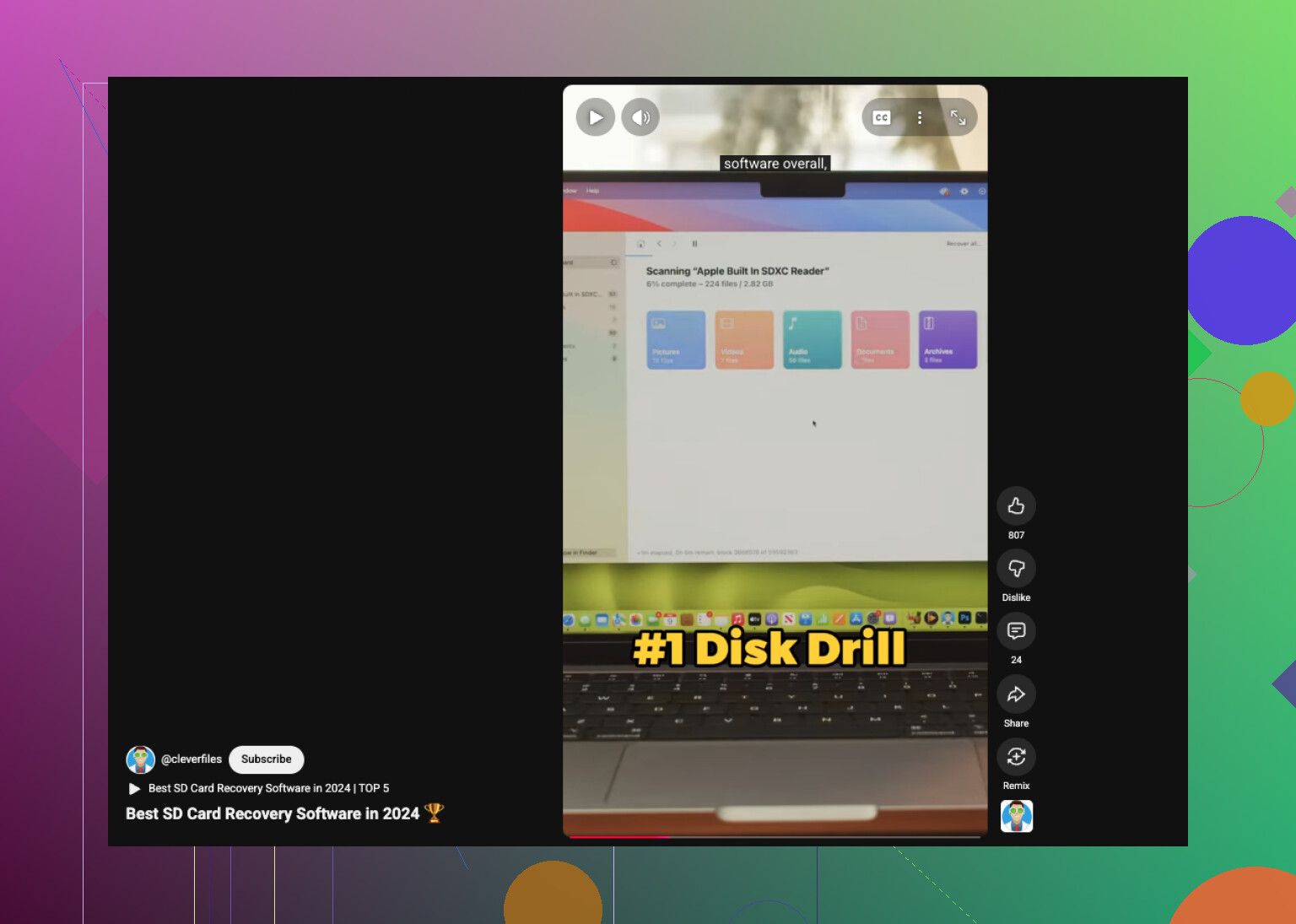
カードの使用をすぐにやめたので、実際かなり良い状況にいます。これは多くの人が思う以上に重要です。
@mikeappsreviewer と @ombrasilente には概ね同意しますが、物理的なSDカード自体に対して次々といろいろなツールを試し続けるのは、もう少し慎重にしたほうがいいと思います。不安定なカードに対する読み取りを1回追加するごとに、復旧可能な状況が厄介な問題に変わることがあります。カードの動作に少しでも違和感があるなら、マウントが遅い、ランダムに切断される、サムネイルエラーが出るなど、故障しかけているものとして扱い、カードではなくイメージから作業してください。
見落とされがちな点が1つあります。写真が削除されたのではなく、ファイルシステムの不具合で隠れているだけではないか確認してください。Windowsでは「隠しファイルを表示」を有効にします。MacではFinderで Command + Shift + . を使います。「削除された」カメラのファイルが、実際には本当の削除ではなくディレクトリ破損だったという例を見たことがあります。
また、これがCanonのRAWファイルなら、復旧したファイルはプレビューのサムネイルだけでなく、実際の編集ソフトでテストしてください。プレビューは問題なく表示されても、ファイルの一部が壊れていることがあります。そういう点では Disk Drill は通常 CR2/CR3 をきれいに見つけてくれるので便利ですが、それでも完了と判断する前に、Lightroom、Photoshop、またはCanon純正ソフトでいくつか確認したほうがいいです。
私の考え:
- カードに触るのをやめる
- 可能ならイメージ化する
- イメージから復旧する
- 別のドライブに復元する
- RAWファイルが実際に最後まで正常に開けるか確認する
Disk Drill で必要なものが見つからない場合は、別のツールでセカンドオピニオンを試してもよいですが、理由もなく5個も続けて試すのはやめたほうがいいです。単純な復旧作業を大げさな実験みたいにしてしまう人は多いです笑。
追加で読むなら、これはCanonカード復旧関連で検索しやすいスレッドです:
誤って削除またはフォーマットした後のCanon SDカード写真復旧のヒント
要するに、はい、新しい写真を撮っていなければ、CanonカメラのSDカードから削除された写真は復旧できることが多いです。まだかなり見込みはあります。
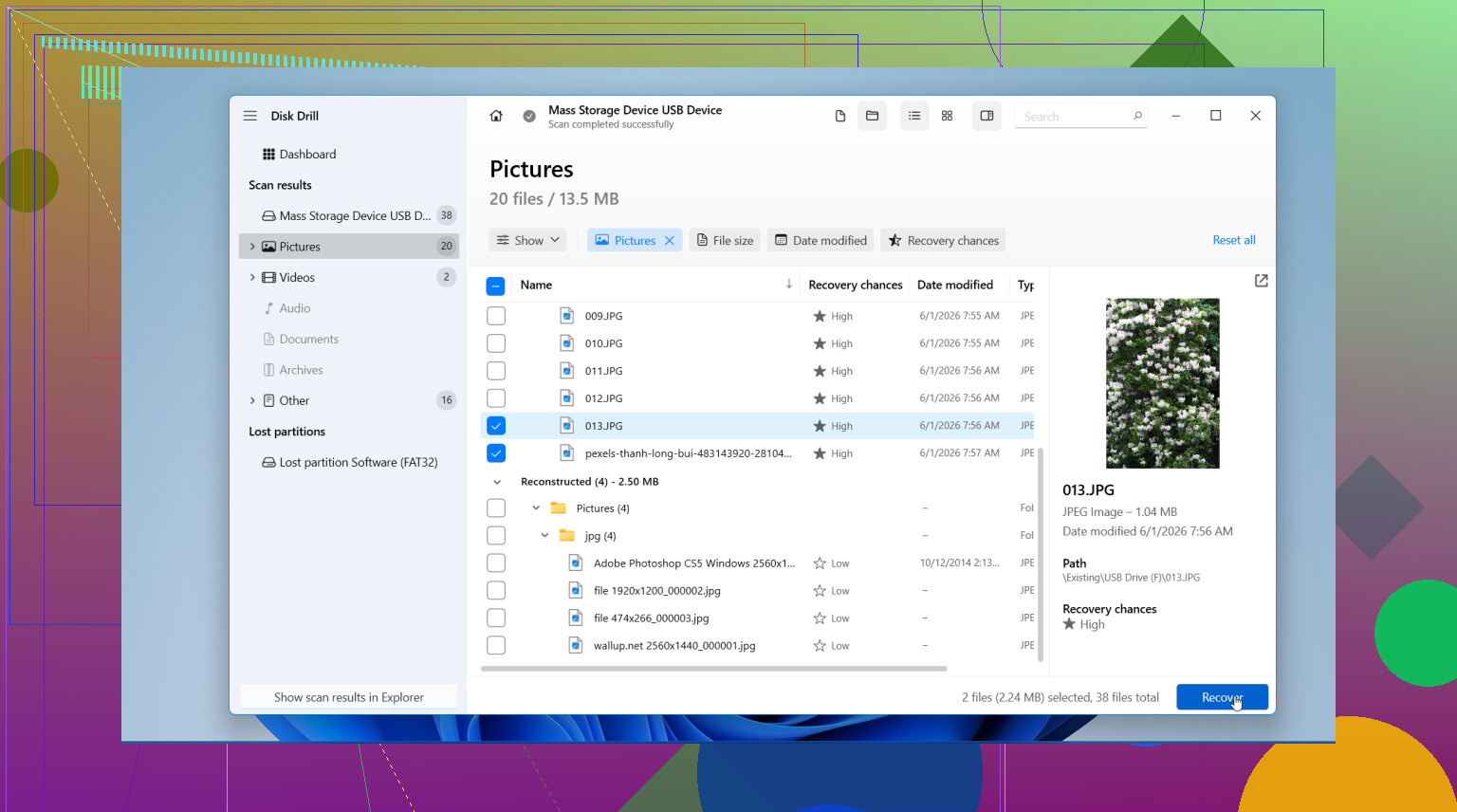
@ombrasilente、@viaggiatoresolare、@mikeappsreviewer へのちょっとした反論ですが、写真が本当に替えのきかないものなら、カードに少しでもおかしな挙動がある場合は、あまり長くDIYだけのプロジェクトとして進めないほうがいいです。読み取りが遅い、切断される、カードが正常にマウントされない、または容量表示がおかしいといった症状は危険信号です。こういう場合は、ソフトウェアよりも復旧ラボのほうが多くを救えることがあります。
カードが正常に動作しているなら、はい、ソフトウェア復旧が正しい選択です。さらに、見落とされがちな実用的な点を1つ付け加えると、スキャン結果を信用する前にカードの物理的な健全性を確認してください。Windowsでは、H2testw のようなツールは、カード自体が偽物か故障しかけているかを確認するために、復旧後に使うのが有効であり、復旧前ではありません。Macでは、Blackmagic はこの用途に適したツールではないので、「健康チェック」として適当な速度テストアプリを使うのは避けてください。
Disk Drill について具体的に言うと:
長所
- Canon JPEG、CR2、CR3 の結果を非常に簡単に仕分けできる
- プレビュー対応が優れている
- 多くの復旧アプリよりインターフェースがすっきりしている
- 復元する価値があるものの切り分けが通常はより速い
短所
- プレビューでは、破損したRAWが実際より良く見えてしまうことがある
- 完全復旧が必要な場合、最も安い選択肢ではない
- ディープスキャンでは、汎用的な名前の大量のファイル断片が返ってくることがある
- ファイルシステムの損傷がひどい場合、別のツールで異なる残存データが見つかることがある
なので私の見解としては、まず Disk Drill を使って、特に PhotoRec ほど雑然としていないものを求めるなら、妥当な復旧の第一段階として試すのがよいです。ただし、そのプレビューを最終判断だと思わないでください。復旧したRAWは、適切なCanonまたはAdobeのソフトウェアで開いて拡大確認してください。破損はファイルの最後の3分の1に隠れていることがよくあります。
また、削除された写真がバーストモードで撮影されたものなら、覚えている正確な画像だけでなく、その時間帯の前後すべてを復旧してください。Canon のカードには、欠けているフレームを見つける助けになる関連するサイドカーや連番データのパターンが残っていることがよくあります。