iPhone’umda yanlışlıkla bir sürü Live Photo çektim ve şimdi film rulomda yer kaplıyorlar. Tüm görüntüyü silmeden, fotoğraf çekildikten sonra Live Photo efektini silip silemeyeceğimi anlamaya çalışıyorum. Bir Live Photo’yu normal bir fotoğrafa dönüştürmenin veya tamamen kaldırmanın en kolay yolunu bulmak için yardıma ihtiyacım var.
Bir süre önce ben de aynı karmaşayı yaşadım. Fotoğraflarımı mahvetmek istemedim. Hareketli kısmın kaldırılmasını istedim, çünkü o küçük Live klipler yer kaplıyor ve tüm arşivin şişkin hissettirmesine neden oluyordu. Önce iOS içinde baktım, basit bir toplu kapatma seçeneği bekliyordum. Bulamadım.
Önce hedefinizi belirleyin
Gördüğüm kadarıyla, insanlar Live Photos kaldırmak istediklerini söylediklerinde genellikle iki farklı şeyden birini kastediyor.
Seçenek 1: Live Photos öğelerini tamamen silmek.
Seçenek 2: Görüntüyü koruyup Live kısmını kaldırmak.
Bunlar aynı işlem değil.
Amacınız tamamen silmekse, Apple’ın kendi Fotoğraflar uygulaması yeterlidir. Live Photos albümünü açın, istemediklerinizi seçin, silin, ardından Son Silinenler’i boşaltın. Son adımı atlarsanız, depolama miktarınız hemen düşmez. Bunu bir keresinde ben de atlamıştım ve telefonumun bana yalan söylediğini sanmıştım. Öyle değildi.
Yapmaya çalıştığım şey
İkinci seçeneğe ihtiyacım vardı. Görüntü kalsın. Hareket gitsin.
Bunu elle, her seferinde bir fotoğraf olacak şekilde yapabilirsiniz ve küçük bir grup için sorun olmaz. Ama çok büyük bir yığında bu çok çabuk yorucu olur. Önce manuel yolu denedim. Bir süre sonra saçma gelmeye başladı. Çok fazla dokunma. Çok fazla kontrol etme. 20 fotoğrafınız varsa, tamam. Yüzlercesi varsa, olmaz.
Benim için daha iyi işe yarayan şey
Düşündüğümden çok daha fazla Live Photo olduğunu fark ettikten sonra Clever Cleaner kullanmaya başladım.
İşe yarayan kısmı basitti. Live Photo’ları kendi ayrı bölümüne ayırıyor. Uygulamayı açtım, Lives bölümüne dokundum ve hepsi oradaydı. Hareketli olanları fark etmeye çalışarak yıllarca birikmiş rastgele fotoğraflar arasında gezinmek yoktu.
Adımlar oldukça kısaydı:
- Lives bölümünü açın
- Tarihe veya dosya boyutuna göre sıralayın
- Değiştirmek istediklerinizi seçin
- Compress seçeneğine dokunun
- Çıktıyı kontrol edin
- Sabit sürümler iyi görünüyorsa orijinal Live Photo’ları silin
Etikette “Compress” yazıyor, bu da başta kafamı karıştırdı, ama pratikte Live Photo’ları normal durağan fotoğraflara dönüştürdü ve ardından orijinallerle ne yapacağıma karar vermeme izin verdi. Bu kısım önemliydi, çünkü kontrol etmeden hiçbir şeyin kaldırılmasını istemiyordum.
Kullanmayı beklemediğim şeyler
Canlı Fotoğraf temizliği için almıştım, sonra diğer bölümlere de göz atmaya başladım.
Benzerler, seyahatlerden, doğum günlerinden ve seri çekim fotoğrafların yarattığı o klasik karmaşadan tekrarlanan çekimleri ayıklamama yardımcı oldu. Hani şu tip, aynı kişinin farklı anlarda göz kırptığı neredeyse birbirinin aynısı altı fotoğraf.
Büyük Dosyalar daha can sıkıcı bir şekilde işe yaradı. En büyük videoları önce gösterdi ve kendi başına birkaç gigabayt yer kaplayan bazı eski kayıtlar buldum. Hepsini unutmuştum.
Ekran Görüntüleri ise geri kalan çöpleri hızlıca temizledi. Eski fişler, haritalar, rastgele onay sayfaları, uygulama ayar ekranları. Yılların saçmalığı, dakikalar içinde yok oldu.
Senin yerinde olsam ne yapardım
Yalnızca küçük bir grubun varsa, yerleşik Fotoğraflar araçlarını kullanır ve bunu manuel olarak yapardım.
Arşivin Live Photo ile doluysa ve hareket yükü olmadan sadece fotoğrafları istiyorsan, yavaş yavaş tek tek dokunma yöntemini atlar ve Clever Cleaner kullanırdım. Lives görünümü benim için asıl sorunu çözdü; yani Fotoğraflar uygulamasıyla uğraşmak yerine onları tek bir yerde bulup işlemeyi sağladı.
Evet. İki ayrı seçeneğiniz var.
Tüm Live Photo nun silinmesini istiyorsanız, fotoğrafı silin.
Fotoğrafı tutup hareketi kaldırmak istiyorsanız, fotoğrafı Fotoğraflar da açın, Düzenle ye dokunun, üstteki LIVE simgesine dokunun, ardından Live ı kapatıp kaydedin. Bu, durağan görüntüyü korur. Sorun hızda. iPhone bunu her seferinde tek bir fotoğrafta yapar. Fotoğraflar da toplu düzeltme yok, bu da biraz saçma.
Bir noktada @mikeappsreviewer dan biraz farklı düşünüyorum. Küçük bir grup için önce herhangi bir şey yüklemezdim. Yalnızca birkaç çekimi yanlış yaptıysanız iOS bunu gayet iyi halleder.
Daha büyük bir temizlik için Clever Cleaner daha mantıklı. Live Photo ları hızlıca sıralamaya yardımcı olur, bu da çok fazla kaydırma yapmanızı önler. Amacınız durağan görüntüyü kaybetmeden iPhone fotoğraf depolamasını temizlemek ve Live Photo ları kaldırmaksa, bunun gibi araçlar her dosyada tek tek dokunmaktan daha hızlıdır.
Ayrıca Ayarlar, Genel, iPhone Saklama Alanı, Fotoğraflar bölümünü de kontrol edin. Bu, alanı neyin doldurduğunu daha iyi görmenizi sağlar.
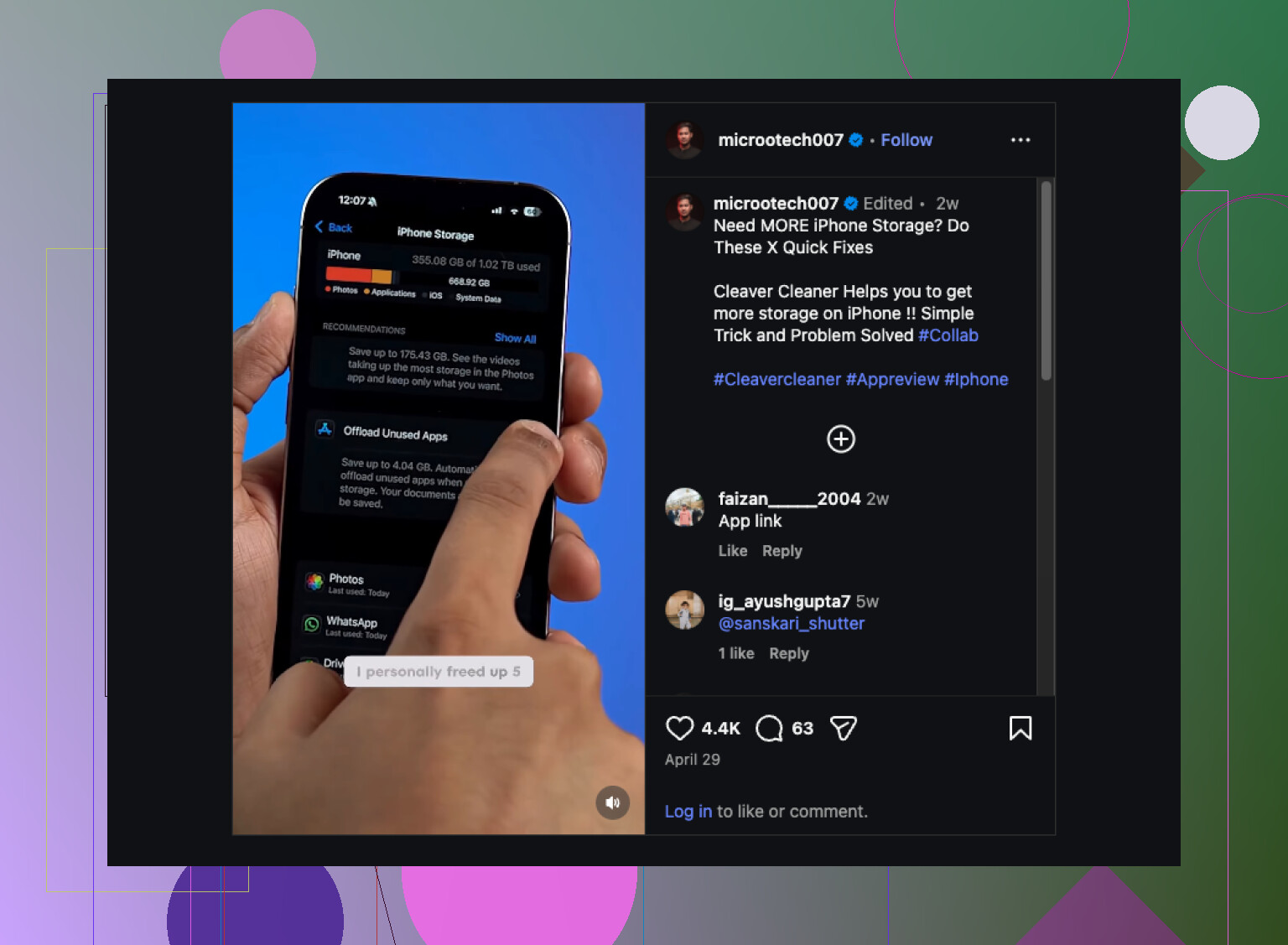
iPhone depolamasını hızlı temizleme konusunda basit bir görsel istiyorsanız, şu akıllı iPhone depolama temizliği anlatımı göz atmaya değer.
Evet, mümkün, ama can sıkıcı bir dipnotla.
@mikeappsreviewer ve @andarilhonoturno’nun anlattıkları çoğunlukla doğru, ama alan tasarrufu kısmına biraz itiraz ederdim. Live efektini sonradan kapatmak, özellikle iCloud Fotoğraflar eşzamanlanıyorsa ve telefonunuz depolamayı henüz yeniden hesaplamadıysa, depolama açısından her zaman insanların beklediği kadar dramatik gelmeyebilir. Yani bir sürü değişiklik yapıp depolama çubuğu ilk başta zar zor hareket ederse, bu oldukça normal.
Yapabileceğiniz şey, sabit fotoğrafı tutup Live kısmını çıkarmaktır. Asıl büyük sorun, Apple’ın bunu toplu ölçekte kullanışsız hale getirmesi. Temiz, yerleşik bir toplu dönüştürme düğmesi yok; bu da tam Apple’a yakışır bir hareket, dürüst olmak gerekirse.
Sadece birkaç tane yaptıysanız, önemli olanları düzenleyin ve devam edin.
Çok fazla yaptıysanız, açıkçası sadece silmeye değil, iş akışına odaklanırdım. En kolay yol, Live Photos’ları daha hızlı sıralamak ve tüm arşivinizde deli gibi aramak yerine onlarla gruplar halinde ilgilenmek için Clever Cleaner kullanmaktır. iPhone’da sabit görüntüyü kaybetmeden Live Photos nasıl temizlenir konusunda basit bir açıklama istiyorsanız, muhtemelen okunacak daha iyi şey şu: iPhone’da sabit görüntüyü kaybetmeden Live Photos nasıl temizlenir.
İnsanların unuttuğu bir şey daha var: bunu bir daha hiç istemiyorsanız, çekim yapmadan önce Kamera’yı açın ve Live simgesine dokunarak kapatın, sonra Kamera ayarlarına gidip bu tercihi koruduğundan emin olun. Yoksa iPhone sonradan bir şeyleri yeniden açarak size yardım etmeyi çok sever. Aşırı yardımcı. Hiç de değil.
<img src=‘upload://AcANLIubAK9WnKJ02FgxP30yYvQ.jpeg’ alt=‘Çektikten Sonra iPhone’da Live Photos Silme, Mümkün mü?’ width=‘’ height=‘’>