Mi unidad APFS de Mac de repente se volvió ilegible después de un fallo, y Utilidad de Discos no puede repararla. Necesito recuperar archivos importantes sin empeorar el daño. ¿Qué software de recuperación de datos para APFS o qué pasos seguros de recuperación recomiendas?
No sigas escribiendo nada en esa unidad APFS. Eso es lo más importante. Si la carpeta se eliminó y la Papelera ya está vacía, es posible que los datos sigan ahí, pero solo se pueden recuperar hasta que algo los sobrescriba. Copiar archivos nuevos en esa misma unidad puede empeorar la situación rápidamente.
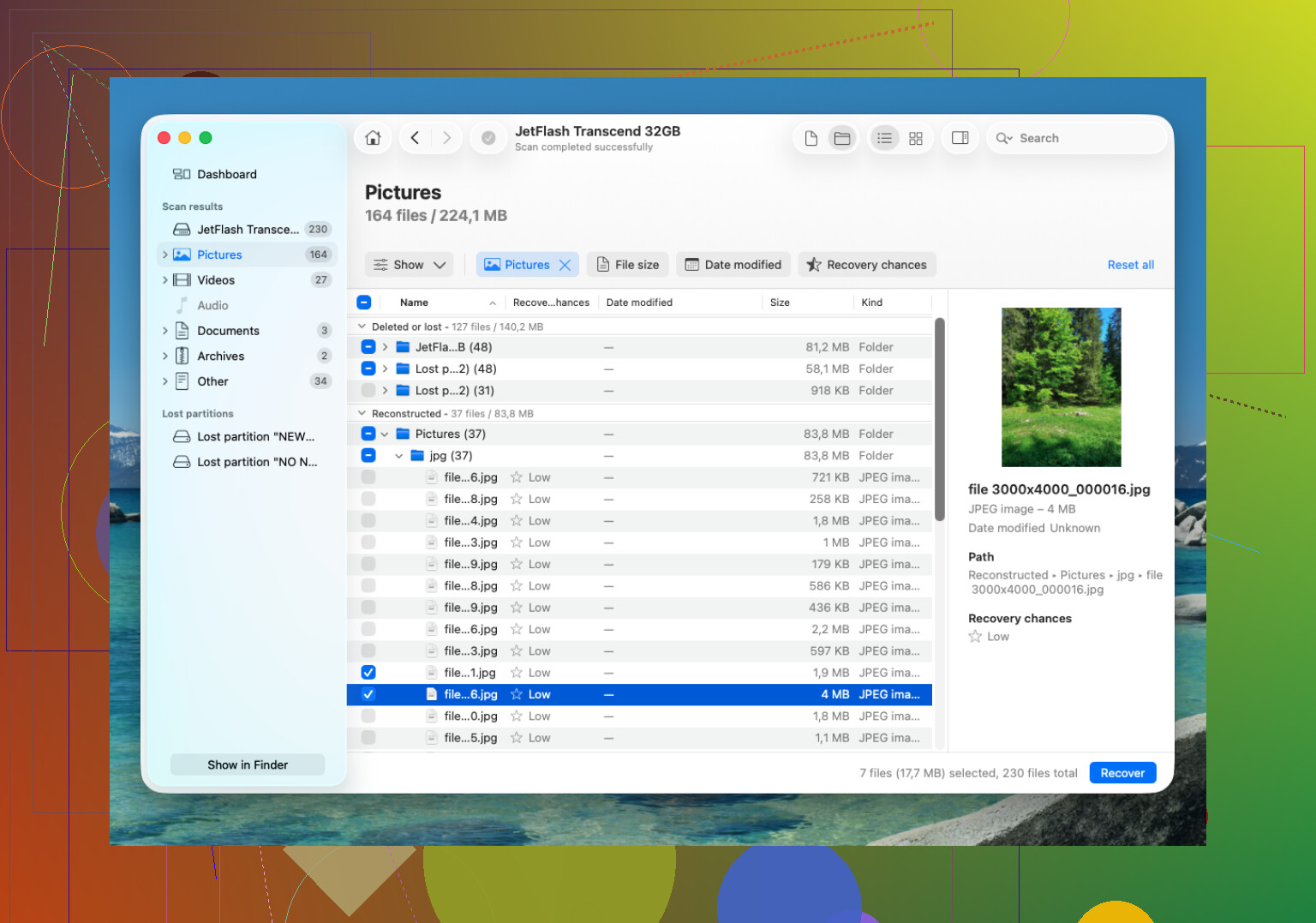
Para la recuperación de APFS, probaría primero con Disk Drill. He tenido mejor suerte con él que con herramientas de recuperación más genéricas porque realmente maneja los metadatos de APFS. Cuando funciona, es más probable que recuperes los nombres originales de los archivos y la estructura de carpetas en lugar de acabar con una enorme pila de archivos recuperados con nombres aleatorios.
El enfoque básico sería:
- Instala Disk Drill en otra unidad, no en la que estás intentando recuperar.
- Conecta la unidad externa APFS. Si se trata de la unidad interna de tu Mac, dale a Disk Drill acceso total al disco cuando macOS lo solicite.
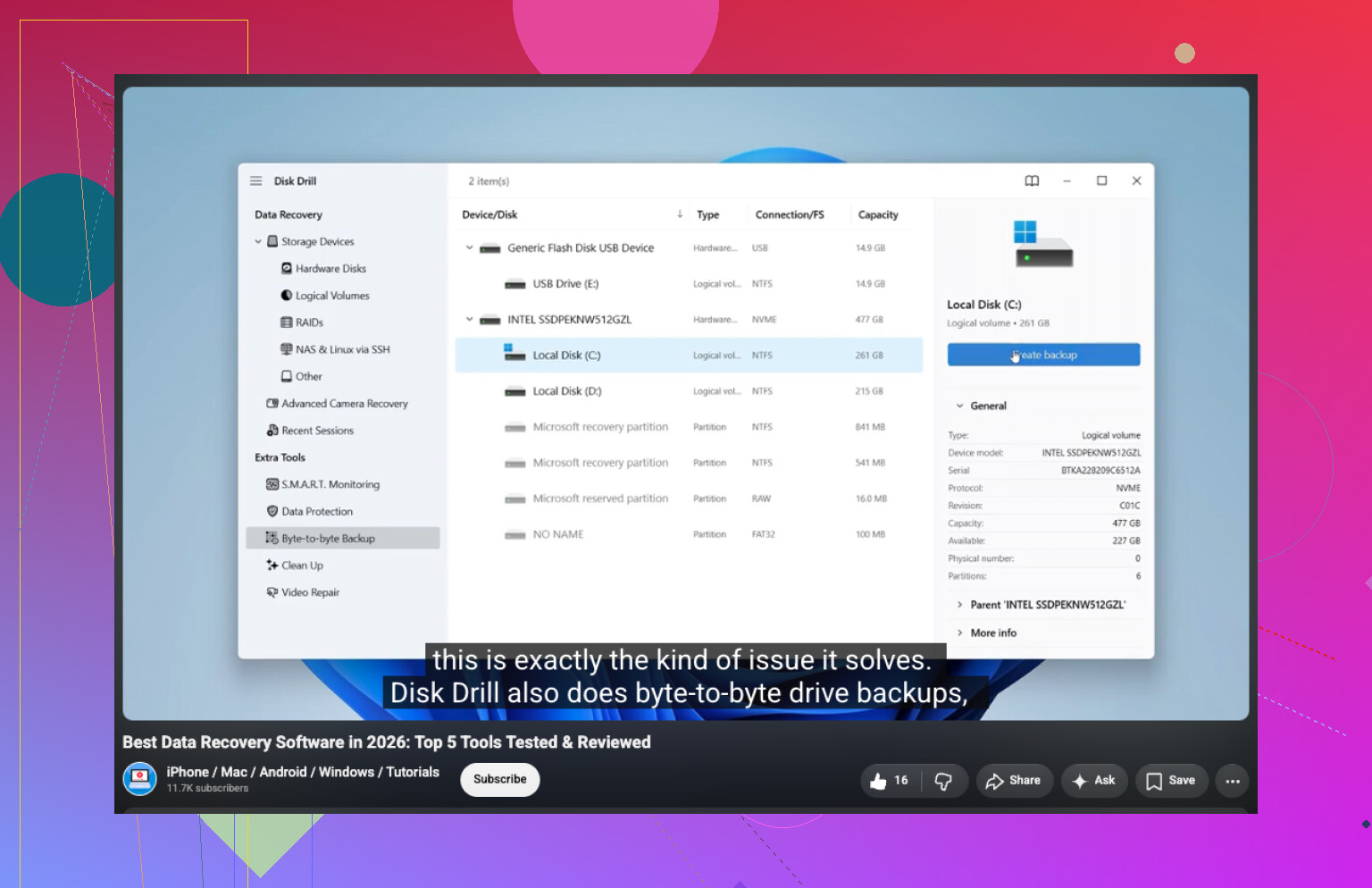
- Selecciona el volumen APFS y ejecuta Buscar datos perdidos.
- Deja que el escaneo termine, incluso si empieza a mostrar archivos pronto. Las unidades más grandes pueden tardar un rato, y las partes finales del escaneo también pueden ser importantes.
- Previsualiza los archivos antes de recuperarlos, especialmente fotos, videos y documentos.
- Recupera los archivos en un disco diferente. No los guardes de nuevo en la misma unidad APFS.
Si tienes una copia de seguridad de Time Machine, revísala también. Busca además instantáneas de APFS, ya que macOS puede tener instantáneas locales disponibles incluso si la unidad de respaldo no estaba conectada en ese momento. Si hay una instantánea utilizable, normalmente es una opción más limpia que hacer recuperación de archivos.
El inconveniente molesto es TRIM en los SSD. Si los archivos eliminados estaban en un SSD, TRIM puede borrar esos bloques eliminados en segundo plano, y una vez que eso ocurre, el software de recuperación no podrá traerlos de vuelta. Por eso importa actuar rápido y apagar las cosas cuanto antes. Los discos duros externos normales no funcionan igual, así que la recuperación tras una eliminación accidental suele ser más realista en HDD.
Si Disk Drill no encuentra los archivos, PhotoRec merece la pena probarlo. Es gratis, pero normalmente no conservará los nombres originales de los archivos ni las carpetas porque busca firmas de archivos en lugar de depender de la estructura de APFS. Aun así, es útil si te importa más recuperar los archivos reales que mantener todo organizado.
Si la unidad hace clics, pierde la conexión o solo aparece a veces, deja de manipularla y habla con un laboratorio de recuperación de datos. Muchos sitios legítimos la evaluarán gratis y algunos tienen políticas de no hay datos, no hay cargo. Los precios pueden variar mucho, pero espera algo como 300 $ hasta bastante más de 1.000 $ dependiendo de si es un daño lógico simple o un problema físico de la unidad. Sin embargo, para una unidad en buen estado en la que solo eliminaste una carpeta, el software es lo primero que probaría.
No escanees primero la unidad original si la unidad es inestable; primero haz una imagen o un clon de ella. Las herramientas de recuperación pueden ser de solo lectura en teoría, pero una unidad débil puede empeorar solo por ser machacada con un escaneo completo. Si se está desconectando, hace ruidos extraños, se calienta o tarda una eternidad en montarse, yo me detendría y le haría una imagen con algo como ddrescue o la llevaría a un laboratorio.
Si el hardware parece estar en buen estado y solo se trata de corrupción de APFS, entonces el software es una opción razonable. Disk Drill está bien para probar, pero instálalo en otro lugar y recupera en un disco separado. Yo tomaría la función de vista previa como la prueba, no la lista de archivos. Que una aplicación de recuperación muestre miles de nombres de archivo no significa que los archivos estén realmente intactos. Si la vista previa se abre limpiamente, tus probabilidades son mucho mejores.
Para una unidad interna de Mac, otro detalle molesto es FileVault. Si el volumen APFS estaba cifrado, necesitarás la contraseña o la clave de recuperación, y algunas herramientas no llegarán muy lejos sin que el volumen se desbloquee correctamente. Evitaría ejecutar repetidamente Primeros Auxilios, reformatear, inicializar o probar comandos de reparación aleatorios hasta que los archivos importantes se hayan copiado. Los intentos de reparación son para después de la recuperación, no antes.
Que la Utilidad de Discos falle no significa que el siguiente paso sea buscar un botón de reparación más potente. Normalmente significa que debes dejar de intentar reparar el volumen APFS y pasar al modo de recuperación: copia los datos fuera y luego preocúpate por reparar o borrar el disco más tarde.
Estoy de acuerdo con @espritlibre en la idea de priorizar la imagen, pero sería exigente con qué tipo de imagen. Una copia de Finder no es una imagen. Una copia de seguridad de arrastrar y soltar no es suficiente si el catálogo de APFS está dañado. Lo que necesitas es un clon o una imagen a nivel de bloques de todo el dispositivo/contenedor, especialmente si la Utilidad de Discos muestra el disco físico, luego un contenedor APFS y después uno o más volúmenes debajo. Si solo escaneas el volumen visible, puedes perder datos que pertenezcan a otro volumen APFS o a una instantánea dentro del mismo contenedor.
Antes de hacer nada complicado, abre la Utilidad de Discos y elige Visualización > Mostrar todos los dispositivos. Si la unidad física aparece allí pero el volumen APFS no se monta, eso es una mejor señal que si la unidad desaparece por completo. Si la propia unidad física se desconecta, se vuelve a conectar, cambia de tamaño o solo aparece a veces, la recuperación por software es una mala apuesta. Cada escaneo añade más estrés.
En cuanto al software, Disk Drill es razonable para una primera pasada porque se lleva bien con APFS y te permite previsualizar archivos antes de comprometerte. Yo no lo juzgaría por cuántos archivos enumera. Lo juzgaría por si puede previsualizar exactamente los archivos importantes que te interesan. Una herramienta que muestra 200.000 elementos recuperables todavía puede devolverte vídeos rotos, documentos en blanco o archivos con nombre pero sin contenido utilizable.
Si quieres alternativas, mira R-Studio, UFS Explorer o DMDE. Son menos guiados que Disk Drill, pero pueden ser mejores cuando la estructura es extraña o cuando necesitas trabajar desde una imagen de disco en lugar del disco original. PhotoRec es la opción de último recurso cuando la estructura APFS está demasiado dañada, pero es desordenado. Encuentra firmas de archivos, así que puede que recuperes archivos sin nombres, carpetas, fechas ni ninguna organización útil. Eso está bien para un montón de JPEG. Es horrible para una carpeta de proyecto en uso.
El orden seguro que yo usaría sería más o menos este:
- Deja de arrancar desde esa unidad o de escribir en ella.
- Si es externa, desconéctala hasta que tengas listo un destino de recuperación.
- Consigue otra unidad con más espacio libre que la dañada.
- Haz un clon o una imagen a nivel de bloques si la unidad original es dudosa.
- Ejecuta el software de recuperación contra el clon o la imagen si es posible.
- Recupera a una tercera ubicación, no de vuelta a la unidad APFS dañada.
- Solo después de copiar los archivos importantes, intenta reparar, borrar, reinstalar o lo que sea.
Un pequeño detalle que la gente olvida: no instales la aplicación de recuperación en el mismo volumen de Mac que intentas recuperar. Si este es tu disco interno de arranque y borraste archivos o el volumen APFS está dañado pero aún arranca más o menos, seguir usando macOS desde ahí puede sobrescribir cosas mediante cachés, actualizaciones, archivos del navegador, indexación de Spotlight, intercambio y instantáneas locales. Arrancar desde otro Mac, una instalación externa de macOS o un entorno de recuperación es mucho más seguro.
Con FileVault, la contraseña importa más que la herramienta. Si el volumen está cifrado y no puedes desbloquearlo, el software de recuperación normalmente no puede leer mágicamente el contenido. Puede que vea el contenedor, pero los datos recuperados serán basura cifrada a menos que el volumen pueda desbloquearse con la contraseña correcta o la clave de recuperación. En los Mac más nuevos con T2 o Apple silicon, esto puede ser especialmente estricto.
También tendría cuidado con los arreglos desde la línea de comandos. Ejecutar fsck_apfs, borrar instantáneas, forzar montajes o probar comandos aleatorios de terminal sacados de publicaciones antiguas puede cambiar el estado del volumen. A veces eso ayuda con un problema normal de montaje, pero puede dificultar la recuperación si los metadatos del sistema de archivos ya están dañados. Si los archivos importan más que el disco, no experimentes con la única copia.
Así que sí, vale la pena probar Disk Drill, pero yo lo trataría como un copiador de recuperación, no como una utilidad de reparación. Escanea la fuente más segura que puedas, previsualiza los archivos que importan, recupéralos en otro lugar y no permitas que ninguna aplicación repare o reconstruya la unidad APFS original hasta que hayas sacado los datos.

No haga clic en “Inicializar” si macOS lo ofrece cuando se conecta la unidad, ya que eso no es un paso de recuperación. Probaría primero con otro Mac o con el Modo de Disco de Destino solo para ver si el volumen APFS se desbloquea correctamente, luego escanearía un clon con Disk Drill o R-Studio y recuperaría los datos en una unidad aparte.