USB belleğim, önemli iş belgelerini ve aile fotoğraflarını üzerine taşıdıktan sonra aniden açılmamaya başladı. Şimdi bilgisayarım sürücünün bozuk olduğunu söylüyor ve biçimlendirmemi istiyor, ancak hiçbir şey kaybetmeden dosyaları kurtarmam gerekiyor. Denenebilecek en güvenli kurtarma adımları veya araçları nelerdir?
Bununla birkaç kez karşılaştım ve Windows’un ilk ekranı genelde hasardan daha kötü görünür. USB’yi takarsınız, Windows biçimlendirilmesi gerektiğini söyler ya da RAW olarak görünür ya da açmayı reddeder. Ben yine de o durumdaki sürücülerden dosya çekebildim.
İlk olarak, biçimlendirmeyin. Şimdilik rastgele onarım araçları da çalıştırmayın. Evet, ekranda sizden bir düzeltme isteyen bir uyarı duruyor, ama dosyalar önemliyse önce kurtarma gelir. Onarım sonra gelir. Sürücüye çok erken değişiklik yazarsanız, işi kendiniz için daha da zorlaştırırsınız.
Nedeni çok önemlidir. Bu, güvenli olmayan çıkarma, yarıda kalan bir kopyalama işi, dosya sistemi hasarı, kötü amaçlı yazılım veya tuhaf bir uygulama çökmesinden sonra başladıysa, ben yine de önce kendim kurtarmayı denerdim. Eğer bellek eğilmişse, hızlıca ısınıyorsa, birkaç saniyede bir bağlantıyı kesiyorsa, hiç görünmüyorsa ya da kaybetmeyi göze alamayacağınız şeyler içeriyorsa, orada durur ve bir veri kurtarma servisine gönderirdim. İnsanların hasarlı bir USB’yi fazla zorlayarak kötü bir durumu tamamen ölü bir sürücüye çevirdiğini gördüm.
Eğer sürücü hâlâ görünüyorsa ve yazılım yoluyla ilerlemek istiyorsanız, ben Disk Drill ile başlardım.
Ana neden basit. Önce Windows’un dosya sistemini temiz şekilde okuyabilmesine ihtiyaç duymaz. RAW olarak işaretlenmiş veya erişilemeyen sürücülerde bile, aygıtı tarayıp ham veriden dosya çekme şansı vardır. Benim kullanımımda, denediğim diğer bazı araçlara göre dosya adlarını ve klasörleri korumada da daha iyi iş çıkardı. Önizleme kısmı da yardımcı olur, çünkü zamanınızı gereksiz dosyaları kurtarmaya harcamadan önce dosyanın açılıp açılmadığını kontrol edebilirsiniz.
Benim atlamayacağım kısım Byte-to-Byte Backup seçeneği olurdu. Bozuk flash sürücüler dengesizdir. Bir gün bağlanır. Ertesi gün hiçbir şey olmaz. Şaka değil, iki tarama arasında ölen bir tanem oldu. Önce bir imaj oluşturmak, USB’nin şu anda olduğu hâlinin dondurulmuş bir kopyasını verir. Sonra asıl belleği tekrar tekrar zorlamak yerine imaj üzerinden çalışırsınız.
Ben şu sırayı kullanırdım:
- Disk Drill’i bilgisayarınıza kurun. Onu bozuk USB’ye kurmayın.
- Bozuk USB sürücüsünü takın.
- Disk Drill’i açın ve Byte-to-Byte Backup bölümüne gidin.
- USB’yi seçin ve tam bir imaj yedeği oluşturun.
- İmaj oluşturma tamamlandıktan sonra, imajı Disk Drill içinde bağlayın veya ekleyin.
- Taramayı USB’nin kendisinde değil, imaj üzerinde çalıştırın.
- Dosyaları önizleyin ve en önemli olanları kontrol edin.
- Her şeyi farklı bir sürücüye kurtarın.
İmaj üzerinden çalışmak daha güvenli hamledir. İmaj bir kez oluşturulduğunda, kurtarma denemesi artık USB’nin bir saat daha düzgün davranmasına bağlı olmaz. Bu, insanların düşündüğünden daha önemlidir.
Dosyalarınız güvende olduktan sonra onarımlarla uğraşırdım:
- Windows Error Checking veya CHKDSK çalıştırın.
- Windows onu yanlış görüyorsa yeni bir sürücü harfi verin.
- Algılama sürekli bozuluyorsa USB aygıt sürücülerini yeniden yükleyin.
- Biçimlendirin ve yalnızca önemsiz test dosyalarıyla deneyin.
Biçimlendirmeden sonra bozulma geri gelirse, dosyalar yine kaybolursa, yazmalar başarısız olursa ya da sürücü normal kullanımda tuhaf davranmaya devam ederse, ben onu emekliye ayırırdım. Flash depolama yıpranır. Bir USB bunu birden fazla kez yapmaya başladığında, ona güvenmeyi bırakırım. Bunu sinir bozucu şekilde öğrendim.
Biçimlendirmeyin.
@mikeappsreviewer ile büyük bir noktada aynı fikirdeyim, USB’ye herhangi bir şey yazmayı bırakın. CHKDSK’yi erkenden çalıştırma konusunda ise biraz farklı düşünüyorum. Bozulmuş bir flaş sürücüde CHKDSK, bozuk girdileri silerek dosya sistemini sık sık düzeltir. Sürücü için harika, fotoğraflarınız için kötü.
Önce şunları yapın.
- Farklı bir USB bağlantı noktası ve farklı bir bilgisayar deneyin.
- Windows’ta Disk Yönetimi’ni açın. Sürücünün doğru boyutu gösterip göstermediğini kontrol edin.
- 0 bayt gösteriyorsa, sürekli bağlanıp kopuyorsa veya aşırı yavaşlıyorsa durun. Bu, donanım arızasına işaret eder.
- Normal boyutu gösteriyorsa, onarımdan önce kurtarma yazılımı kullanın. Disk Drill, bozuk flaş sürücü kurtarma için sağlam bir seçimdir çünkü hasarlı veya RAW birimleri Windows Gezgini’nden daha iyi okur.
- Dosyaları USB’ye geri değil, dahili sürücünüze kurtarın.
Disk Drill klasör ağacınızı buluyor ve fotoğrafların önizlemesini gösteriyorsa, durumunuz fena değil. Yalnızca ham JPG’ler ve rastgele dosya adları buluyorsa, kurtarma hâlâ mümkündür, ancak dosya sistemi daha ağır hasar almıştır.
Bir kontrol daha. Aygıt Yöneticisi’nde USB Yığın Depolama Aygıtı’nı kaldırın, sürücüyü çıkarın, yeniden başlatın, sonra tekrar bağlayın. Bazen sorun bellek değil, Windows’tur. İnsanlar bunu atlıyor ve zaman kaybediyor.
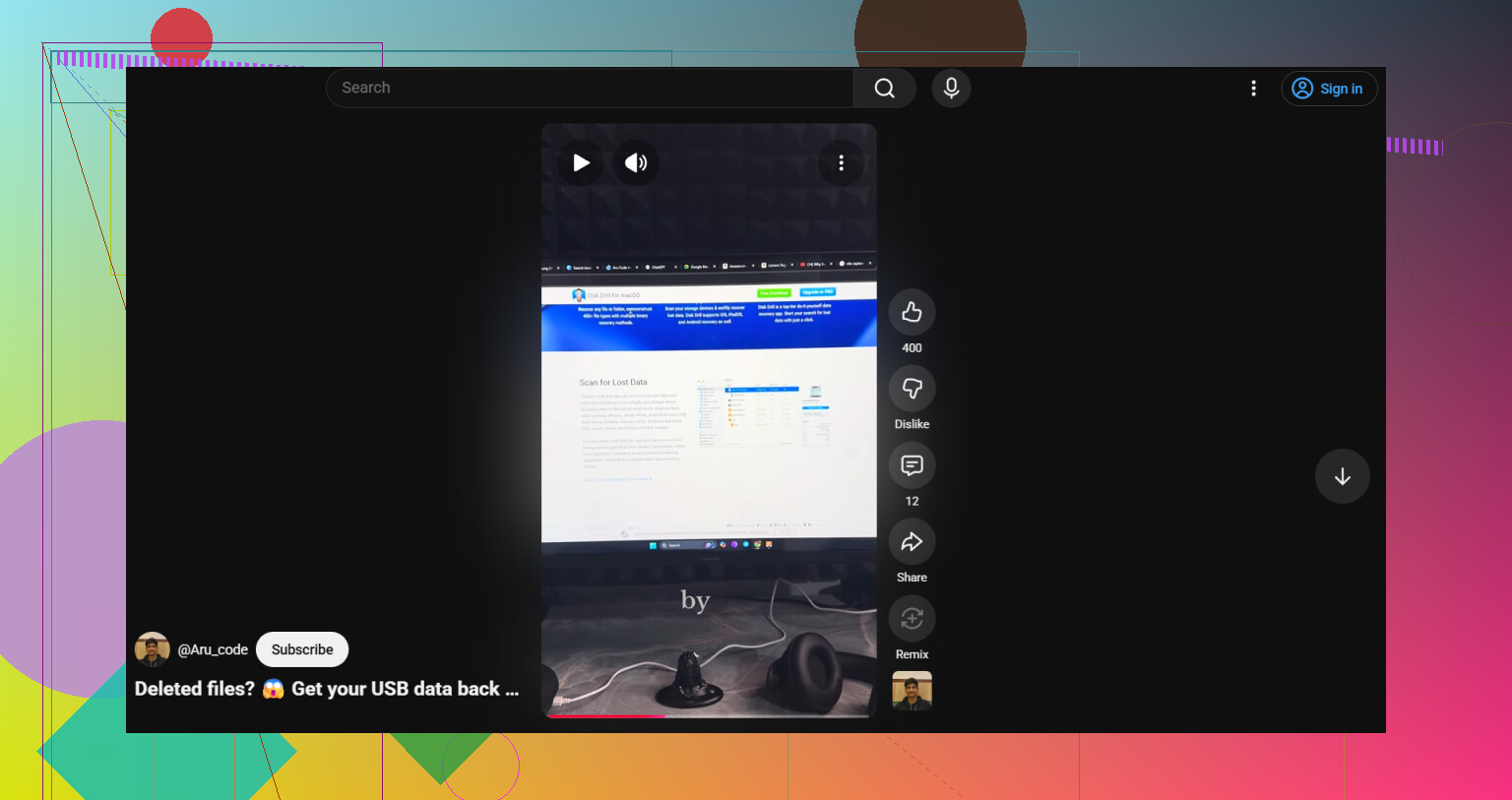
Hızlı bir görsel rehber istiyorsanız, bu kalem sürücü veri kurtarma video eğitimi temel akışı kapsar.
Kurtarmadan sonra sürücüyü biçimlendirin ve gereksiz dosyaların kopyalarıyla test edin. Yine başarısız olursa atın gitsin. USB bellekler sessizce ölür, sonra da bir anda tamamen gider. Üzücü ama gerçek.
Biçimlendir seçeneğine tıklamayın. Bu istem, Windows’un temelde omuz silkerek not my problem dediği şeydir.
Çoğunlukla @mikeappsreviewer ve @cazadordeestrellas’a katılıyorum, ama onların yeterince vurgulamadığı bir şeyi eklerdim: bunun bir dosya sistemi sorunu mu yoksa ölmekte olan bir USB denetleyicisi mi olduğunu kontrol edin. Bunlar çok farklı mücadelelerdir. Flash sürücü Disk Yönetimi’nde doğru kapasiteyi gösteriyorsa ve 5 ila 10 dakika boyunca sabit şekilde bağlı kalıyorsa, yazılımla kurtarmayı denemeye değer. Sürekli bağlantısı kesiliyorsa, Gezgin’i donduruyorsa veya aniden saçma bir boyut bildiriyorsa, kurcalamayı bırakın. Her yeniden bağlama durumu daha da kötüleştirebilir.
Herhangi bir onarım denemesinden önce yapacağım şeyler:
- Yalnızca Dosya Gezgini’nde değil, Disk Yönetimi’nde kontrol edin
- Başka bir makinede okumayı deneyin, tercihen aynı Windows kurulumu olmasın
- Mümkünse harici güç kaynağı olan bir USB hub veya anakartın arka portunu kullanın, çünkü zayıf portlar da sahte bozulma hatalarına neden olabilir
Bu aşamada CHKDSK ile düzeltmeye çalışmaktan da kaçınırdım. Evet, bazen işe yarar. Bazen de hasarlı dizin girdilerini budayarak işe yarar ve verileriniz kaybolur. Pek harika değil.
Sürücü yeterince kararlıysa, Disk Drill ile tarayın ve farklı bir sürücüye kurtarın. Önemli olan kısım bu. Asla aynı USB üzerine geri kurtarma yapmayın. Disk Drill genelde bozuk flash sürücüler, RAW bölümler ve hasarlı dosya tabloları konusunda sağlamdır, bu yüzden yıkıcı bir şey yapmadan önce mantıklı bir ilk denemedir.
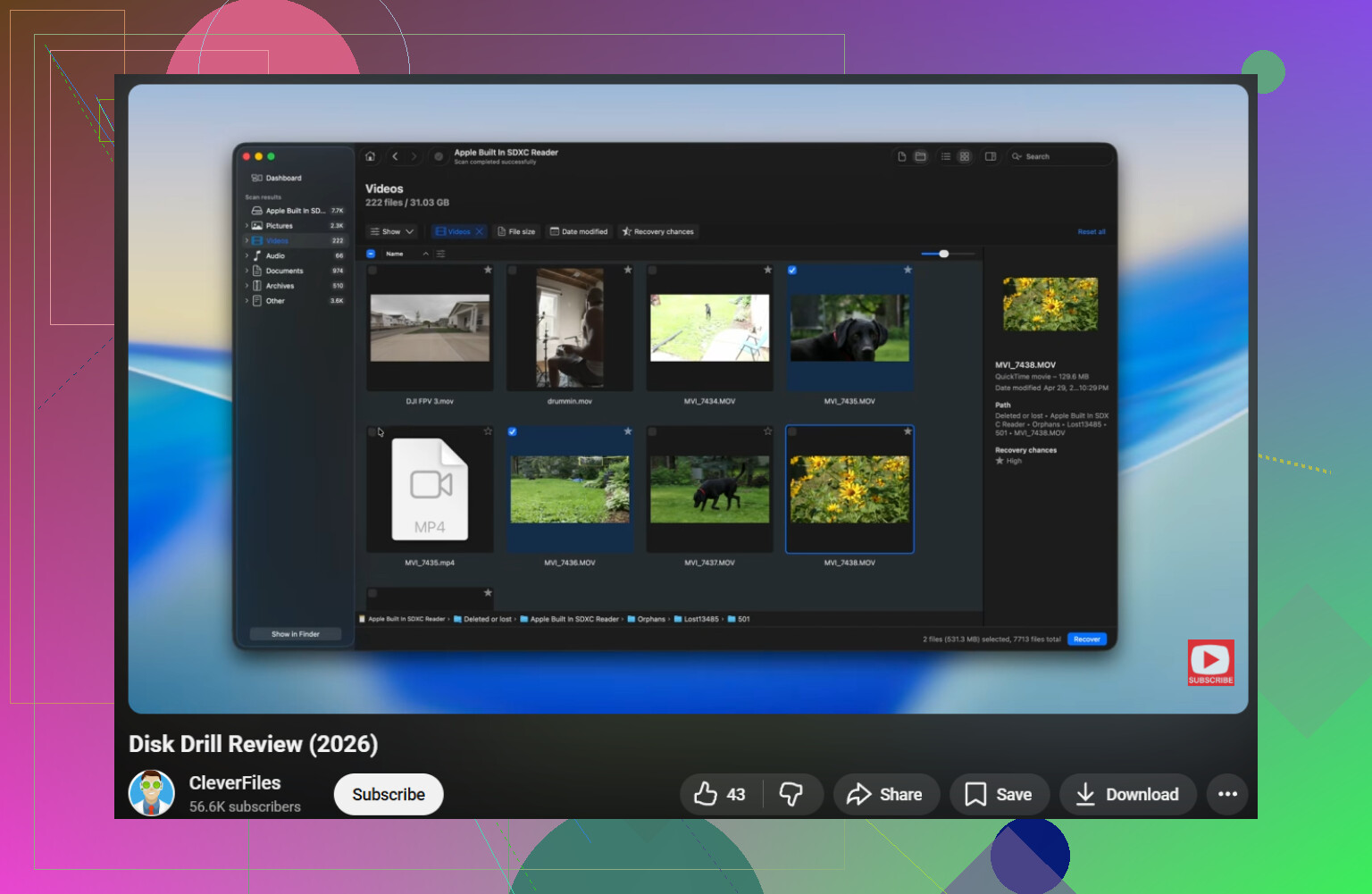
Ayrıca, sade bir dille hazırlanmış bir Disk Drill incelemesi ve USB kurtarma rehberi isterseniz, o video çok fazla gereksiz laf olmadan iyi bir genel bakış sunuyor.
Biraz popüler olmayan bir görüş daha: bunlar gerçekten yeri doldurulamaz aile fotoğrafları ve iş belgeleriyse, saatlerce bir şeyler denemeye devam etmeyin. Sürücü en ufak şekilde kararsız davranmaya başlarsa, profesyonel kurtarma pişmanlıktan daha ucuz olabilir. USB bellekler uzun vadeli depolama için açıkçası biraz çöp.
Format atmaktan kaçınma konusunda @cazadordeestrellas ve @voyageurdubois ile aynı fikirdeyim, ancak eğer bellek kararsızsa “bir sürü port ve PC dene” tavsiyesine biraz itiraz edeceğim. Hafif kullanımda bağlantısı kesiliyorsa, tekrar tekrar takıp çıkarmak işi tamamen bitiren şey olabilir.
Benim bunun yerine ekleyeceklerim:
- Çoğu USB bellekte SMART kontrolü mümkün değildir, bu yüzden genelde var olmayan sağlık verilerini arayarak zaman kaybetmeyin.
- Linux erişiminiz varsa, sürücüyü bir live USB üzerinden salt okunur olarak açmayı deneyin. Bazen Windows hasarlı bir dosya sisteminde takılırken Linux yine de dosyaları kopyalayacak kadar bağlayabilir.
- Bölüm tamamen yoksa, yalnızca dosya kurtarmaya değil, bölüm kurtarmaya bakın.
Disk Drill burada mantıklı çünkü Explorer açmayı reddetse bile aygıtı veya imajı tarayabilir.
Artıları:
- RAW/bozuk birim desteği iyi
- önizleme gereksiz şeyleri ayıklamaya yardımcı olur
- bayttan bayta imaj seçeneği gerçekten kullanışlı
Eksileri:
- derin taramalar yavaş olabilir
- ücretsiz kurtarma sınırları sürüme/platforma bağlıdır
- ham kurtarma özgün dosya adlarını kaybedebilir
Ayrıca @mikeappsreviewer ile sadece kurtarma sonrası onarım noktasına kadar aynı fikirdeyim. Şahsen, kurtarılan veriler zaten iki kez doğrulanmadıkça CHKDSK’yi tamamen atlarım. Flash sürücülerde onarım çoğu zaman silerek temizlik anlamına gelir.
Disk Drill neredeyse hiçbir şey bulamazsa ve sürücü yeniden bağlanıp duruyorsa, kendin yap işini bırakın. Yazılımın genelde faydalı olmayı bıraktığı nokta burasıdır.