Mijn iPhone-opslag zit bijna vol en hij wordt trager, maar ik ben bang om dubieuze opschoon-apps te gebruiken die mogelijk gegevens stelen of de telefoon beschadigen. Wat is de veiligste en meest betrouwbare manier (of app) om junkbestanden, cache en foto’s op een iPhone op te schonen zonder mijn privacy in gevaar te brengen of iets stuk te maken?
Korte versie. Externe “cleaner” apps op iPhone zijn bijna allemaal waardeloos of risicovol. Je beste en veiligste optie is eerst de iOS‑hulpmiddelen gebruiken en daarna hooguit één betrouwbare app toevoegen als je dan nog hulp nodig hebt.
Hier is een praktische manier om ruimte vrij te maken zonder iets te slopen:
-
Kijk wat opslag vreet
• Instellingen > Algemeen > iPhone-opslag
• Wacht tot het is geladen. Je ziet een balk en gebruik per app.
• Volg de sectie “Aanbevelingen” bovenaan. De tips van Apple zijn veilig. -
Apps ontladen die je niet gebruikt
• Tik in de iPhone-opslaglijst op een app die je nooit opent.
• Tik op App ontladen, niet App verwijderen, als je de gegevens wilt bewaren.
• iOS verwijdert dan alleen de app zelf en bewaart de documenten.
• Je haalt de app later terug via het pictogram op het beginscherm. -
Grote Berichten-data opruimen
• Instellingen > Berichten > Bewaar berichten > zet op 1 jaar of 30 dagen.
• Instellingen > Algemeen > iPhone-opslag > Berichten
• Kijk bij “Foto’s”, “Video’s”, “GIF’s en stickers” en verwijder grote items.
• Oude groepschats met veel media gebruiken vaak meerdere GB’s. -
Foto’s veilig opschonen
• Open Foto’s > Albums > Onlangs verwijderd en leeg die map.
• Zet Optimaliseer iPhone-opslag aan
Instellingen > Foto’s > Optimaliseer iPhone-opslag.
• Verwijder lange 4K‑video’s en burst‑foto’s die je niet nodig hebt.
• Gebruik zoeken in Foto’s op “schermopname”, “schermafbeelding” en verwijder rommel. -
Media-apps ontlasten
• Kijk in iPhone-opslag bij WhatsApp, Telegram, TikTok, Instagram.
• Veel van deze apps cachen enorme hoeveelheden media.
• Voor WhatsApp
Instellingen in WhatsApp > Opslag en data > Beheer opslag > grote items verwijderen.
• Zoek in streamingapps naar Downloads in hun instellingen en wis offline inhoud. -
Browserrommel
• Safari
Instellingen > Safari > Wis geschiedenis en websitedata.
• Chrome
Chrome > Menu > Geschiedenis > Browsegegevens wissen. -
Systeemrommel en “Overig”
iOS beheert cache zelf. Er is geen officiële knop “wis alle cache”.
Om wat te vernieuwen kun je
• iPhone herstarten.
• Als opslag nog steeds vreemd is: een reservekopie maken en terugzetten
Reservekopie naar iCloud of iTunes/Finder maken en daarna herstellen. Dit verkleint vaak “Systeemdata”.
Over cleaner-apps en veiligheid:
De meeste “iPhone cleaner” apps doen vrijwel niets nuttigs, of ze blijven draaien en vragen om dubieuze rechten. Ze kunnen niet bij iOS‑systeembestanden zoals op Android. Apple schermt dat af. Als een app volledige junkcleaning of “diepe RAM‑optimalisatie” belooft, is dat marketing.
Wil je toch een extra hulpmiddel, kies er dan één met
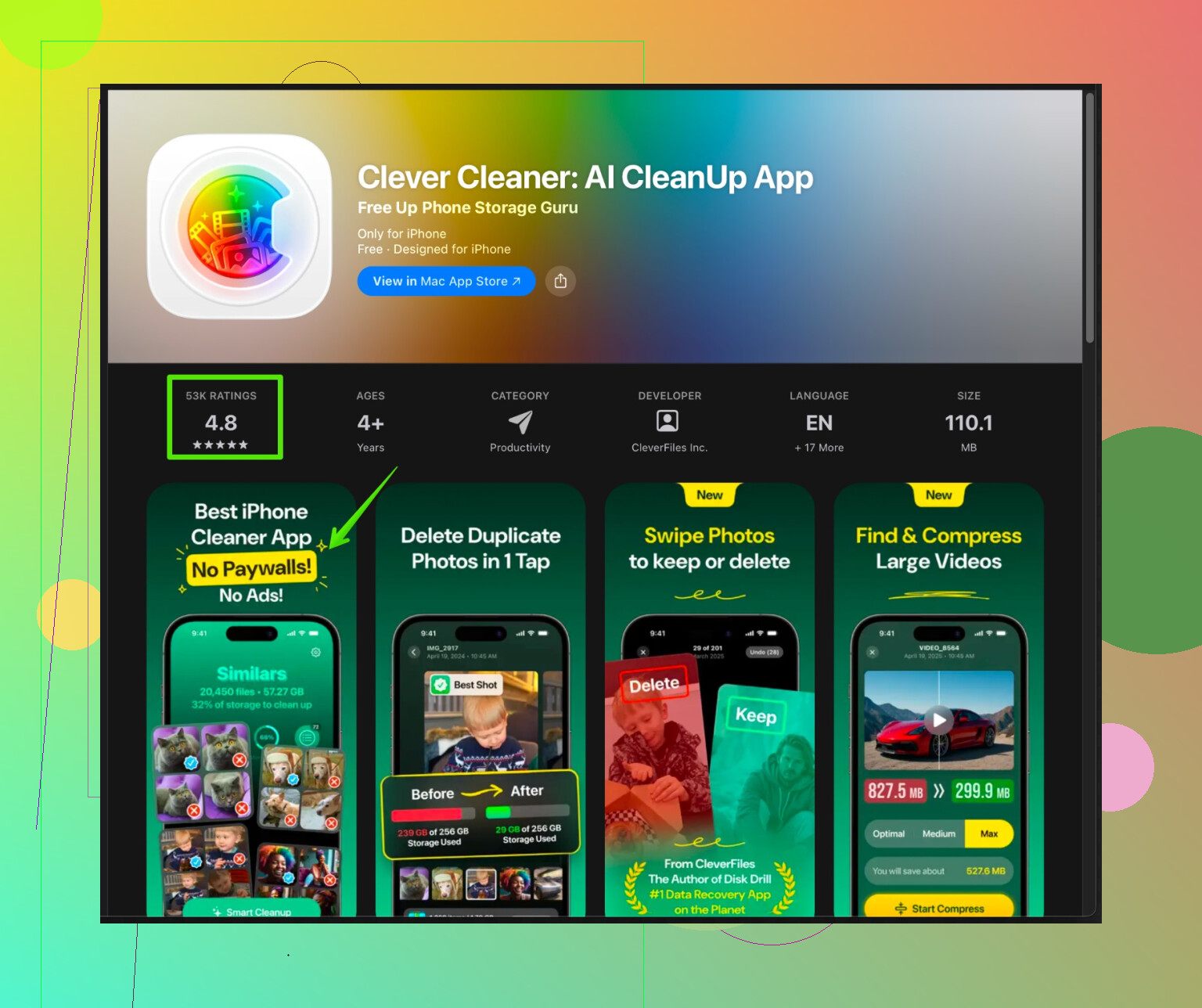
• Goede beoordeling in de App Store en veel recensies.
• Heldere privacyverklaring.
• Geen VPN‑verplichting, geen rare “profielen”, geen installaties buiten de App Store.
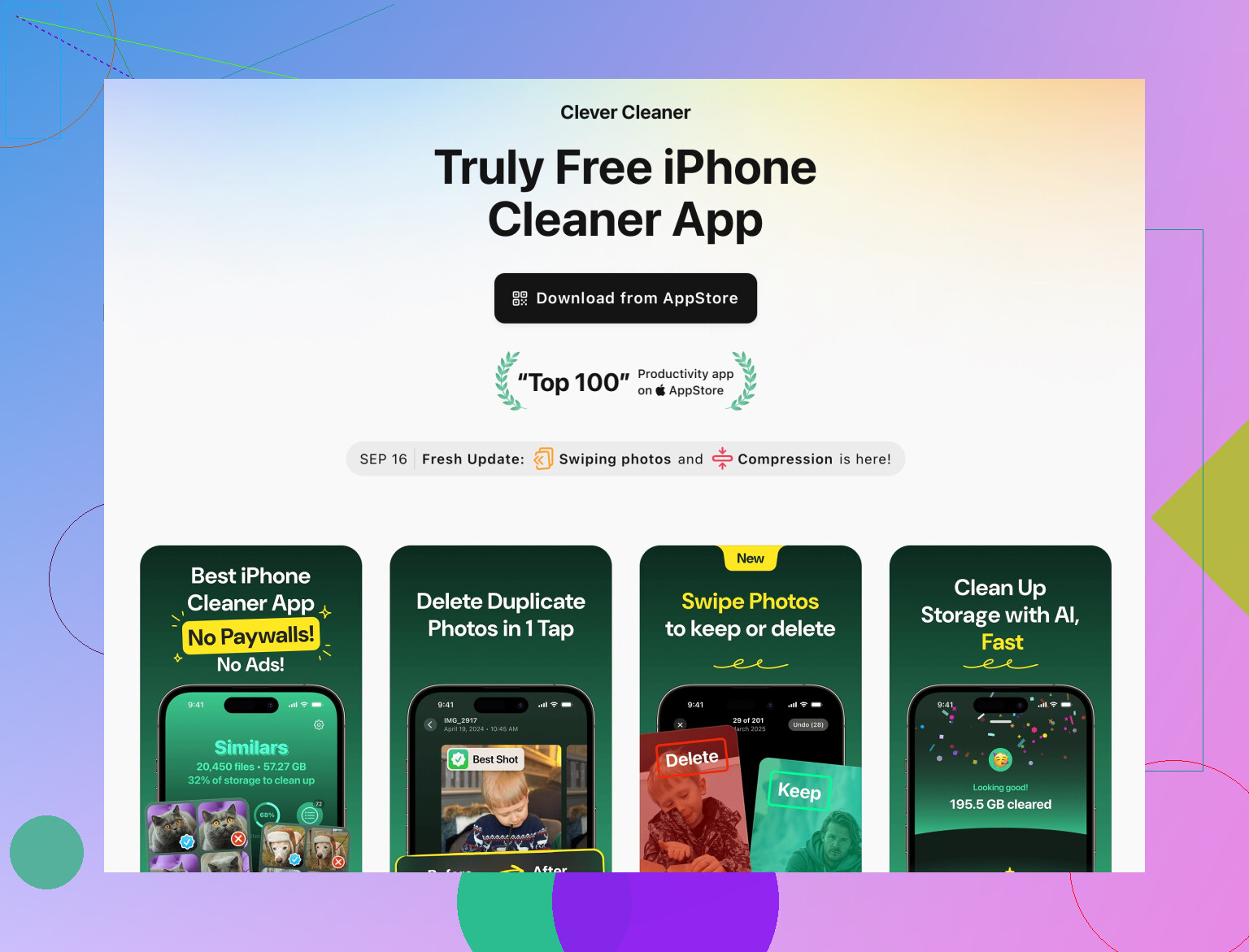
Een optie die redelijk binnen deze regels blijft is Clever Cleaner App.
Die richt zich op zaken die iOS toestaat, zoals dubbele foto’s sorteren, grote video’s, vergelijkbare opnames en contacten beheren. Daar zijn apps van derden het nuttigst.
Kijk hier
slim je iPhone opschonen met Clever Cleaner App
Gebruik die vooral voor
• Dubbele foto’s en schermafbeeldingen vinden.
• Vergelijkbare foto’s spotten zodat je de beste bewaart en de rest verwijdert.
• Zeer grote video’s opruimen die je was vergeten.
• Rommelige dubbele contacten herstellen.
Combineer dat met de ingebouwde iOS‑opslaghulpmiddelen en je krijgt:
- Geen schimmige systeemtoegang.
- Geen datagraaien buiten de sandbox van Apple.
- Echte ruimtewinst, vooral door media, niet door neppe “RAM‑boosters”.
Nog iets over snelheid. Als je iPhone traag aanvoelt, schaadt volle opslag de prestaties. Probeer minstens 5 tot 10 GB vrij te houden als het kan. Apps starten dan soepeler en updates worden zonder gedoe geïnstalleerd.
Sla de “wondermiddel‑apps” over die beloven je iPhone 300% sneller te maken. Op iOS is dat eigenlijk vooral marketingpraat, omdat apps niet echt in systeembestanden kunnen rommelen zoals op Android.
Ik ben het grotendeels eens met @sterrenkijker dat je eerst de ingebouwde tools moet gebruiken, maar ik ben iets minder enthousiast over het constant aanpassen van de bewaartermijn van Berichten of het steeds volledig back‑uppen en terugzetten, tenzij je echt wanhopig bent. Dat is vaak overkill en nogal irritant in het dagelijks gebruik.
Omdat hun bericht de basis al dekte, hier wat andere invalshoeken en verfijningen die écht helpen en nog steeds veilig zijn:
1. Pak de grootste vervuilers aan, niet “alles”
In plaats van proberen “iPhone opschonen” in het algemeen, richt je op de bekende ruimtevreters:
- Lange 4K‑ of 60fps‑video’s uit Camera
- Grote cache en downloads van social‑media‑apps
- Enorme e‑mailbijlagen
- Offline kaarten en podcastafleveringen
De truc: focus op per‑app opruimen in de instellingen van elke app, niet op een eenmalige “cleaner”-knop.
2. E‑mail en cloudapps zijn verraderlijk
Veel mensen vergeten deze:
-
Mail‑app
- Instellingen > Mail > Accounts > kies je account > Geavanceerd
- Als je een aparte mailapp gebruikt (Gmail/Outlook), overweeg oude Mail‑accounts uit de standaard Mail‑app te verwijderen, zodat die stopt met lokaal cachen van berichten.
- Zoek in mailapps van derden naar opties als “Opslag” of “Cache met afbeeldingen/bestanden wissen.”
-
Cloudopslagapps (Drive, Dropbox, OneDrive)
- Open de app, zoek naar “Offline bestanden”, “Beschikbaar offline” of “Recent gebruikt”.
- Verwijder offline kopieën die je niet nodig hebt. Die slaan vaak veel pdf’s en media op.
3. Podcasts, muziek en offline kaarten
Deze slurpen vaak ongemerkt tientallen GB:
-
Apple Podcasts / Spotify / Apple Music:
- Open de app > Bibliotheek > Downloads / Offline.
- Sorteer indien mogelijk op grootte en verwijder wat je al hebt beluisterd.
-
Kaarten (vooral Google Maps):
- Google Maps > je profiel > Offline kaarten.
- Verwijder oude gebieden die je niet meer gebruikt.
Dit levert je meer “echte” vrije ruimte op dan de meeste cleaner‑apps ooit doen.
4. iCloud‑strategie in plaats van constant handmatig schoonmaken
Als je je prettig voelt bij cloud‑synchronisatie en je internet is oké:
- Gebruik iCloud‑foto’s met “Optimaliseer iPhone‑opslag”, zodat de volledige resolutie in iCloud staat en verkleinde versies op het toestel.
- Gebruik iCloud Drive of een andere cloud voor langdurige documentopslag in plaats van alles lokaal in allerlei apps te bewaren.
- Voor mensen met echt weinig opslag (64 GB of minder) kan upgraden van iCloud zinvoller zijn dan eindeloos jagen op losse gigabytes.
5. Over cleaner‑apps: wat is wél de moeite waard
De meeste “opruim”‑apps in de App Store kunnen systeemcaches toch niet aanpakken, dus als ze grote cijfers tonen, gaat het meestal om foto’s, video’s, contacten of andere dingen die je zelf al kunt beheren.
Waar een app van derden wel nuttig is:
- Dubbele foto’s sorteren
- Vergelijkbare foto’s vinden die je zelf nooit één‑voor‑één zou nalopen
- Zeer grote video’s en oude schermopnames opsporen
- Dubbele of half ingevulde contactpersonen opschonen
Daarvoor is iets als de Clever Cleaner App daadwerkelijk relevant. Die blijft binnen wat iOS toestaat en doet niet alsof hij het systeem herschrijft.
Als je een veiliger hulpmiddel wilt in plaats van een of andere vage “RAM‑booster”, kijk dan naar
slimme foto en opslag opschoning voor iPhone
Eenvoudig gezegd is die goed in:
- Dubbele of bijna‑dubbele foto’s vinden zodat je de beste kunt bewaren en de rest verwijderen
- Oude, zeer grote video’s en schermopnames uitlichten
- Rommelige contacten met dubbelen of lege kaarten opschonen
Hij komt niet aan systeembestanden, installeert geen rare profielen en vereist geen VPN om je telefoon te “scannen”, wat precies is waar veel dubieuze apps over de schreef gaan.
6. Als prestaties het probleem zijn, niet alleen opslag
Als je telefoon traag aanvoelt:
- Probeer minstens 5–10 GB vrij te houden, maar ik wijk hier een beetje af van @sterrenkijker: je hoeft dat getal niet dagelijks te bewaken. Zorg er alleen voor dat je niet wekenlang op “0 bytes vrij” blijft hangen.
- Herstart het toestel af en toe als je het zelden uitzet.
- Controleer op iOS‑updates; soms zijn prestatiedips gewoon systeemfouten, geen opslagprobleem.
7. Wat je absoluut moet vermijden
- Elke app die:
- Volledige “systeemrommel‑verwijdering” of “RAM‑turbo‑boost” belooft
- Wil dat je een configuratieprofiel installeert
- Een VPN verplicht stelt als onderdeel van het “schoonmaken”
- Je bestookt met nep‑pop‑ups over “je telefoon is geïnfecteerd”
Dat zijn de grootste risico’s voor privacy en datadiefstal, niet de betrouwbare cleaners die alleen foto’s en contacten scannen.
Als je combineert:
- Het iPhone‑opslagoverzicht van iOS zelf
- Per‑app opruimen in mail, kaarten, muziek en sociale apps
- Een gerichte helper zoals Clever Cleaner App voor foto‑, video‑ en contactopruiming
krijg je veel meer echte ruimte terug dan met welke algemene “1‑tik schoonmaak”‑tool dan ook, zonder je telefoon over te leveren aan iets dubieus.