Der Speicher meines iPhones ist fast voll und es läuft langsamer, aber ich mache mir Sorgen wegen zwielichtiger Cleaner Apps, die Daten stehlen oder das Telefon beschädigen könnten. Was ist die sicherste und zuverlässigste Methode (oder App), um Junk Dateien, Cache und Fotos auf einem iPhone zu bereinigen, ohne meine Privatsphäre zu gefährden oder irgendetwas kaputt zu machen?
Kurzfassung. Die meisten „Cleaner“-Apps von Drittanbietern für das iPhone sind nutzlos oder riskant. Die beste und sicherste Lösung ist, zuerst die iOS‑Werkzeuge zu nutzen und nur bei weiterem Bedarf eine einzelne vertrauenswürdige App hinzuzunehmen.
So räumst du praktisch Speicher frei, ohne etwas zu zerschießen:
-
Prüfen, was Speicher frisst
• Einstellungen > Allgemein > iPhone‑Speicher
• Warten, bis alles geladen ist. Du siehst eine Leiste und die Nutzung pro App.
• Befolge den Abschnitt „Empfehlungen“ ganz oben. Apples Vorschläge sind sicher. -
Unbenutzte Apps auslagern
• In der iPhone‑Speicher‑Liste auf eine App tippen, die du nie öffnest.
• Auf App auslagern tippen, nicht App löschen, wenn du die Daten behalten willst.
• iOS entfernt die App‑Datei und behält ihre Dokumente.
• Du holst sie später über das Homescreen‑Symbol zurück. -
Große Nachrichten‑Daten leeren
• Einstellungen > Nachrichten > Nachrichten behalten > auf 1 Jahr oder 30 Tage stellen.
• Einstellungen > Allgemein > iPhone‑Speicher > Nachrichten
• „Fotos“, „Videos“, „GIFs und Sticker“ prüfen und große Elemente löschen.
• Alte Gruppen‑Chats mit vielen Medien verbrauchen Gigabytes. -
Fotos sicher aufräumen
• Fotos > Alben > Zuletzt gelöscht öffnen und leeren.
• iPhone‑Speicher optimieren einschalten
Einstellungen > Fotos > iPhone‑Speicher optimieren.
• Lange 4K‑Videos und Serienbilder löschen, die du nicht brauchst.
• In Fotos nach „Bildschirmaufnahme“, „Screenshot“ suchen und Müll entfernen. -
Medien‑Apps ausmisten
• Im iPhone‑Speicher WhatsApp, Telegram, TikTok, Instagram prüfen.
• Viele davon cachen Unmengen an Medien.
• Für WhatsApp
In WhatsApp: Einstellungen > Speicher und Daten > Speicher verwalten > große Elemente löschen.
• In Streaming‑Apps in den Einstellungen nach Downloads suchen und Offline‑Inhalte löschen. -
Browser‑Daten
• Safari
Einstellungen > Safari > Verlauf und Websitedaten löschen.
• Chrome
Chrome > Menü > Verlauf > Browserdaten löschen. -
Systemdaten und „Sonstiges“
iOS verwaltet Caches selbst. Es gibt keinen offiziellen „alles Cache löschen“-Knopf.
Um etwas davon zu erneuern, kannst du
• das iPhone neu starten.
• Wenn der Speicher immer noch seltsam ist, ein Backup machen und wiederherstellen
Backup in iCloud oder über iTunes/Finder, dann wiederherstellen. Das verkleinert oft „Systemdaten“.
Zu Cleaner‑Apps und Sicherheit:
Die meisten „iPhone Cleaner“-Apps bringen kaum echten Nutzen oder wollen zweifelhafte Berechtigungen. Sie können nicht auf iOS‑Systemdateien zugreifen wie auf Android. Apple schottet das ab. Wenn eine App vollständige Müllbereinigung oder „tiefe RAM‑Optimierung“ verspricht, ist das Marketing.
Wenn du trotzdem einen Helfer möchtest, nimm einen mit
• guter Bewertung im App Store und vielen Rezensionen,
• klarer Datenschutzerklärung,
• keiner VPN‑Pflicht, keinen seltsamen „Profilen“, keinen Installationen außerhalb des App Store.
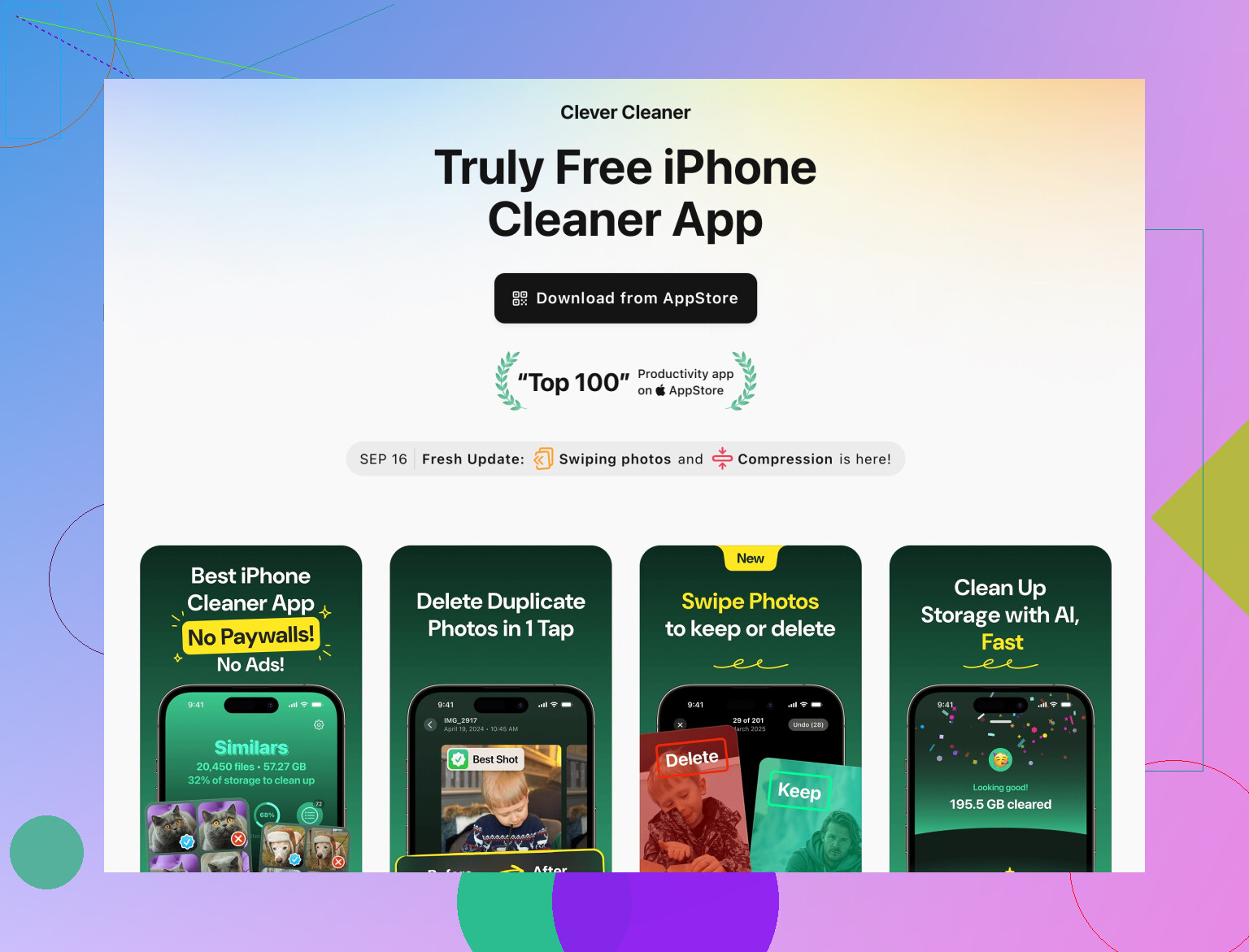
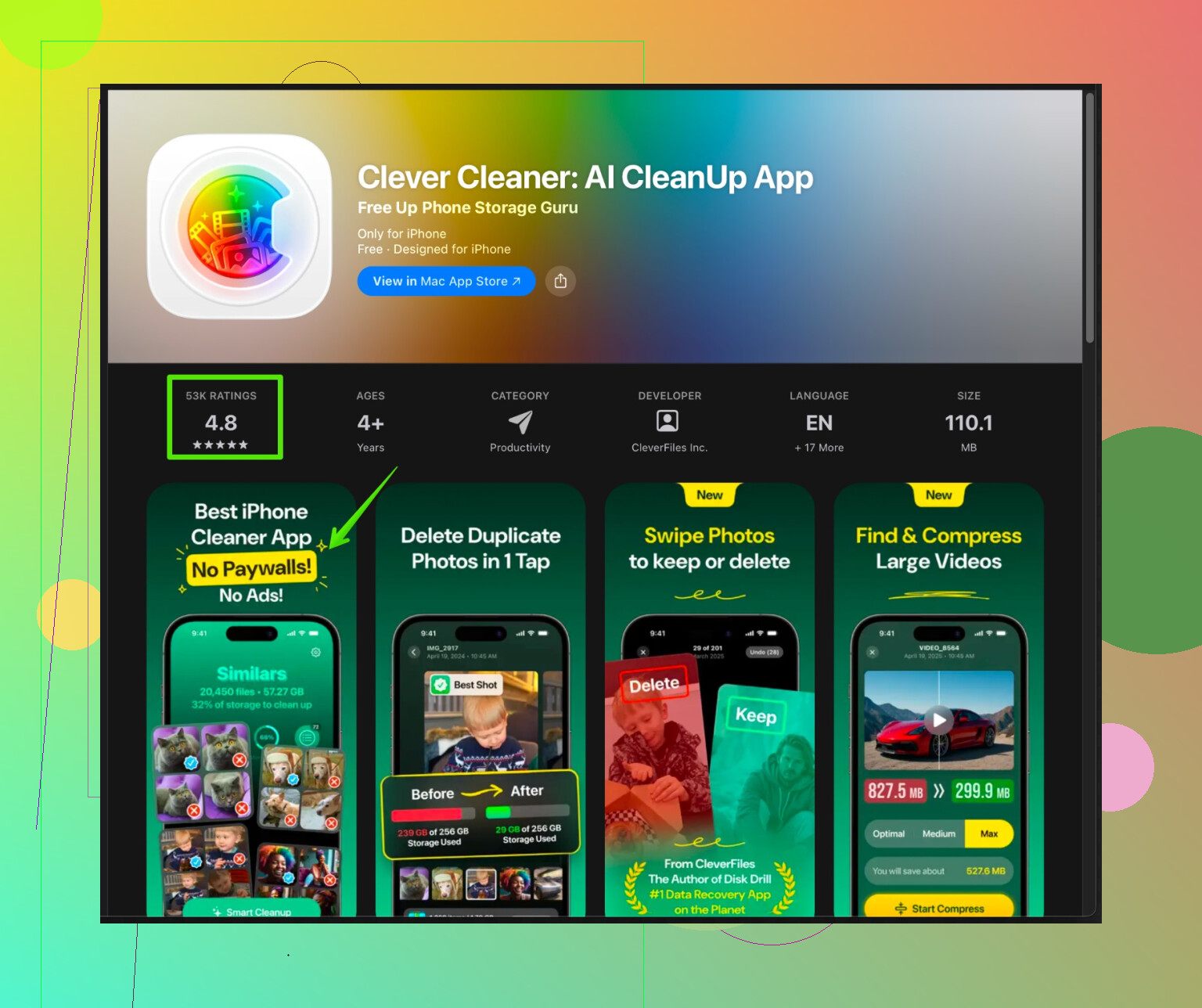
Eine Option, die näher an diesen Regeln bleibt, ist Clever Cleaner App.
Sie konzentriert sich auf Dinge, die iOS erlaubt, wie das Sortieren doppelter Fotos, großer Videos, ähnlicher Aufnahmen und das Verwalten von Kontakten. Genau in diesem Bereich helfen Drittanbieter‑Tools am meisten.
Schau dir das hier an
cleveres iPhone Aufräumen mit der Clever Cleaner App
Nutze sie vor allem für
• das Finden doppelter Fotos und Screenshots,
• das Erkennen ähnlicher Fotos, damit du die besten behältst und den Rest entfernst,
• das Löschen sehr großer Videos, die du vergessen hast,
• das Aufräumen chaotischer doppelter Kontakte.
Kombiniert mit den integrierten iOS‑Speicherwerkzeugen bekommst du:
- keinen dubiosen Systemzugriff,
- kein Datensammeln außerhalb der Apple‑Sandbox,
- echten freien Speicher, vor allem durch Medien, nicht durch falsche „RAM‑Booster“.
Noch etwas zur Geschwindigkeit. Wenn sich dein iPhone langsam anfühlt, schadet voller Speicher der Leistung. Versuche, wenn möglich mindestens 5 bis 10 GB frei zu lassen. Apps starten dann flüssiger und Updates werden ohne Probleme installiert.
Überspringe die „Wunderreiniger“-Apps, die versprechen, dein iPhone um 300 Prozent zu beschleunigen. Unter iOS ist das im Grunde nur Marketing‑Gerede, weil Apps nicht wirklich so tief ins System aufräumen können wie unter Android.
Ich stimme @sterrenkijker größtenteils zu, zuerst die eingebauten Werkzeuge zu nutzen, bin aber etwas weniger begeistert davon, ständig die Aufbewahrung in Nachrichten umzuschalten oder vollständige Backups und Wiederherstellungen zu machen, außer du bist wirklich verzweifelt. Das kann übertrieben und im Alltag ziemlich nervig sein.
Da sein Beitrag die Grundlagen schon abgedeckt hat, hier ein paar andere Ansätze und Feinabstimmungen, die wirklich helfen und trotzdem sicher sind:
1. Die größten Speicherfresser ins Visier nehmen, nicht “alles”
Statt generell zu versuchen, das „iPhone zu reinigen“, geh auf die üblichen Platzverschwender los:
- Lange 4K‑ oder 60‑fps‑Videos aus der Kamera
- Große Social‑Media‑Caches und Downloads
- Riesige E‑Mail‑Anhänge
- Offline‑Karten und Podcast‑Folgen
Der Trick: Konzentriere dich auf App‑weise Aufräumarbeiten in den Einstellungen jeder einzelnen App, nicht auf einen One‑Tap‑„Cleaner“.
2. Mail‑ und Cloud‑Apps sind heimlich
Viele übersehen diese:
-
Mail‑App
- Einstellungen > Mail > Accounts > gewünschten Account wählen > Erweitert
- Wenn du eine separate Mail‑App (Gmail/Outlook) verwendest, entferne alte Mail‑Accounts aus der nativen Mail‑App, damit sie aufhört, Nachrichten lokal zu cachen.
- In Drittanbieter‑Mail‑Apps nach „Speicher“, „Cache leeren“ oder „Zwischengespeicherte Bilder/Dateien löschen“ suchen.
-
Cloud‑Speicher‑Apps (Drive, Dropbox, OneDrive)
- App öffnen, nach „Offline‑Dateien“, „Offline verfügbar“ oder „Zuletzt verwendet“ suchen.
- Offline‑Kopien entfernen, die du nicht brauchst. Oft sind dort viele PDFs und Medien zwischengespeichert.
3. Podcasts, Musik und Offline‑Karten
Die fressen leise oft zig Gigabyte:
-
Apple Podcasts / Spotify / Apple Music:
- App öffnen > Mediathek > Downloads / Offline‑Inhalte.
- Wenn möglich nach Größe sortieren und alles löschen, was du schon gehört hast.
-
Karten (vor allem Google Maps):
- Google Maps > dein Profil > Offlinekarten.
- Alte Gebiete löschen, die du nicht mehr nutzt.
Das bringt dir mehr „echten“ Speicherplatz zurück als die meisten Cleaner‑Apps jemals schaffen.
4. iCloud‑Strategie statt ständigen manuellen Aufräumens
Wenn dir Cloud‑Sync recht ist und deine Internetverbindung ordentlich ist:
- Nutze iCloud Fotos mit „iPhone‑Speicher optimieren“, damit hochauflösende Fotos in iCloud liegen und nur kleine Vorschaubilder auf dem Gerät.
- Nutze iCloud Drive oder einen anderen Cloud‑Dienst für langfristige Dokumentablage, statt sie lokal in zig Apps zu horten.
- Für Geräte mit sehr wenig Speicher (64 GB oder weniger) kann ein Upgrade von iCloud sinnvoller sein, als endlos einzelnen Gigabytes hinterherzujagen.
5. Zu Cleaner‑Apps: Was sich wirklich lohnt
Die meisten „Müll‑Reiniger“-Apps im App Store kommen an System‑Caches ohnehin nicht ran, und wenn sie große Zahlen anzeigen, sind das meist Fotos, Videos, Kontakte oder andere Dinge, die du ohnehin schon einsehen kannst.
Wo eine Drittanbieter‑App wirklich nützlich ist:
- Dubletten bei Fotos sortieren
- Ähnliche Fotos finden, die du nie manuell vergleichen würdest
- Riesige Videos und alte Bildschirmaufnahmen aufspüren
- Doppelte / unvollständige Kontakte bereinigen
Genau dort ist eine App wie die Clever Cleaner App tatsächlich sinnvoll. Sie hält sich an das, was iOS erlaubt, und tut nicht so, als würde sie das System neu schreiben.
Wenn du lieber einen sicheren Helfer statt eines dubiosen „RAM‑Boosters“ willst, schau dir
intelligente Foto‑ und Speicherbereinigung für iPhone
an.
Klar gesagt, sie ist gut darin:
- Doppelte oder nahezu doppelte Fotos zu finden, damit du die beste Aufnahme behältst und den Rest löschen kannst
- Alte, sehr große Videos und Bildschirmaufnahmen hervorzuheben
- Unübersichtliche Kontaktlisten mit Dubletten oder leeren Einträgen aufzuräumen
Sie fasst keine Systemdateien an, installiert keine seltsamen Profile und verlangt kein VPN, um dein Telefon zu „scannen“ – genau dort überschreiten viele unseriöse Apps die Grenze.
6. Wenn das Problem Leistung ist, nicht nur Speicher
Wenn sich dein iPhone langsam anfühlt:
- Versuche mindestens 5–10 GB frei zu halten, aber ich bin hier etwas anderer Meinung als @sterrenkijker: Du musst diese Zahl nicht täglich im Blick haben. Vermeide nur, wochenlang mit „0 Byte frei“ herumzulaufen.
- Starte das Gerät gelegentlich neu, wenn du es selten ausschaltest.
- Prüfe auf iOS‑Updates; manchmal sind Performance‑Probleme eigentlich System‑Bugs, nicht Speicherprobleme.
7. Was du unbedingt meiden solltest
- Jede App, die:
- Vollständige „Systemmüll‑Entfernung“ oder „RAM‑Turbo‑Boost“ verspricht
- Dich zur Installation eines Konfigurationsprofils auffordert
- Ein VPN als Teil der „Reinigung“ erzwingt
- Dich mit gefälschten „Ihr Telefon ist infiziert“-Pop‑ups zuspammt
Das sind die größten Datenschutz‑ und Datendiebstahl‑Risiken – nicht die seriösen Cleaner, die nur Fotos und Kontakte scannen.
Wenn du kombinierst:
- Die eigene iPhone‑Speicher‑Übersicht von iOS
- App‑weise Bereinigung in Mail‑, Karten‑, Musik‑ und Social‑Apps
- Einen spezialisierten Helfer wie die Clever Cleaner App für Fotos, Videos und Kontakte
bekommst du deutlich mehr echten Speicherplatz zurück als mit irgendwelchen generischen „1‑Tap‑Clean“-Tools – ohne dein Telefon etwas Fragwürdigem auszuliefern.